Wenn Ihre Website Besucher aus verschiedenen Ländern bedient, führt die Bereitstellung von Support in nur einer Sprache garantiert zu Problemen. Kunden fühlen sich unsicher, missverstanden oder springen einfach ab, wenn sie sich nicht wohlfühlen können.
Hier wird mehrsprachiger Chat-Support zu einem entscheidenden Faktor.
Mit dem Chat-Widget von PushEngage können Sie dem richtigen Besucher automatisch die richtige Sprachversion Ihres Chats anzeigen – keine separaten Widgets, keine komplizierte Einrichtung und keine Abhängigkeit von externen Übersetzungs-Apps. In nur wenigen Minuten können Sie lokalisierte Support-Erlebnisse schaffen, die sich natürlich, persönlich und vertrauenswürdig anfühlen.
In diesem Leitfaden erfahren Sie, wie Sie mehrsprachigen Chat auf Ihrer Website einrichten, verschiedene Sprachen ansprechen und ein nahtloses Erlebnis für jeden Besucher schaffen, unabhängig davon, woher er kommt.
Senden Sie noch heute mehrkanalige Nachrichten!
Push- und WhatsApp-Nachrichten sind äußerst effektive, kostengünstige Marketinginstrumente, die Ihnen helfen, Ihren wiederkehrenden Traffic, Ihr Engagement und Ihren Umsatz automatisch zu steigern.
- Warum mehrsprachiger Chat wichtig ist
- Wie PushEngage mehrsprachigen Chat unterstützt
- Ein einfacher Plan zur Zeitzonenabdeckung (auch für kleine Teams)
- Einrichtung von Agentenplänen in PushEngage (WordPress-Tutorial)
- Best Practices zur Maximierung der globalen Abdeckung
- Einmal einstellen, alle Zeitzonen automatisch abdecken
Mehrsprachiger Support ist eine der Funktionen, die ein seriöses WordPress-Chat-Widget von denen unterscheidet, die nur kostenlos aussehen, bis Ihr Traffic global wird.
Warum mehrsprachiger Chat wichtig ist
Bevor Sie mit der Einrichtung beginnen, erfahren Sie hier, warum sich dies lohnt:
1. Erhöht sofort das Vertrauen
Ein Besucher, der Support in seiner Muttersprache erhält, bleibt eher, erkundet und kauft.
2. Reduziert Verwirrung und Fehler
Missverstandene Anweisungen führen zu Supportaufwand und Frustration. Lokalisierter Chat vermeidet dies.
3. Verbessert Konversionen
Käufer schließen einen Kauf eher ab, wenn sich das Support-Erlebnis lokal anfühlt.
4. Lässt Ihre Website global wirken
Auch wenn Sie ein kleines Unternehmen sind, bietet mehrsprachiger Chat ein erstklassiges Kundenerlebnis.
Wie PushEngage mehrsprachigen Chat unterstützt
PushEngage ermöglicht es Ihnen:
- Erstellen Sie mehrere Chat-Widgets in verschiedenen Sprachen
- Verwenden Sie URL-Targeting für verschiedene Versionen Ihrer Website, um Chats in verschiedenen Sprachen auszuliefern
- Richten Sie Länder-Targeting-Trigger ein, um Chats in bestimmten Ländern auszuliefern
- Verwenden Sie Agentensprachen, um mehrsprachiges Supportpersonal anzubieten
Es sind keine externen Übersetzungstools erforderlich – Sie behalten die volle Kontrolle über alle Inhalte.
Ein einfacher Plan zur Zeitzonenabdeckung (auch für kleine Teams)
Eine weitere coole Möglichkeit, Chat in mehreren Regionen und Sprachen anzubieten, ist die entsprechende Planung Ihrer Agenten. Hier ist ein Beispielplan für ein Team von drei Agenten in verschiedenen Zeitzonen:
| Agent | Standort | Arbeitszeiten (Lokal) | Ungefähre globale Abdeckung |
|---|---|---|---|
| A | Indien (IST) | 9:00 – 17:00 Uhr | APAC + Frühes EU |
| B | Europa (CET) | 8:00 – 16:00 Uhr | EU + Frühes US |
| C | USA (EST) | 9:00 – 17:00 Uhr | Volle USA + Spätes EU |
Mit dieser Struktur:
- Die EU ist fast den ganzen Tag abgedeckt
- Die US-Vormittage überschneiden sich mit den EU-Abenden
- Die APAC-Vormittage überschneiden sich mit den EU-Vormittagen
- Sie generieren automatisch ca. 18–20 Stunden tägliche Live-Abdeckung
Kleines Team → große Präsenz.
Nun richten wir es auf Ihrer Website ein.
Einrichtung von Agentenplänen in PushEngage (WordPress-Tutorial)
Dieser Abschnitt führt Sie Schritt für Schritt durch die tatsächliche Einrichtung in PushEngage.
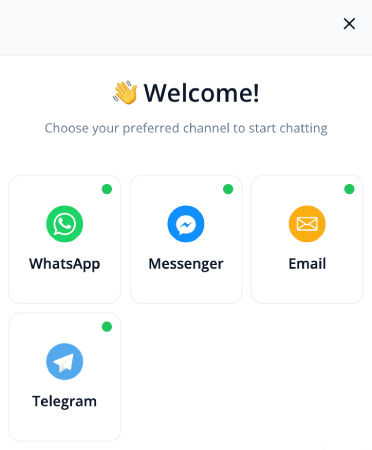
Schritt 1: Öffnen Sie Ihr WordPress-Dashboard und gehen Sie zu PushEngage
- Melden Sie sich bei WordPress an
- Navigieren Sie zu: PushEngage » Chat-Widgets und klicken Sie auf Neues Chat-Widget erstellen
- Fügen Sie Kanäle zu Ihrem Chat-Widget hinzu und scrollen Sie nach unten zu Aktivierte Kanäle
- Klicken Sie auf das Bearbeiten-Symbol neben dem Kanal, um die Agentendetails zu aktualisieren
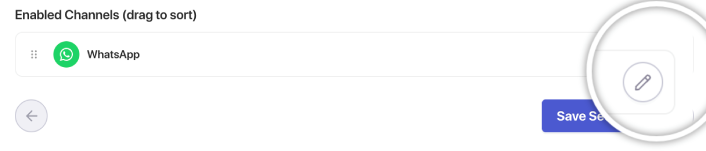
Hier befindet sich Ihre Agentenliste.
Schritt 2: Agent hinzufügen oder bearbeiten
Klicken Sie auf Agent hinzufügen oder wählen Sie einen vorhandenen Agenten zum Bearbeiten aus.
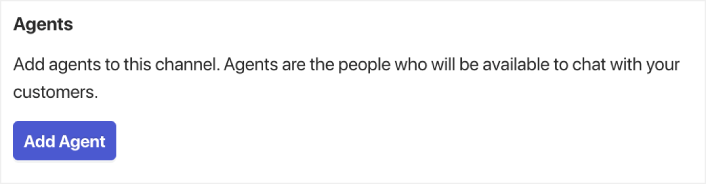
Jedes Agentenprofil enthält:
- Agentenname
- Agentenfoto
- Bezeichnung (Vertrieb, Support, Abrechnung usw.)
- Kontaktpräferenz (Live-Chat, WhatsApp, E-Mail usw.)

Unter Sprachen können Sie alle Sprachen auswählen, in denen Ihr Agent kommunizieren kann.
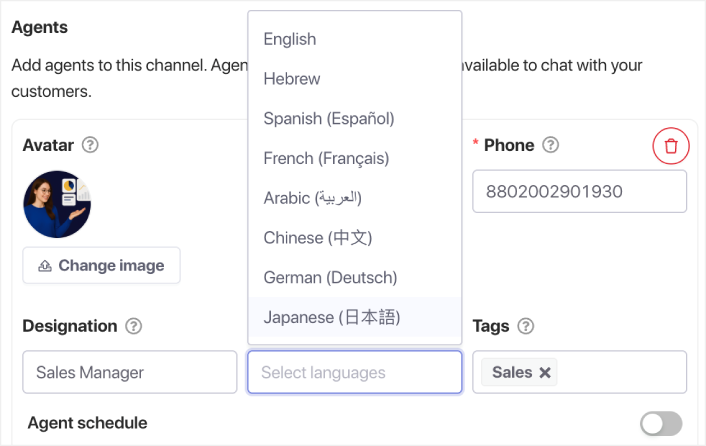
Natürlich können Sie für jeden Agenten mehrere Sprachen auswählen.
Scrollen Sie nach unten zum Abschnitt Agentenzeitplan und aktivieren Sie den Schalter.
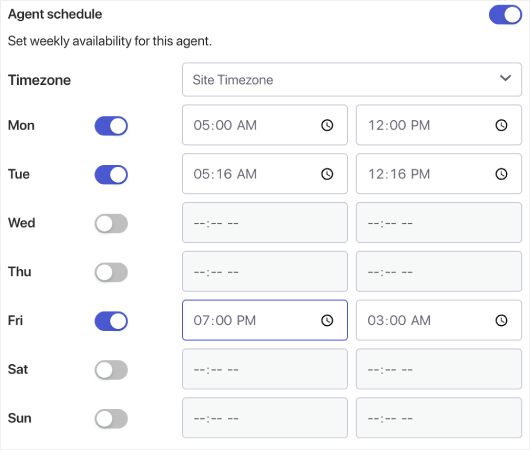
Wählen Sie die aktuelle Zeitzone des Agenten, nicht Ihre.
Beispiele:
- IST für Indien
- EST oder CST für US-Teams
- GMT oder CET für europäische Teams
Dies stellt sicher, dass ihre Zeitpläne zum richtigen Zeitpunkt aktiviert werden.
Schritt 3: Speichern und für alle Agenten wiederholen
Sobald der Zeitplan festgelegt ist, klicken Sie auf Agent speichern. Wiederholen Sie dies für jeden Agenten in jeder Zeitzone, um die Abdeckungskarte zu vervollständigen.
Schritt 4: Länderausrichtung hinzufügen
Gehen Sie zum Tab Auslöser. Klicken Sie unter Anzeigeregeln auf Regelgruppe hinzufügen und wählen Sie aus dem Dropdown-Menü die Option Länder aus.
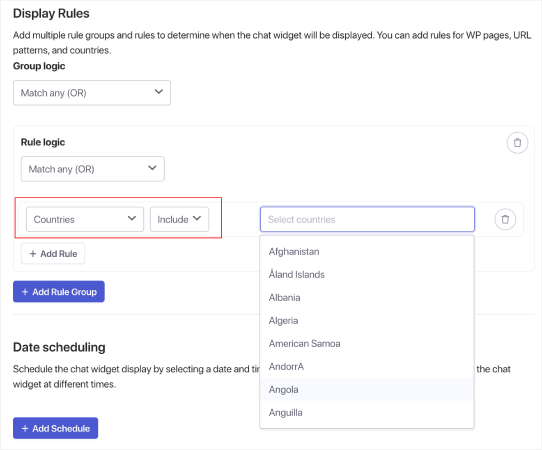
Und wählen Sie alle Länder aus, in denen dieser Chat angezeigt werden soll.
Speichern Sie abschließend das Widget und aktivieren Sie es. Und Sie sind fertig!
Best Practices zur Maximierung der globalen Abdeckung
✔ Überlappende Fenster erstellen
Lassen Sie mindestens 1–2 Stunden, in denen die Zeitpläne zweier Agenten überlappen. Dies ermöglicht eine reibungslosere Übergabe und reduziert Offline-Lücken.
✔ Offline-Fallback-Nachricht hinzufügen
Dies kann ein Lead-Formular, eine E-Mail-Erfassung oder eine WhatsApp-Chat-Option sein.
✔ Rollen basierend auf Zeitzonen zuweisen
- APAC-Agent bearbeitet Vertrieb für frühe Zeitzonen
- EU-Agent bearbeitet allgemeinen Support
- US-Agent bearbeitet Abrechnung + späten Support
✔ Versuchen Sie nicht, 24/7 manuell zu erzwingen
Intelligente Planung wirkt natürlich; erzwungene Planung zerstört Vertrauen.
✔ Chat-Muster überprüfen
Prüfen Sie, wann Besucher am häufigsten Chats initiieren und passen Sie die Zeitpläne entsprechend an.
Einmal einstellen, alle Zeitzonen automatisch abdecken
Mehrsprachiger Chat-Support ist nicht nur ein nettes Extra – er ist unerlässlich für jedes Unternehmen, das Besucher aus mehr als einer Region anzieht. Mit PushEngage können Sie in wenigen Minuten vollständig lokalisierte Chat-Erlebnisse einrichten, sie nach Sprache oder Standort segmentieren und Kundensupport liefern, der sich heimisch und persönlich anfühlt.
Das Ergebnis?
- Mehr Vertrauen.
- Mehr Engagement.
- Mehr Conversions.
- Eine bessere Erfahrung für jeden Besucher.
Wenn Sie noch keine Agentenprofile und Zeitpläne in PushEngage eingerichtet haben, ist jetzt der richtige Zeitpunkt.
Noch nicht überzeugt? Schauen Sie sich diese erstaunlichen Ressourcen zu Push-Benachrichtigungskampagnen an:
- Wie man Hotelverkäufe in der Nebensaison steigert
- Wie man Multichannel-Marketing für Hotels im Jahr 2026 betreibt
- So konvertieren Sie Abonnenten in Käufer mit Web-Push-Benachrichtigungen
- Wie man Abonnenten über neue WordPress-Beiträge benachrichtigt
- Wie man Benachrichtigungen über wieder vorrätige Artikel versendet, um mehr Verkäufe zu erzielen
- Wie man Listen von Abonnenten von Push-Benachrichtigungen bereinigt (einfach)
- Wie man automatisch RSS-Push-Benachrichtigungen versendet
- Wie man Push-Benachrichtigungen zur Bewerbung einer Nachrichten-Website verwendet
- Wie man Cross-Selling-Push-Benachrichtigungen verwendet, um Ihre Verkäufe zu verdoppeln
- Wie man Browse-Abandonment-Push-Benachrichtigungen verwendet (4 Schritte)


