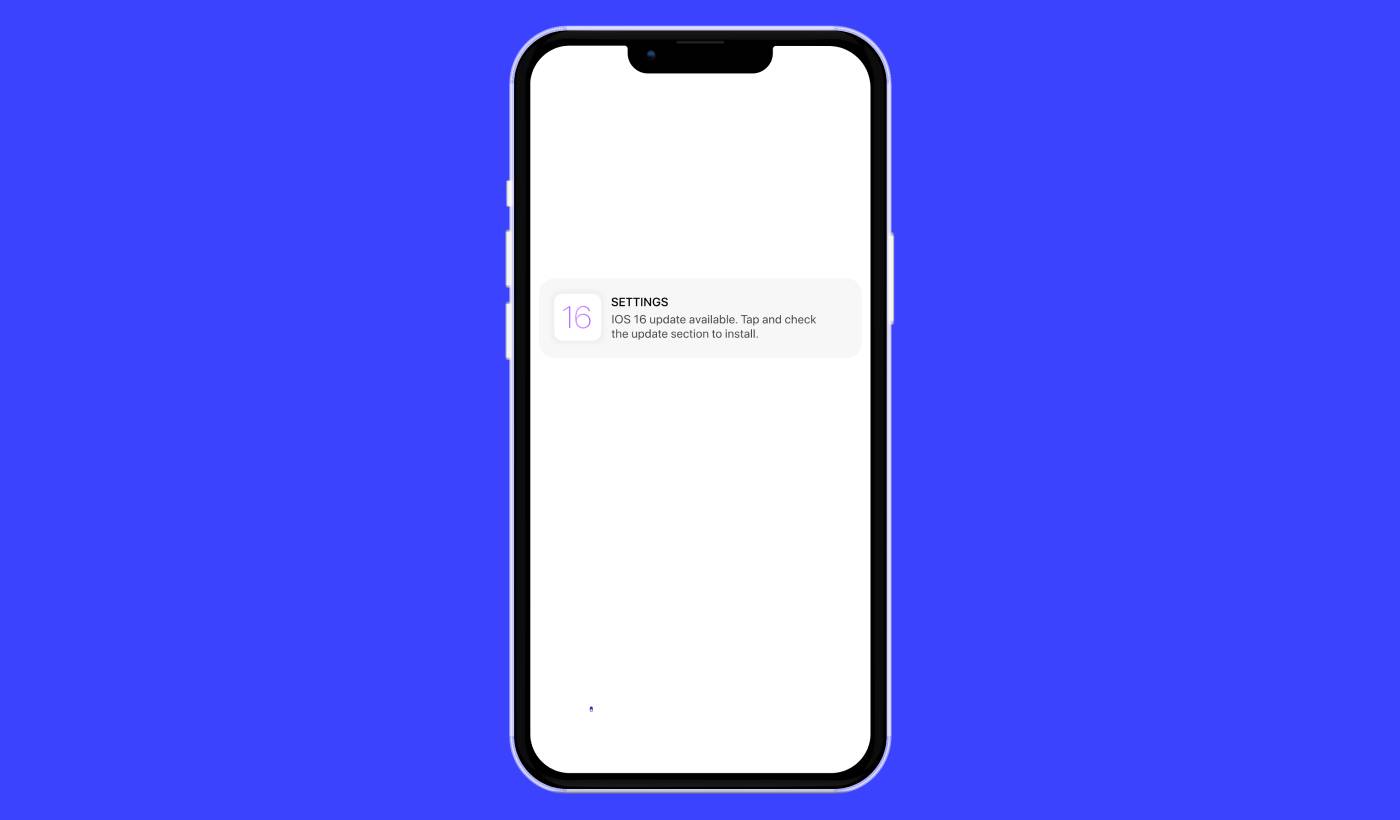
Procurando um guia simples para campanhas de alerta push do iOS? Alertas push do iOS, essas pequenas e úteis mensagens que aparecem na sua tela, podem mudar o jogo para o seu negócio se usadas corretamente.
Agora imagine o seguinte: Você é um dono de negócio e acabou de lançar uma promoção relâmpago no seu site e aplicativo. Como fazer os clientes irem imediatamente para o seu site? Simples, enviando um alerta push do iOS. Assim, os compradores recebem uma notificação oportuna sobre a promoção, e o tráfego do seu site e aplicativo dispara.
Mas o que é exatamente um alerta push do iOS? Pense nele como seu outdoor pessoal de bolso. É uma breve mensagem ou notificação enviada para dispositivos iOS (iPhones, iPads) a partir de aplicativos instalados no dispositivo.
A melhor parte é que você pode configurar tudo isso super rápido! Parece interessante, né? Vamos mergulhar.
O que é um Alerta Push do iOS?
Um alerta push do iOS é como um pequeno memorando digital que aparece nos seus dispositivos móveis da Apple. Pode ser das suas plataformas de mídia social favoritas, distribuidores de notícias ou aplicativos de compras online – todos com o objetivo de mantê-lo informado, engajado e conectado.
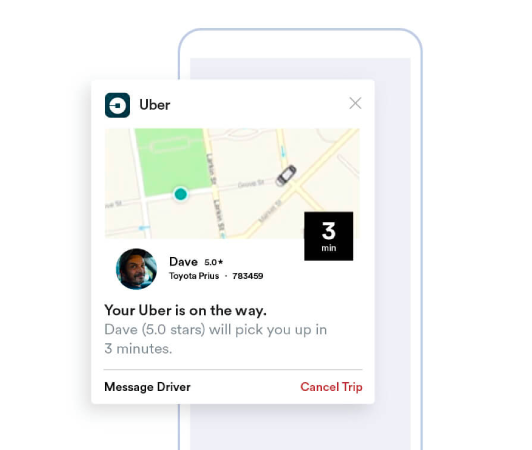
Pense nessas mini-mensagens como toques gentis no ombro do seu dispositivo iOS enviados através do serviço Apple Push Notification (APNs). É quase como se o aplicativo estivesse sussurrando para o seu dispositivo, pedindo sua atenção. O aspecto notável dos alertas push do iOS é que você nem precisa ter o aplicativo ativo, ou estar usando-o. Como por um golpe de mágica, as notificações aparecem até na sua tela de bloqueio, garantindo que você nunca perca atualizações ou solicitações importantes.
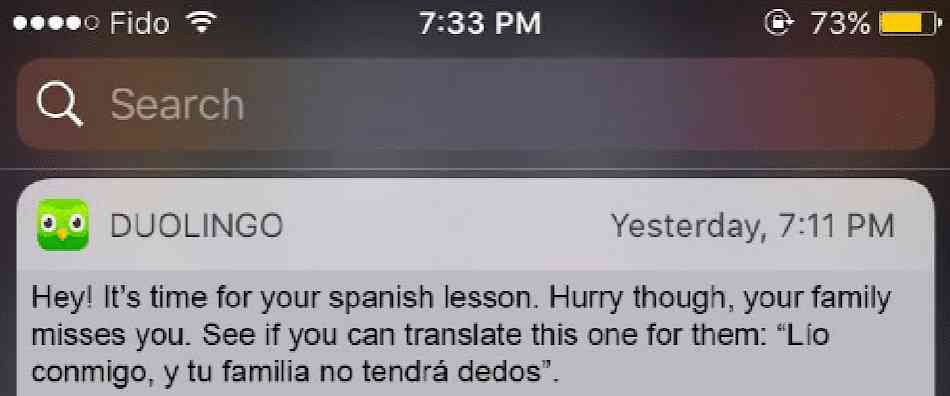
Alertas push do iOS oferecem uma riqueza de benefícios. Em primeiro lugar, são uma ferramenta excepcional para mantê-lo informado com informações de última hora. Imagine um alerta de um aplicativo de compras online informando sobre uma promoção atual.

Além disso, eles podem economizar seu tempo precioso. Imagine seu aplicativo bancário enviando um alerta confirmando uma transação bem-sucedida, eliminando a necessidade de fazer login e verificar manualmente. Além desses benefícios práticos, os alertas push do iOS aprimoram sua experiência geral com o aplicativo, tornando-o mais dinâmico e interativo.
A navegação por essas notificações é facilitada por plataformas como a PushEngage. Equipado com recursos sofisticados, o PushEngage garante que esses pedaços de informação concisos que atendem aos seus interesses cheguem a você em tempo hábil e sejam otimizados de acordo com suas preferências. Seja a frequência de notificações ou o tipo de alertas; o PushEngage coloca o controle em suas mãos.
Munidos de um entendimento básico do que são os alertas push do iOS e sua mecânica, vamos nos aprofundar na variedade de notificações e desvendar como os aplicativos as utilizam para engajar e converter seus usuários.
Tipos de Campanhas de Alertas Push do iOS Que Você Pode Usar
Existem muitos tipos de alertas push do iOS que podem ser usados para aumentar a interação com seu público. Ao entender esses diferentes tipos, você pode melhorar sua eficácia e criar uma experiência de usuário mais personalizada e interativa.
- Alertas no Aplicativo: Esses alertas podem ser enviados quando um usuário está usando ativamente seu aplicativo. Por exemplo, um aplicativo de e-commerce pode enviar um alerta sobre um desconto especial em um item de interesse do usuário. Com o PushEngage, as empresas podem facilmente enviar essas mensagens relevantes e oportunas para aumentar o engajamento do usuário.
- Notificações Baseadas em Localização: Esses alertas são enviados com base na localização geográfica do usuário. Eles são ótimos para empresas como lojas de varejo ou eventos que desejam informar usuários próximos sobre ofertas exclusivas. O PushEngage simplifica a segmentação geográfica, garantindo que as empresas possam alcançar efetivamente seu público-alvo, onde quer que estejam.
- Alertas Baseados em Comportamento: Essas notificações são enviadas em resposta a ações específicas realizadas (ou não realizadas) pelo usuário no aplicativo. Por exemplo, se um usuário adiciona um item ao carrinho, mas não o compra, um alerta baseado em comportamento pode lembrá-lo. Com o PushEngage, as empresas podem gerenciar precisamente esses tipos de notificações.
- Notificações Agendadas: Esses alertas push são definidos para serem enviados em horários predeterminados e podem ser usados para eventos ou notificações recorrentes. Com o PushEngage, essas notificações podem ser agendadas com antecedência, garantindo que os usuários permaneçam informados sobre atualizações ou eventos importantes.
Uma campanha de alerta push bem-sucedida precisa do tipo certo de notificação para seus objetivos. Portanto, se você está procurando impulsionar seus negócios usando campanhas de alerta push do iOS, você precisa de um serviço de notificação push do iOS com muitas opções disponíveis para otimizar sua estratégia para o máximo engajamento.
Como Funciona um Alerta Push do iOS?
Um alerta push do iOS é gerado quando o aplicativo específico em seu dispositivo iOS se comunica com o APNs. Assim que a notificação é criada e enviada, o APNs a encaminha para o dispositivo pretendido – tudo no espaço de alguns microssegundos.
Agora, vamos mergulhar mais fundo no mundo dos alertas push do iOS. Considere verificar seu telefone e você imediatamente verá uma notificação do seu aplicativo de notícias favorito informando sobre notícias de última hora, ou seu aplicativo de compras preferido alertando sobre uma promoção relâmpago. São nesses momentos que os alertas push do iOS entram em jogo. Essas notificações são pequenas mensagens que os aplicativos enviam para aparecer na tela inicial ou de bloqueio do dispositivo, mesmo quando o aplicativo não está em uso no momento.
Os alertas push do iOS são partes vitais de nossa interação digital diária. Eles são alimentados pelo serviço de notificação push da Apple, conhecido como APNs. Este serviço coordena a entrega de notificações dos servidores de seus aplicativos para seus dispositivos Apple. Este processo garante que você esteja sempre atualizado, recebendo atualizações em tempo real de seus aplicativos sem precisar verificá-los manualmente.
Esses alertas não apenas fornecem informações, mas também economizam seu tempo e mantêm você conectado. Usando nosso parceiro, PushEngage, as empresas podem enviar alertas push direcionados do iOS que aumentam a dopamina e os níveis de engajamento do usuário. Por exemplo, notificações impulsionadas pelo PushEngage podem lembrá-lo inteligentemente sobre os itens deixados em seu carrinho de e-commerce ou alertá-lo sobre a chegada de um produto muito aguardado. Nesse sentido, eles enriquecem a experiência geral do usuário, fornecendo notificações otimizadas e personalizadas.
Pense desta forma: as notificações push do iOS são como porteiros amigáveis, fornecendo atualizações úteis bem na porta de entrada do seu dispositivo. E o que é mais, seus papéis estão se tornando cada vez mais diversos e emocionantes com o passar do tempo. Portanto, ao usar uma ferramenta poderosa como o PushEngage, tanto empresas quanto usuários podem obter benefícios significativos desses sofisticados sistemas de alerta.
Como Adicionar Alertas Push do iOS ao Seu Aplicativo
Existem fundamentalmente dois tipos de campanhas de alerta push do iOS:
- Um alerta push web do iOS
- Um alerta push de aplicativo do iOS
Com base em seu negócio, você pode ser capaz de enviar notificações push web e de aplicativo. E recomendamos fortemente o envio de ambos os tipos de alertas push. Mas antes de criar um alerta push do iOS, você precisa selecionar um serviço de notificação push. Um serviço de notificação push é um software que permite criar campanhas push sem nenhum código.
Recomendamos o uso do PushEngage.

PushEngage é o plugin de notificações push número 1 do mundo.
As notificações push ajudam você a aumentar o tráfego do seu site e o engajamento no modo automático. E se você tem uma loja online, o PushEngage também ajuda a aumentar suas vendas, auxiliando na criação de notificações push automatizadas de eCommerce.
Você pode começar gratuitamente, mas se você leva a sério o crescimento do seu negócio, deve comprar um plano pago. Além disso, antes de comprar qualquer serviço de notificação push, você deve conferir este guia sobre custos de notificação push.
Aqui está uma visão geral rápida do que você obtém com o PushEngage:
- Campanhas automatizadas de alta conversão
- Múltiplas opções de segmentação e agendamento de campanhas
- Rastreamento de metas e análises avançadas
- Testes A/B inteligentes
- Modelos de notificação push comprovados para ajudá-lo a obter mais tráfego e conversões
- Um Gerente de Sucesso Dedicado
Você verá que o PushEngage é, sem dúvida, a melhor opção se você deseja aumentar o tráfego, o engajamento e as vendas do seu negócio. E se você está com orçamento limitado, pode sempre ser um pouco criativo com suas notificações push.
Como Criar uma Conta Gratuita no PushEngage
Acesse o PushEngage e clique em Comece Agora Gratuitamente:
Você pode começar com o plano gratuito. Mas se você está procurando as notificações de navegador mais poderosas, deve selecionar um plano pago com base nas necessidades do seu negócio. Assim que souber qual plano deseja, clique em Começar para criar sua conta PushEngage.
Inscreva-se no PushEngage
Agora, é hora de criar sua conta PushEngage. Comece se cadastrando com um endereço de e-mail ou um ID do Gmail:

Em seguida, preencha os detalhes da sua conta:

E adicione as informações do seu cartão de crédito para comprar seu plano:

Se você selecionou a conta gratuita, seu cartão de crédito nunca será cobrado até que você opte por atualizar seu plano. E agora, você está pronto para acessar seu painel PushEngage. Basta clicar em Concluir Registro e Obter Acesso Imediato.
Se você já usou OneSignal ou PushAlert antes, verá que o PushEngage oferece uma experiência muito mais limpa a partir do painel. O painel do OneSignal não é feito para campanhas avançadas. Para isso, você precisará mais da API do que do plugin OneSignal.
Como Adicionar Campanhas de Alerta Push Web App iOS ao Seu Site
Vamos começar configurando alertas push do iOS a partir do seu site. A ideia por trás disso é simples. Transformamos seu site em um aplicativo web simples que pode enviar notificações push do iOS e iPadOS. Essa abordagem é ideal para enviar notificações push de aplicativos web.
Etapa nº 1: Adicione um Manifest de Aplicativo Web ao Seu Site para Enviar Notificações Push Web
Pense em um manifesto de aplicativo web como um arquivo especial que funciona como um guia para o seu site quando ele é instalado no telefone ou computador de alguém. Ele é escrito em uma linguagem chamada JSON, mas você não precisa se preocupar com essa parte.
O arquivo de manifesto contém informações importantes sobre seu Progressive Web App (PWA), como nome, descrição, ícones e cores. Assim, quando alguém adiciona seu site à tela inicial ou o instala em seu dispositivo, o navegador usa esse manifesto para saber como seu aplicativo deve parecer e se comportar. Isso permite que você envie notificações push de PWA.
Por exemplo, o manifesto diz ao navegador qual ícone usar para seu aplicativo na tela inicial ou na gaveta de aplicativos, para que ele pareça bonito e reconhecível. Ele também especifica as cores e o tema do seu aplicativo para dar a ele uma aparência consistente e atraente.
Além disso, o manifesto inclui a URL que deve ser aberta quando alguém inicia seu aplicativo. Dessa forma, o navegador sabe qual página ou seção do seu site mostrar a eles primeiro.
Criar um arquivo de manifesto pode ser feito rapidamente com ferramentas online que fazem o trabalho pesado para você. Recomendamos o uso deste gerador gratuito de manifesto de aplicativo para criar seu manifesto de aplicativo web em alguns cliques e sem codificação.
Depois de ter o manifesto pronto, geralmente você o nomeia como "manifest.json" e o carrega na pasta raiz do seu site.
Em resumo, o manifesto do aplicativo web é como um manual que faz seu aplicativo web parecer e funcionar perfeitamente quando as pessoas o usam em seus dispositivos. É uma parte essencial da criação de uma ótima experiência do usuário para os visitantes do seu site.
Um manifesto típico se parece com isto:
{
	"name": "PushEngage",
	"short_name": "PushEngage",
	"start_url": "/",
	"display": "standalone",
	"theme_color": "#3b43ff",
	"background_color": "#ffffff",
	"icons": [
		{
			"src": "icon/icon-128x128.png",
				"sizes": "128x128",
				"type": "image/png"
		},
		{
			"src": "img/icon-192x192.png",
			"sizes": "192x192",
			"type": "image/png"
		},
		{
			"src": "img/icon-512x512.png",
			"sizes": "512x512",
			"type": "image/png"
		}
 	]
}
Depois de adicionar seu arquivo de manifesto à pasta raiz do servidor do seu site, você precisa adicionar um trecho de código no cabeçalho HTML do seu site. O trecho seria algo assim:
<link rel="manifest" href="/manifest.json">Se você estiver usando o WordPress e precisar de ajuda para adicionar este trecho de código ao cabeçalho do seu site, você pode usar o WPCode para carregar o arquivo de manifesto. É um dos melhores plugins de trechos de código para WordPress.
Etapa nº 2: Instale o PushEngage no seu site WordPress
Você terminou de criar sua conta. Então, vá para o painel do PushEngage e siga as instruções.
OBSERVAÇÃO: Se você não estiver usando um site WordPress, confira nossos outros guias de instalação.

Clique em Configurações do Site » Detalhes do Site e clique no botão Clique Aqui Para Instruções de Configuração:

Clique na aba WordPress e clique no botão Instalar Plugin PushEngage WordPress para instalar o plugin em seu site.

Aqui está a parte legal: Ao criar sua conta PushEngage, você já sincronizou seu site com sua conta PushEngage. Portanto, clique no link de instalação no painel do PushEngage para instalar automaticamente o plugin PushEngage WordPress em seu site.
Passo #3: Conecte seu Site WordPress com o PushEngage
Quando terminar de instalar e ativar o plugin PushEngage WordPress, você verá o assistente de configuração do PushEngage:

O assistente é bastante simples. Se você for um novo usuário, clique em Novo? Reivindique sua conta gratuita. E se você já se cadastrou, clique em Conectar sua conta existente.
Em seguida, você pode selecionar seu site no menu suspenso Selecionar um Site em Conectar um site registrado se você já registrou um site durante o cadastro:

Ou, você pode clicar em Registrar um novo site para adicionar um novo site se você tiver um plano de preços Premium ou superior. Na próxima etapa, o assistente de configuração solicitará que você instale outros plugins essenciais do WordPress.

Se você seguiu cada etapa corretamente, verá esta mensagem de sucesso do assistente:

Agora você está pronto para criar campanhas e modais de pop-up de notificações push.
Etapa nº 4: Teste o manifesto do seu site
Tudo bem, vamos percorrer as etapas para testar seu aplicativo web e garantir que tudo esteja funcionando perfeitamente.
Primeiro, abra seu site usando o navegador Safari no seu iPhone ou iPad. Certifique-se de que seu dispositivo esteja executando o iOS 16.4 ou uma versão mais recente. Assim que seu site for carregado, você verá um botão Compartilhar. Ele se parece com um quadrado com uma seta apontando para cima. Toque nesse botão para abrir o menu de compartilhamento.
No menu de compartilhamento, você deve encontrar uma opção chamada Adicionar à Tela de Início. Clique nessa opção.

Agora, o aplicativo da web será salvo na Tela de Início do seu dispositivo, assim como qualquer outro aplicativo que você baixa na App Store.
Se tudo foi configurado corretamente, quando você abrir o aplicativo da Tela de Início, ele não abrirá mais no navegador Safari. Em vez disso, parecerá que você está usando um aplicativo normal no seu iPhone ou iPad.
Para que seus usuários saibam que podem receber notificações push da web do seu aplicativo, você pode mostrar a eles um banner na tela. Este banner os incentivará a adicionar seu aplicativo à Tela de Início e a assinar as notificações push da web. É uma maneira útil de manter seus usuários engajados com seu aplicativo e receber atualizações importantes.
Portanto, siga estas etapas e você estará pronto para oferecer uma experiência suave e semelhante a um aplicativo aos seus usuários em dispositivos iOS! Para um guia completo sobre como testar suas notificações push, consulte nossa documentação sobre notificações push da web para iOS.
Como Adicionar Campanhas de Alertas Push para iOS de Aplicativos Móveis ao Seu Aplicativo
A maneira mais fácil de enviar alertas push de aplicativos móveis iOS do seu aplicativo iOS nativo é usar o PushEngage iOS SDK. Até agora, você precisava usar SDKs esqueléticos para enviar notificações push de aplicativos. O problema de usar esses SDKs é que eles são bem básicos.
Teoricamente, você pode enviar qualquer tipo de campanha de push para aplicativos móveis com eles. Mas então, você também tem que construir:
- Uma interface para gerenciar suas campanhas
- Uma suíte de análise para rastrear o desempenho de suas campanhas
- Melhor suporte para mídia rica e links de redirecionamento dentro do aplicativo (ou deep links)
- Processos para coordenar as equipes de marketing e desenvolvimento
Tudo isso para introduzir um único canal de crescimento. Usar as ferramentas antigas para enviar notificações push de aplicativos móveis é tedioso, caro, consome muitos recursos e tempo. E, claro, requer habilidades profundas de codificação em sua equipe para desenvolver e gerenciar tudo o que você constrói.
Com os SDKs Android e iOS do PushEngage, você pode enviar notificações push para aplicativos móveis usando o mesmo software confiável para ótimas taxas de entrega. Mas construímos várias camadas adicionais que facilitam muito a criação de integrações personalizadas com seu aplicativo. E o PushEngage gerencia todo o SDK. Portanto, você nem precisa gastar muito tempo e dinheiro para gerenciar suas integrações.
Tudo o que você precisa fazer é construir!
Você pode enviar notificações de transmissão diretamente do seu painel PushEngage depois de configurar seu aplicativo para enviar notificações push de aplicativos móveis usando o SDK da PushEngage. Sim, você ainda precisa adicionar código ao seu aplicativo e desenvolver os conectores entre seu aplicativo e a API PushEngage. Mas, uma vez feito isso, você pode criar facilmente campanhas de push para aplicativos móveis a partir de uma interface de software pré-construída que também vem com:
- Tipos de campanha push altamente envolventes
- Modelos de campanha comprovados com altas taxas de conversão
- Campanhas automatizadas para promover seu conteúdo sempre que você publica
- Múltiplas opções de segmentação e agendamento de campanhas
- Campanhas push da web como um canal de crescimento complementar
- Aumento da retenção de público usando personalização baseada em dados
- Rastreamento de metas e análises avançadas
- Teste A/B inteligente
- Um Gerente de Sucesso Dedicado
E muito mais. O PushEngage elimina o trabalho árduo de desenvolver campanhas push móveis Android e iOS para seu aplicativo.
Criamos um guia detalhado passo a passo para configurar notificações push de aplicativos iOS para o PushEngage. Dê uma olhada para começar a enviar alertas push de aplicativos iOS imediatamente.
Como Personalizar Suas Campanhas
Antes de criar uma campanha, você deve configurar segmentos e grupos de público para enviar mensagens push personalizadas.
Nada supera o nível de personalização que você pode obter criando segmentos e grupos de audiência para seus assinantes de notificação push. Vá para PushEngage » Audiência e comece a criar segmentos e grupos de audiência imediatamente.
Na aba Segmentos, você pode criar novos segmentos ou editar os existentes:

E se você precisar de ainda mais personalização, crie um grupo de audiência na aba Grupos de Audiência:

Se você é novo em segmentos de notificação push e notificações push personalizadas, você deve conferir nosso artigo sobre como criar segmentos e nosso anúncio sobre agrupamento avançado de audiência.
O mais legal é que você pode criar campanhas push direcionadas criando um Grupo de Audiência apenas para seus usuários de iOS e iPadOS:
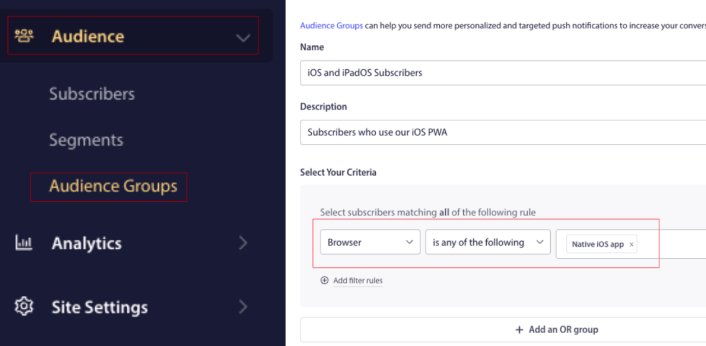
E você pode usar este Grupo de Audiência para suas campanhas de gotejamento e transmissões.
Como Criar uma Campanha de Gotejamento de Notificações Push
Vá para o painel do PushEngage e acesse Campanha » Auto-Responders de Drip e clique em Criar Novo Auto-Responder de Drip:

Em seguida, nomeie sua campanha (sugerimos algo como Drip de Boas-Vindas) e, em Conteúdo, selecione a opção que diz “Enviar notificação imediatamente após o usuário se inscrever“):

Neste ponto, você pode clicar na seta ao lado da notificação para editar o conteúdo da sua notificação.
Se você tem um plano Premium ou Enterprise com PushEngage, poderá adicionar mais de uma notificação para criar uma sequência de mensagens de boas-vindas automatizadas. Basta clicar em Adicionar Nova Notificação e editar o conteúdo.
Quando terminar, clique em Configurações de Drip e selecione a opção para enviar sua campanha de boas-vindas a todos os assinantes:

Em seguida, role para baixo para definir seus próprios parâmetros UTM para rastrear as notificações push:

E quando terminar, role para cima novamente e clique no botão Ativar Autoresponder:

E pronto!
Como Enviar uma Transmissão Push da Web para iOS
Acesse seu painel do PushEngage e vá para Campanha » Transmissões Push e clique no botão Criar uma Nova Transmissão Push:

Na guia Conteúdo, adicione o conteúdo da sua notificação push:

E você pode configurar um teste A/B para aumentar suas taxas de cliques ou pode agendar suas transmissões push para obter mais visualizações. Em qualquer um dos casos, você deve conferir nossas melhores práticas de notificação push para obter os melhores resultados.
Como Criar um Modal de Popup de Notificação Push para iOS
Um modal de popup de notificação push é uma pequena janela que aparece sobre a interface de um site ou aplicativo móvel para exibir uma mensagem ou notificação ao visitante do site.
O modal pop-up pode ser acionado por vários eventos. Você pode configurar pop-ups para serem acionados na visita à página, na profundidade de rolagem e até mesmo em ações personalizadas, como clique de botão.
Normalmente, você verá uma chamada para ação no modal pop-up, como “Inscrever-se” ou “Permitir”, para obter o consentimento dos visitantes para enviar notificações push. Se você seguir este tutorial, poderá criar um pop-up como este:

Você pode criar modais de popup que segmentam assinantes diretamente ou criar popups regulares que simplesmente coletam assinantes com os atributos padrão, como geolocalização e navegador.
Volte ao seu painel do WordPress. Vá para PushEngage » Design:

E você pode configurar quantos modais de popup desejar. Claro, você pode garantir que eles sejam acionados em momentos diferentes em Opções de Exibição para cada modal de popup.

A ideia aqui é dar aos seus visitantes um bom motivo para se inscrever. Se precisar de ajuda com isso, confira nosso artigo sobre como criar um opt-in de notificação push personalizado.
E se você quiser criar modais de popup mais direcionados, pode usar as regras de segmentação na guia Regra de Segmentação:

Estas são regras de segmentação globais e terão preferência sobre as regras de segmentação para modais de pop-up individuais. Mas, se desejar, você pode criar regras de segmentação robustas para cada modal editando-os.

Por exemplo, você pode criar modais de pop-up em diferentes idiomas para segmentar visitantes de diferentes países.
E se você quisesse alguns modelos com alta taxa de cliques para começar, você deveria conferir este artigo sobre opt-ins de notificação push de alta conversão.
O que Fazer Antes de Enviar Alertas Push para iOS
Você está quase terminando.
Antes de começar a enviar notificações push da web para iOS e iPadOS, você precisará configurar uma opção de inscrição para o seu site. Sua opção de inscrição converterá visitantes da web em assinantes de notificações push. Portanto, este é um elemento crítico.
Se precisar de inspiração, você pode conferir este artigo sobre opt-ins de notificações push de alta conversão. Assim que terminar de configurar o opt-in, seu site poderá coletar assinantes. Mas como você sabe que seu opt-in está funcionando corretamente?
Portanto, a atitude sensata é configurar uma notificação push de boas-vindas.
Seu trabalho é reduzir o abandono de carrinho o máximo possível.
O que Fazer Depois de Enviar Alertas Push para iOS
É tudo por hoje, pessoal!
Se você achou este artigo útil, deixe um comentário abaixo.
Começar com notificações push pode parecer intimidante. Mas se você ficar de olho no acompanhamento de metas e análises, tudo ficará bem. Mais importante, você terá muito mais lucro com a ajuda de campanhas de notificações push. Aqui estão alguns recursos interessantes para você começar:
- Como Usar Notificações Push de Retargeting para Dobrar Sua Receita
- Como classificar suas notificações push e encontrar campanhas vencedoras
- Como Limpar Listas de Assinantes de Notificações Push (Fácil)
- Como Enviar Automaticamente Notificações Push do RSS
- Como Usar Notificações Push para Promover um Site de Notícias
- Como Usar Notificações Push de Cross-Selling para Dobrar Suas Vendas
- Como Usar Notificações Push de Abandono de Navegação (4 Passos)
Se você é novo em notificações push, deve experimentar o PushEngage. PushEngage é o software de notificação push nº 1 do mercado. E suas campanhas estarão em boas mãos.
Portanto, se você ainda não o fez, comece com o PushEngage hoje!


