Na PushEngage, você pode escolher entre vários Web Push Opt-in. Você pode até escolher um opt-in diferente para desktop e mobile. Você pode configurar várias opções como cor, posição, atraso, tipo de pop-up para configurar sua assinatura.
No entanto, precisamos entender que cada um dos modelos de push opt-in é diferente. Um tipo de opt-in pode funcionar para um site e outros tipos funcionariam para outros sites. Para entender qual push opt-in é melhor para o seu site, você pode conferir o relatório detalhado de Análise de Opt-in de Notificação Push. A análise de funil fornece estatísticas de notificação push que ajudam a melhorar a taxa de Opt-in de Notificação Push.
Com a Análise de Push Opt-in, você terá a imagem completa de como seu opt-in está performando. Você pode então analisar os dados e ver qual funciona melhor. Muitas vezes os usuários não clicam em suas notificações e querem cancelar a inscrição. A PushEngage oferece um recurso para habilitar uma maneira fácil de cancelar a inscrição da Notificação Push da Web.
Para coletar esses dados, vá em suas configurações e habilite a coleta desses dados em Configurações > Configurações de Assinatura > Análise de Opt-in.
Marque o botão para habilitar a análise de opt-in de assinatura e clique em atualizar.

Como Entender o Relatório de Análise de Opt-in de Notificação Push?
O Opt-in de Notificação Push funciona como o funil de marketing. Primeiro, precisamos ver quantas vezes seu opt-in aparece. Este é o topo do funil. Em seguida, é a segunda impressão, que é a página intermediária. Observe que em sites HTTPS, você não precisa de uma página intermediária ou pop-up e pode pular esta etapa.
Uma vez que o usuário vê o opt-in, ele tem duas opções – Permitir ou Bloquear. Se ele permitir, ele verá a página intermediária. A terceira e última coisa importante é a assinatura. Na página intermediária, se o usuário "Permitir" a notificação, ele será inscrito na notificação. A imagem abaixo lhe dará uma ideia mais clara:

Para visualizar o relatório de análise, vá em Análise > Análise de Opt-in de Assinatura. Para obter uma melhor compreensão, confira o relatório de análise de exemplo abaixo:

Significado de cada seção do relatório:
- Tipo de Opt-in de Assinatura: Na PushEngage, você pode escolher entre 7 tipos diferentes de opt-in, dependendo do tipo de site. Esta coluna mostra qual tipo de push opt-in você escolheu.
- Tipo de Site: Isso mostra o tipo de site do seu website. Pode ser um site HTTP ou HTTPS.
- Primeira Impressão: Isso mostra a 1ª impressão do seu push opt-in. Quando um usuário acessa seu site, o push opt-in aparece na página. Isso é chamado de 1ª impressão do opt-in.
- Segunda Impressão: No opt-in de duas etapas, você tem uma imagem intermediária após o usuário clicar em “Permitir”. Esta é a segunda impressão do seu opt-in de push. No caso de opt-in de etapa única, você não tem a segunda impressão
- Assinantes: Esta é a contagem total de assinantes que se inscreveram sob este tipo específico de opt-in de Assinatura.
- Taxa de Assinatura: É a taxa de opt-in para o Tipo de Opt-In de Assinatura que você selecionou para o seu site.
Como Usar o Relatório de Análise de Opt-in de Notificação Push
Primeiro, você precisa configurar seu tipo de opt-in. Vá para Configurações da Caixa de Diálogo de Assinatura em configurações. Escolha qualquer tipo de Opt-In e configure o opt-in de push.
Em seguida, veja a taxa de assinatura para esse tipo de opt-in em seu relatório. Você pode selecionar ver o relatório por dia/semana/mês. Após alguns dias ou uma semana, altere o tipo de opt-in e veja a taxa de opt-in.
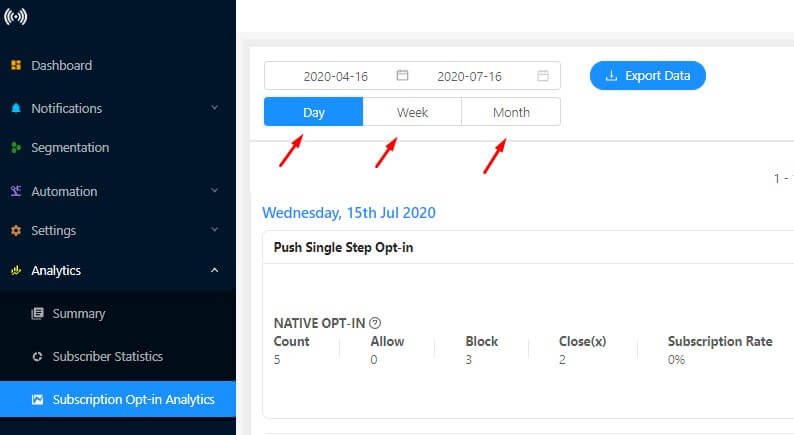
Dessa forma, você pode verificar qual dos tipos de opt-in está oferecendo uma taxa de opt-in de push mais alta. Use esse tipo de opt-in para o seu site. Você pode ir além e alterar:
- Posicionamento do opt-in
- Conteúdo do opt-in
- Nome do botão
- Cor do texto e do botão
Veja o relatório de análise para descobrir qual está dando melhores resultados.