Procurando uma maneira fácil de configurar notificações push de carrinho abandonado para o seu site?
Usar um software de carrinho abandonado é a solução perfeita para você.
Mas configurar notificações push de carrinho abandonado pode ser muito difícil. A maioria dos tutoriais por aí são sobre e-mails de carrinho abandonado e até mesmo eles podem ser bem complicados.
É exatamente por isso que publicamos este artigo.
Vamos mostrar passo a passo como configurar um software de carrinho abandonado em etapas simples e fáceis.
E você não precisa de muita expertise técnica para entender as etapas deste artigo.
Além disso, se você tiver problemas com alguma das etapas, tudo o que você precisa fazer é entrar em contato com nossa equipe de Sucesso do Cliente e nós configuraremos uma campanha de carrinho abandonado para você!
Parece bom?
Vamos lá.
Como Criar Uma Campanha de Carrinho Abandonado Usando PushEngage
Neste artigo, vamos mostrar como criar uma campanha de carrinho abandonado usando PushEngage. PushEngage é o software de notificação push nº 1 do mundo e você pode configurar campanhas de abandono de carrinho diretamente no painel do PushEngage.
Portanto, se você ainda não o fez, crie uma conta PushEngage. Para configurar campanhas de carrinho abandonado, você precisará do Plano Enterprise do PushEngage. Então, selecione o Plano Enterprise e finalize a configuração da sua conta PushEngage.
Em seguida, acesse o painel para acompanhar este tutorial.
Passo nº 1: Crie Uma Nova Campanha de Notificações Push de Carrinho Abandonado
Vá para o painel do PushEngage e acesse Campanha » Campanhas Acionadas e clique em Criar Nova Campanha Acionada:

Em seguida, selecione o modelo Abandono de Carrinho e clique em Criar Novo:

E você pode começar a redigir um autoresponder de carrinho abandonado.
Passo nº 2: Redija os Detalhes da Campanha
Em seguida, você vai querer redigir a campanha dentro do painel do PushEngage. Em Conteúdo, você pode criar uma série de notificações push:

Para editar uma notificação, basta clicar na seta ao lado dela e você pode personalizar a notificação push:

Você pode buscar automaticamente a maioria desses campos usando variáveis.
Se você notar, existem várias variáveis entre colchetes como {{productname}} e {{price}}. Você pode usá-las, mais tarde, para definir parâmetros para o seu snippet de código. Esses campos ajudarão você a personalizar suas notificações push. Por exemplo, {{bigimageurl}} busca a imagem do produto automaticamente com base no produto que foi abandonado.
Assim como em qualquer notificação push, você pode personalizar tudo sobre o conteúdo aqui.
Você também pode adicionar botões de checkout:
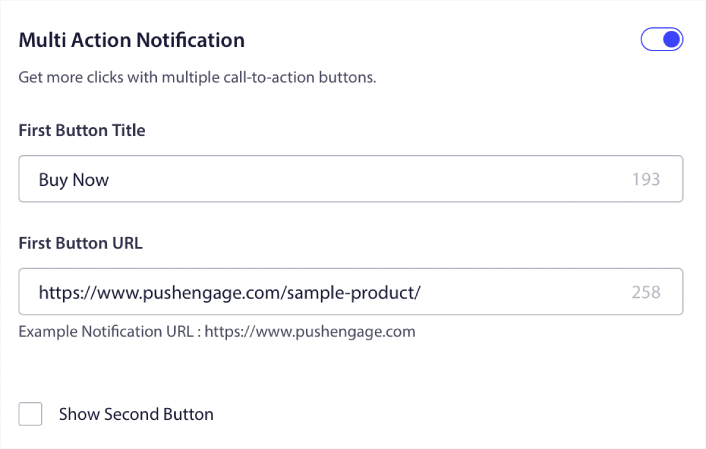
Ou, você pode adicionar uma duração de notificação personalizada:
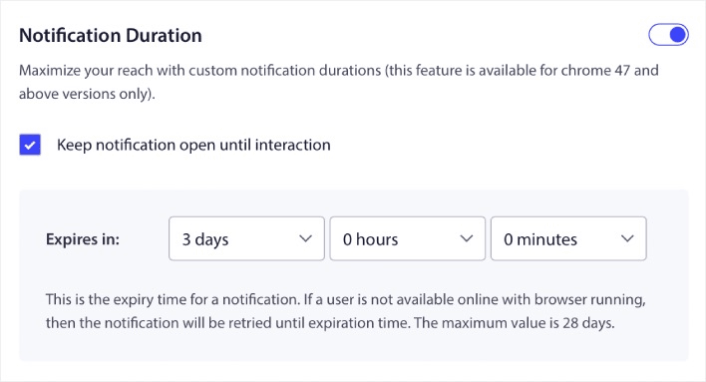
Quando terminar, vá para a aba Configurações de Gatilho para ativar sua campanha.
Etapa nº 3: Copie o Snippet de Código da Campanha
Nós realmente não recomendamos alterar nada nas Configurações de Gatilho porque o modelo de abandono de carrinho já cuida de tudo para você.
Portanto, basta clicar no botão Código de Integração e copiar o código:
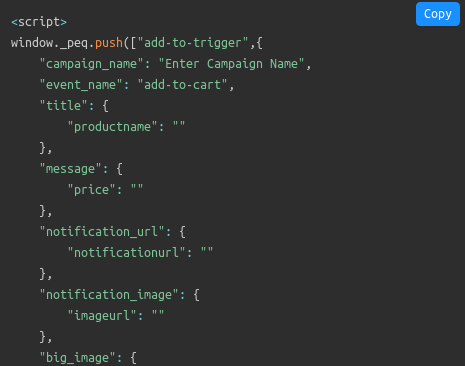
OBSERVAÇÃO: Você precisará copiar vários snippets de código aqui. Existem snippets para um Evento de Adicionar ao Carrinho, um Evento de Checkout e um mecanismo de Rastreamento de Metas que você precisará adicionar.
Você precisará que seu desenvolvedor preencha este snippet de código com as variáveis usadas em seu site antes de usá-las. Mas se você não tiver um desenvolvedor, fale com nossa Equipe de Sucesso do Cliente. Nós configuraremos a campanha para você. É totalmente grátis!
Por exemplo, variáveis como nome e preço do produto são completamente dinâmicas. Portanto, seu desenvolvedor terá que associar os campos neste snippet de código com os valores reais.
Você pode personalizar ainda mais seu código para enviar notificações push personalizadas, mas isso é bastante avançado (mais sobre isso depois).
E então, coloque os snippets de código em seu site.
Etapa nº 4: Salve e Lance a Campanha
É isso!
Basta clicar no botão Ativar Autoresponder:

E você terminou.
Como Criar Campanhas Personalizadas de Abandono de Carrinho
Você pode criar campanhas personalizadas de abandono de carrinho usando atributos personalizados.
Isso significa que você pode conectar o PushEngage ao seu software de Gerenciamento de Relacionamento com o Cliente (CRM) para buscar detalhes pessoais de cada cliente. Por padrão, o PushEngage captura as informações de dispositivo e geolocalização de cada cliente. Mas você pode estender o alcance da personalização usando a API de Atributos do PushEngage.
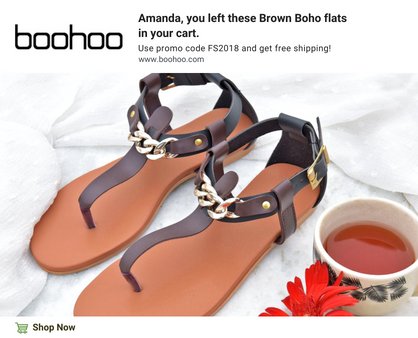
Você pode criar notificações push personalizadas de abandono de carrinho com o nome do usuário como esta:
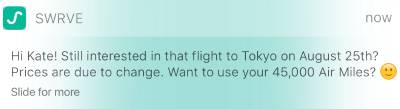
Ou adicione mais elementos, como queda de preço ou pontos de fidelidade não utilizados:
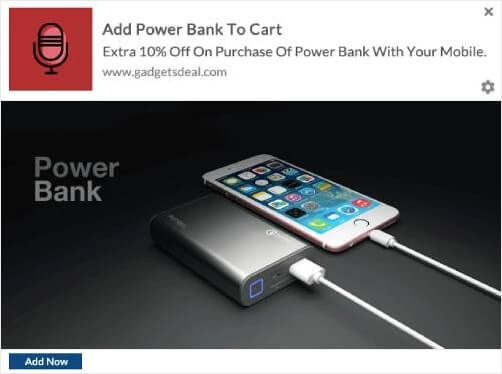
Ou até mesmo venda cruzada de outros produtos:
Realmente não há limites para o tipo de campanha que você pode configurar usando nossas APIs. Vá em frente!
Concluindo
É tudo por hoje, pessoal!
Se você achou isso útil, também deve conferir nosso artigo sobre como reduzir o abandono de carrinho. Existem algumas ideias muito úteis lá.
E se você está apenas começando com notificações push, deve experimentar o PushEngage. PushEngage é o software de notificação push nº 1 do mundo e você pode criar uma variedade de campanhas de notificação push usando PushEngage.
Portanto, se você ainda não o fez, comece com o PushEngage hoje mesmo.


post legal
obrigado pela informação, isso é muito útil para implementar
bom post.. muito útil para sites de e-commerce que têm o push engage instalado neles