Procurando uma maneira de criar notificações push e coletar assinantes de notificações push?
Nós entendemos. Às vezes, é muito mais conveniente ter um pouco de flexibilidade na forma como você aumenta seus assinantes.
Não se preocupe. Nós temos o que você precisa.
Neste artigo, vamos mostrar passo a passo como criar suas próprias notificações push.
Pronto? Vamos lá.
Como Criar Notificações Push no WordPress
Antes de criar notificações push no WordPress, você precisa criar uma landing page para coletar assinantes push. Nós recomendamos fortemente o uso do SeedProd para criar suas landing pages.
SeedProd é o melhor construtor de páginas de destino do WordPress. É perfeito para empresas, blogueiros e proprietários de sites que buscam criar páginas de destino de alta conversão sem nenhuma habilidade de desenvolvimento.
Com o SeedPreed, você obtém modelos pré-construídos para páginas de destino de alta conversão que você pode publicar instantaneamente. Isso inclui modelos para:
- Páginas de vendas
- Páginas de "em breve"
- Páginas 404
- Páginas de manutenção
- Páginas de captura
- Páginas de "obrigado"
- Páginas de webinars
- Páginas de vídeo
E muito mais!
Etapa nº 1: Instalar e Ativar o SeedProd
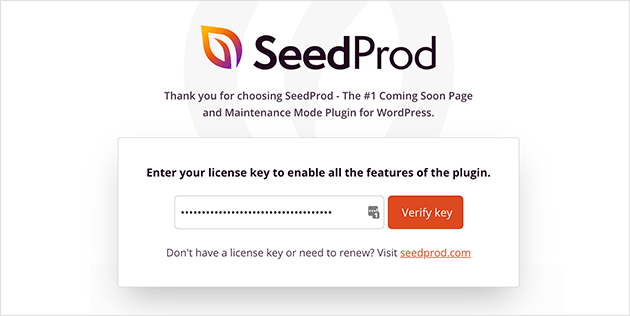
Primeiro, você vai querer obter o plugin SeedProd Pro e ativá-lo. Se você não tem certeza de como fazer isso, confira este artigo sobre como instalar um plugin do WordPress. Em seguida, vá para SeedProd » Configurações em seu painel do WordPress e ative a versão Pro:
Em seguida, vá para SeedProd » Páginas para uma visão geral do painel de páginas de destino do SeedProd. É aqui que você pode ver os diferentes tipos de páginas de destino que você pode criar usando o SeedProd:
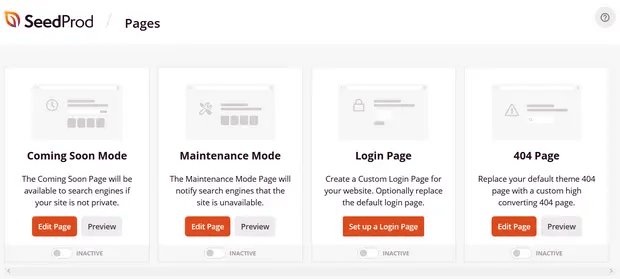
Lembre-se de que estas são todas páginas especiais com funcionalidades pré-construídas e modelos de design. Para uma landing page, você não quer usar NENHUMA dessas páginas especiais. Em vez disso, você vai criar uma landing page personalizada.
Role mais para baixo e clique no botão Adicionar Nova Página de Destino para começar:
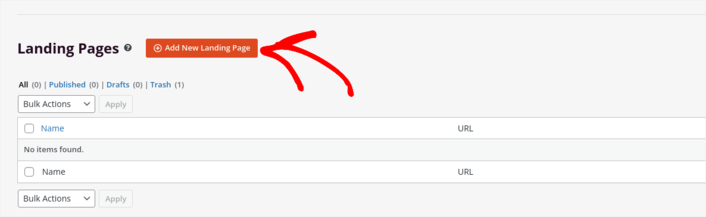
Passo nº 2: Crie uma Nova Landing Page para Notificações Push
Após clicar no botão Adicionar Nova Landing Page, você verá a biblioteca de modelos de landing page do SeedProd. Estes são modelos de landing page projetados profissionalmente que são totalmente responsivos.
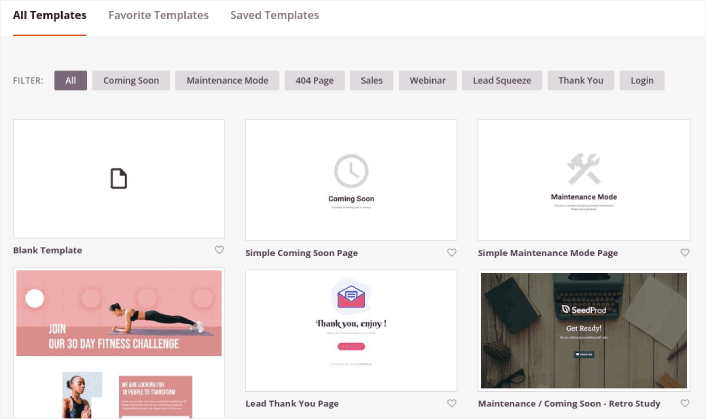
Em seguida, você pode selecionar um desses modelos para ajudá-lo a começar.
Lembre-se, o modelo é apenas um ponto de partida. Você pode personalizar tudo sobre a página mais tarde. Por enquanto, encontre um modelo que você acha que vai servir. Quando a página de modelos abrir, você pode clicar em Página de Captura para filtrar a lista:
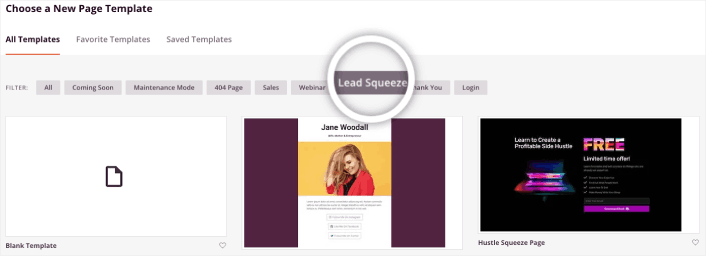
Para este guia, selecionaremos a Página de Captura de Investimento.
Uma página de captura tem apenas um objetivo. É "capturar" você o suficiente para obter seu endereço de e-mail. Conhece alguém no espaço de investimento e finanças pessoais? Sim, eles podem capturar com certeza!
Vá em frente e clique nele agora.
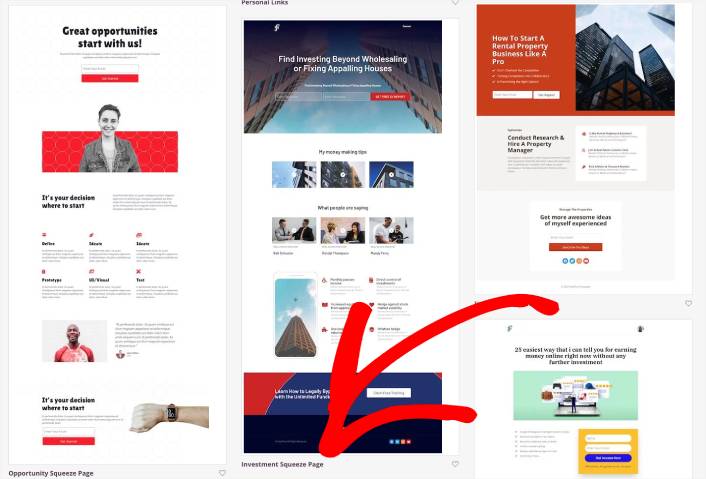
Em seguida, vamos personalizar a landing page.
Etapa nº 3: Personalize o Design da Sua Landing Page
O construtor visual do SeedProd permite que você personalize sua landing page usando blocos de conteúdo de arrastar e soltar.
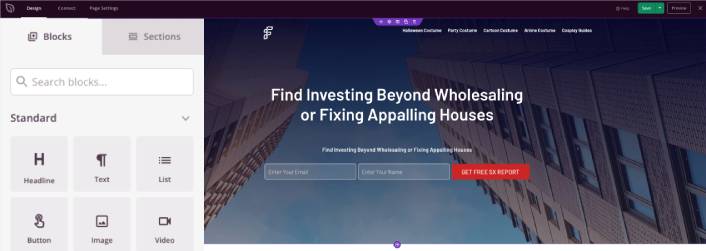
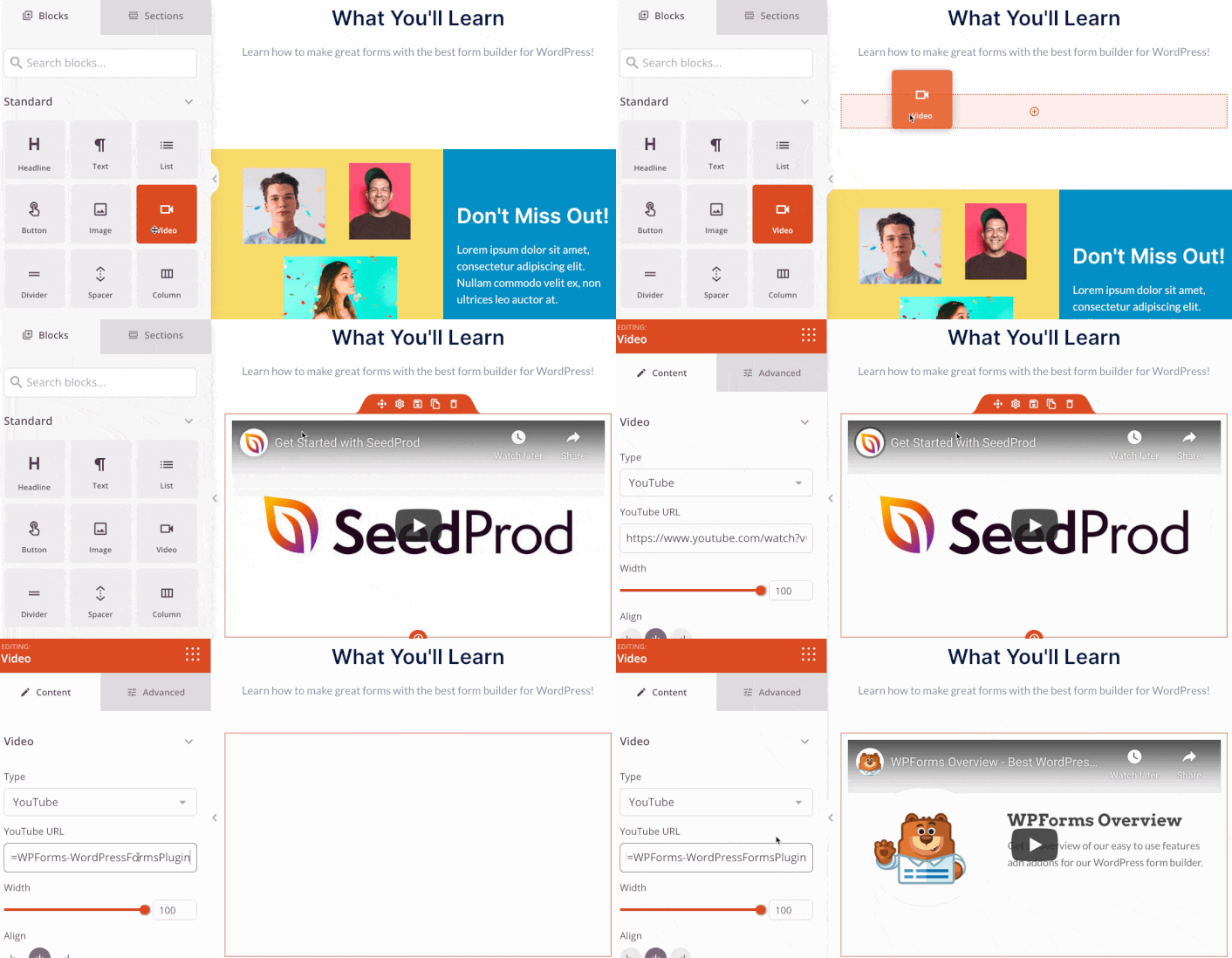
Você pode criar um cabeçalho totalmente personalizado para sua landing page em questão de minutos. Você pode até adicionar elementos personalizados para convencer e converter seu tráfego. Por exemplo, você pode criar um módulo de vídeo e incorporar um vídeo do YouTube para convencer seus visitantes a comprar seu produto ou serviço.
Também é super fácil adicionar uma seção com uma breve descrição do seu produto ou serviço. Vá para a aba Seções no construtor visual e, na seção Hero, você encontrará vários modelos pré-construídos que você pode importar com um único clique.
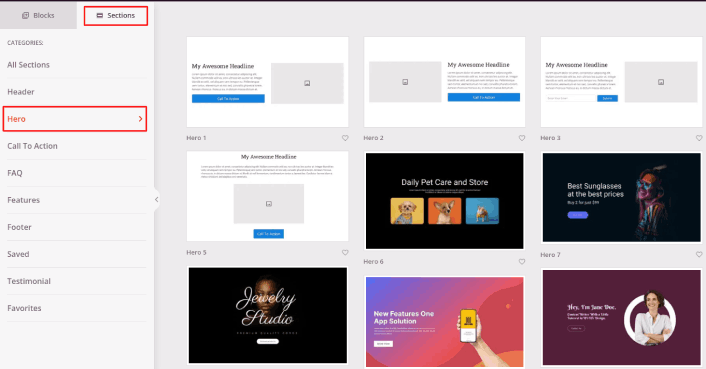
Vá em frente e selecione um que você goste.
Não se preocupe com as cores ou o conteúdo. Você pode editar tudo isso. O que você deve procurar é um layout que combine bem com seu modelo.
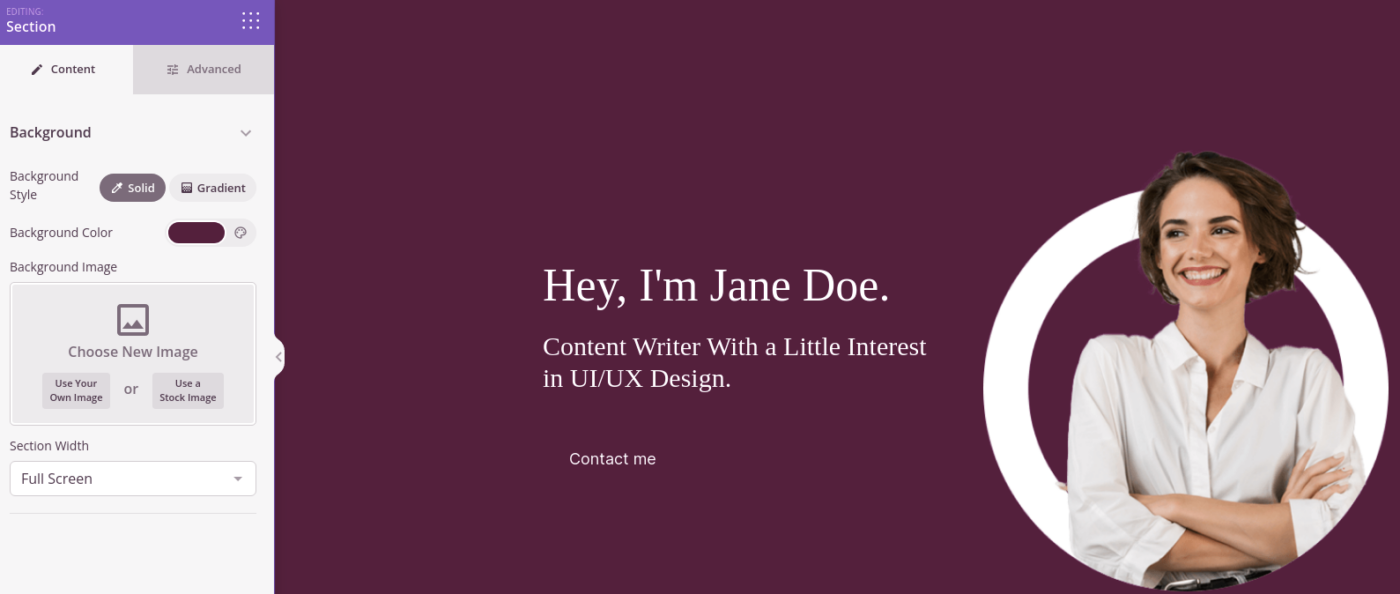
Você pode personalizar a seção hero da mesma forma que fizemos antes, escolhendo uma imagem diferente e alterando o título e a descrição. Enquanto estiver nisso, adicione um botão de call-to-action que incentive os visitantes a comprar de você.
Em seguida, na aba Seções, selecione o título Depoimento, e escolha um design que você goste. E pronto, você tem uma seção de depoimentos em sua landing page.
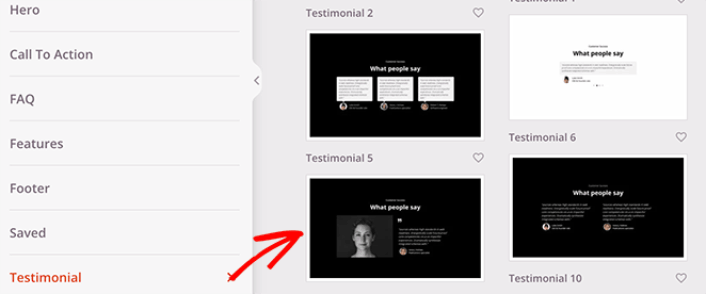
É tão simples!
Passo nº 4: Adicione Notificações Push à Sua Landing Page
Você também pode adicionar um botão de clique para assinar para coletar assinantes de notificações push. Notificações push são uma ótima maneira de aumentar seu tráfego recorrente, obter mais engajamento e até vender produtos oficiais se você tiver alguns.
No SeedProd, basta arrastar e soltar o módulo HTML Personalizado da barra lateral.
Colocamos o botão de assinatura diretamente abaixo do formulário de inscrição por e-mail na primeira dobra.
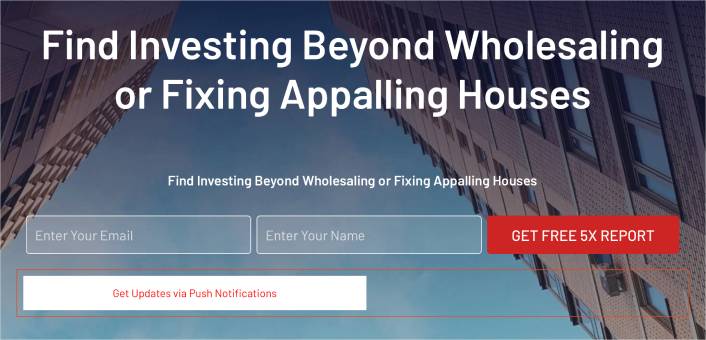
Mas você pode inserir o botão onde quiser.
Para esta parte, você precisa de alguma experiência com HTML e CSS. Ou, você pode copiar este código e colá-lo em seu bloco de HTML Personalizado:
<button onclick="subscribeOnClickButton()" style="border: none; padding-left: 5%; padding-right:5%; text-align: center; display: inline-block; color: blue;">Get Updates via Push Notifications</button>Este é um botão padrão em HTML com muito pouca estilização. A única parte interessante é a função onclick no código. Basicamente, significa que seus visitantes podem clicar no botão para se inscrever em algo. Agora, precisamos dar ao botão um código extra para permitir que seus visitantes se inscrevam em notificações push.
Acesse a página inicial do PushEngage e clique no botão Começar :

PushEngage é o plugin de notificações push número 1 do mundo.
As notificações push ajudam você a aumentar o tráfego do seu site e o engajamento no modo automático. E se você tem uma loja online, o PushEngage também ajuda a aumentar suas vendas, auxiliando na criação de notificações push automatizadas de eCommerce.
Você pode começar gratuitamente, mas se você leva a sério o crescimento do seu negócio, deve comprar um plano pago. Além disso, antes de comprar qualquer serviço de notificação push, você deve conferir este guia sobre custos de notificação push.
Aqui está uma visão geral rápida do que você obtém com o PushEngage:
- Campanhas automatizadas de alta conversão
- Múltiplas opções de segmentação e agendamento de campanhas
- Rastreamento de metas e análises avançadas
- Teste A/B inteligente
- Modelos de campanha push
- Opções poderosas de segmentação
- Um Gerente de Sucesso Dedicado
Você verá que o PushEngage é, sem dúvida, a melhor opção se você deseja aumentar o tráfego, o engajamento e as vendas do seu negócio. E se você está com orçamento limitado, pode sempre ser um pouco criativo com suas notificações push.
OBSERVAÇÃO: Se você tem um site WordPress, deve instalar e ativar o plugin PushEngage para WordPress.
Em seguida, você vai querer selecionar o plano gratuito para experimentar o PushEngage ou escolher um plano pago se você estiver sério sobre o crescimento do seu negócio. Os planos pagos vêm com mais opções de campanha e a capacidade de construir listas de assinantes ainda maiores.
No seu painel do PushEngage, vá para Configurações do Site » Detalhes do Site e clique no botão Clique Aqui para Instruções de Configuração . Em Qualquer Site, você obterá seu código de instalação:

AVISO: Você precisa copiar o código que obtém do seu painel. O código é exclusivo para cada usuário do PushEngage. Você não poderá copiar o código na imagem e coletar assinantes de notificações push.
Depois de ter o código no seu painel do PushEngage, adicione este snippet ao seu código:
<script> window._peq = window._peq || [];</script> <script>
function subscribeOnClickButton(){
window._peq.push(['subscribe',{}.pe,function(res){
if(res.statuscode==1)
{
// Code to return response
console.log(res);
}
}]);
}
</script>
Seu código final deve ser algo assim:
<script src="https://clientcdn.pushengage.com/core/02a6e92667ae2279fcba8932356c1d93.js" async></script>
<script> window._peq = window._peq || [];</script> <script>
function subscribeOnClickButton(){
window._peq.push(['subscribe',{}.pe,function(res){
if(res.statuscode==1)
{
// Code to return response
console.log(res);
}
}]);
}
</script>
Você vai querer adicionar este código ao bloco HTML em sua página de destino após o código do botão. Deve parecer algo assim:
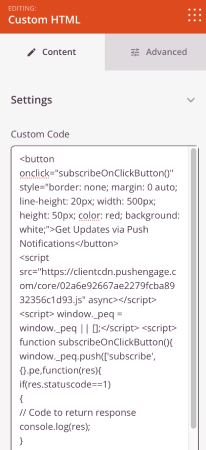
Sinta-se à vontade para personalizar os estilos do botão da maneira que desejar. Quando terminar de personalizar sua landing page, vá em frente e clique no botão Salvar.
Etapa nº 4: Configure as Configurações da Sua Página
Depois de terminar de projetar sua landing page, clique na guia Conectar na parte superior do seu construtor de páginas e selecione seu provedor de marketing por e-mail para coletar leads em seu site.
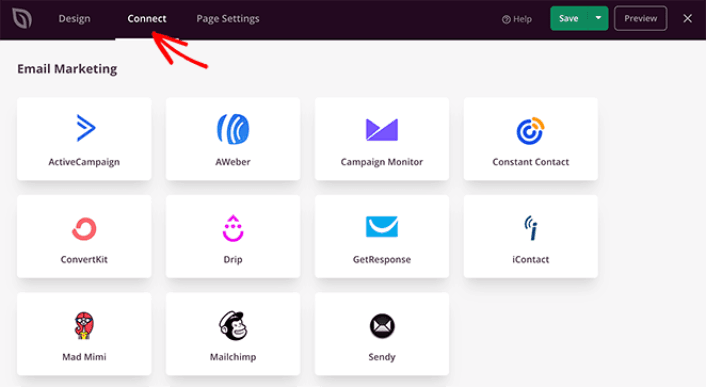
Em seguida, clique na guia Configurações da Página na parte superior da sua tela.
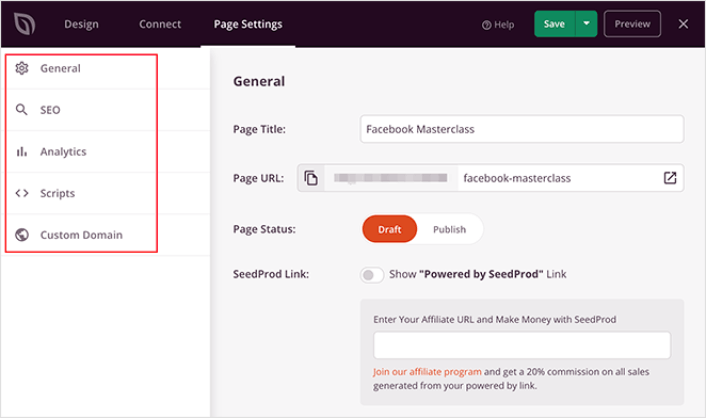
Aqui, você pode adicionar um plugin de SEO e um plugin do Google Analytics à sua página de destino. Você pode até configurar códigos de rastreamento personalizados, como um Pixel do Facebook ou um pixel do Pinterest, para rastrear o desempenho do anúncio.
Passo nº 5: Publique Sua Landing Page no WordPress
Agora vamos publicar seu design. Para fazer isso, clique na seta suspensa ao lado do botão Salvar e clique em Publicar.
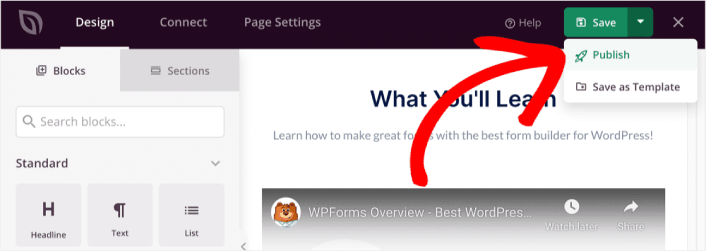
Você pode então clicar no botão Ver Página Ao Vivo para ver como ela fica.
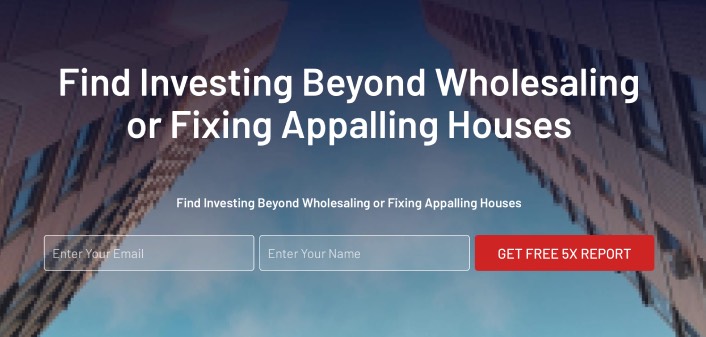
Parabéns! Você acabou de publicar sua primeira landing page.
O que fazer depois de adicionar notificações push ao seu site
Agora que sua landing page está no ar, é hora de trabalhar em seu tráfego, engajamento e vendas. Você deve tentar usar notificações push em seu site. As notificações push são uma ótima ferramenta de marketing que pode ajudá-lo a expandir seus negócios.
Dê uma olhada nesses recursos incríveis e você entenderá o que queremos dizer:
- 7 Estratégias Inteligentes para Aumentar o Engajamento do Cliente
- Notificações Push são Eficazes? 7 Estatísticas + 3 Dicas de Especialistas
- Como Configurar Notificações Push de Carrinho Abandonado (Tutorial Fácil)
Recomendamos o uso do PushEngage para criar suas campanhas de notificação push. PushEngage é o software de notificação push nº 1 do mundo. Portanto, se você ainda não o fez, comece hoje com PushEngage!


