
Procurando uma maneira de verificar suas análises do WordPress sem ter que aprender complicadas?
Neste artigo, mostraremos como configurar o Google Analytics para o seu site WordPress da maneira certa:
- Mesmo que… você nunca tenha feito isso antes
- Mesmo que… você tenha tentado configurar o Google Analytics e falhado
- Mesmo que… você tenha instalado o Google Analytics, mas os relatórios eram muito complicados de usar
E nós o ajudaremos a fazer isso de uma maneira que funcione sempre. Portanto, se você gerencia vários sites WordPress, este artigo economizará MUITO tempo.
Vamos direto ao ponto.
Por Que Você Precisa de Análises do WordPress
O WordPress permite que você crie praticamente qualquer tipo de site que desejar.
E se você gerencia um site que serve como mais do que apenas um hobby, você vai querer aumentar seu tráfego, engajamento e vendas o mais rápido possível. É aí que o Google Analytics pode ajudar.
O Google Analytics é a melhor maneira de obter insights poderosos sobre seu site. Você pode obter análises épicas do WordPress simplesmente integrando o Google Analytics ao seu site WordPress. As métricas nas quais você vai querer focar serão diferentes para sites diferentes, dependendo de como o site gera dinheiro para você.
Se você é um blogueiro ou um profissional de marketing de afiliados, você vai querer saber:
- Como as pessoas estão descobrindo seu site?
- Que tipo de conteúdo elas mais gostam?
- Quais ofertas de afiliados recebem mais cliques?
E se você gerencia um site de negócios que gera leads para o seu serviço, você vai querer saber:
- Como as pessoas ficam sabendo sobre o seu negócio?
- Qual porcentagem do seu tráfego se converte em leads preenchendo um formulário de consulta?
- Quais dos seus serviços são os mais populares?
Claro, para um site de comércio eletrônico, as métricas-chave também mudarão ligeiramente.
Em qualquer caso, você vai querer configurar o Google Analytics para o seu site WordPress. Para obter análises do WordPress para o seu site e rastrear o comportamento dos seus visitantes, você precisa instalar o código de rastreamento.
Vamos ver como configurar as análises do WordPress da maneira certa.
Como Configurar o Google Analytics para Ver Análises do WordPress
Antes de poder obter análises do WordPress, você precisará configurar o Google Analytics primeiro e adicionar o código de rastreamento do Google Analytics ao seu site. Vamos detalhar todo o processo em etapas simples.
Etapa nº 1: Faça login na sua conta do Google Analytics
Para começar, você precisará abrir o site do Google Analytics e clicar no botão Começar gratuitamente no canto superior direito da página:

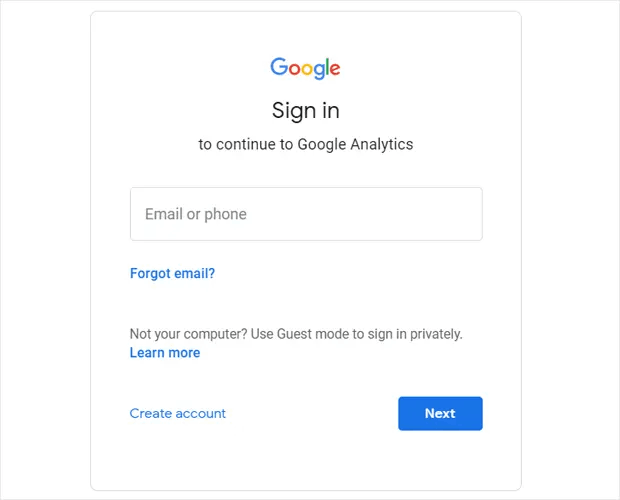
E então, faça login com sua Conta do Google:
Etapa nº 2: Configure sua conta do Google Analytics
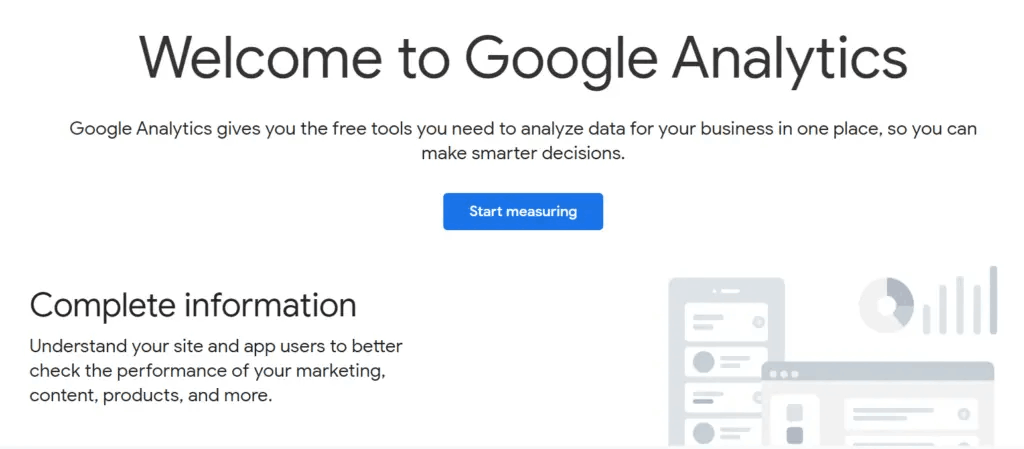
Depois de fazer login com sua conta do Google, você verá uma página intermediária que o ajudará a criar sua conta do Google Analytics. Você só verá isso na primeira vez que fizer login na sua conta do Google Analytics. Clique em Começar a medir:
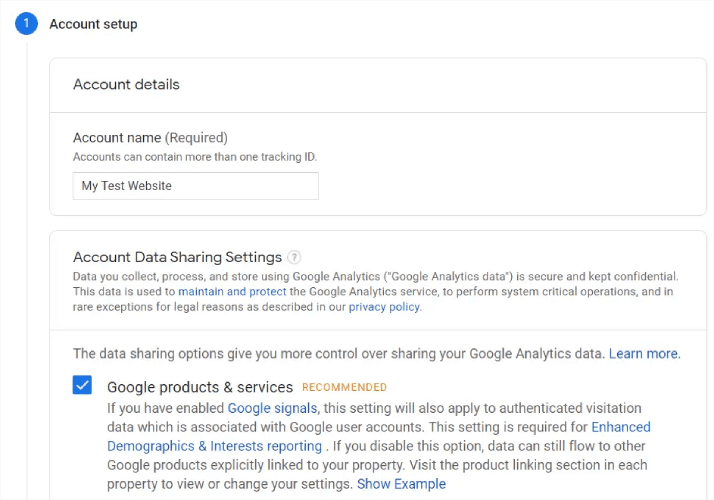
Preencha os detalhes básicos da sua conta e certifique-se de compartilhar seus dados clicando nas caixas de seleção antes de clicar em Próximo:
Em seguida, você precisará preencher os detalhes da sua propriedade. Isso geralmente inclui um nome de site ou aplicativo, um fuso horário de relatórios e sua moeda preferida. Quando terminar, clique em Configurações avançadas:
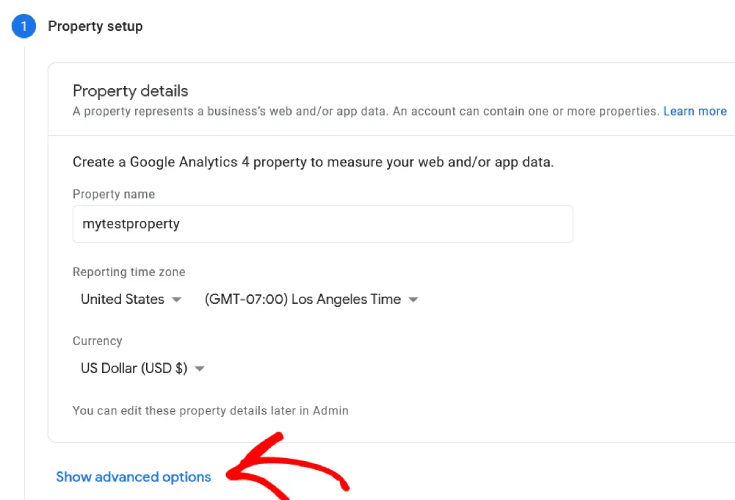
E ative a opção Criar uma propriedade do Universal Analytics:
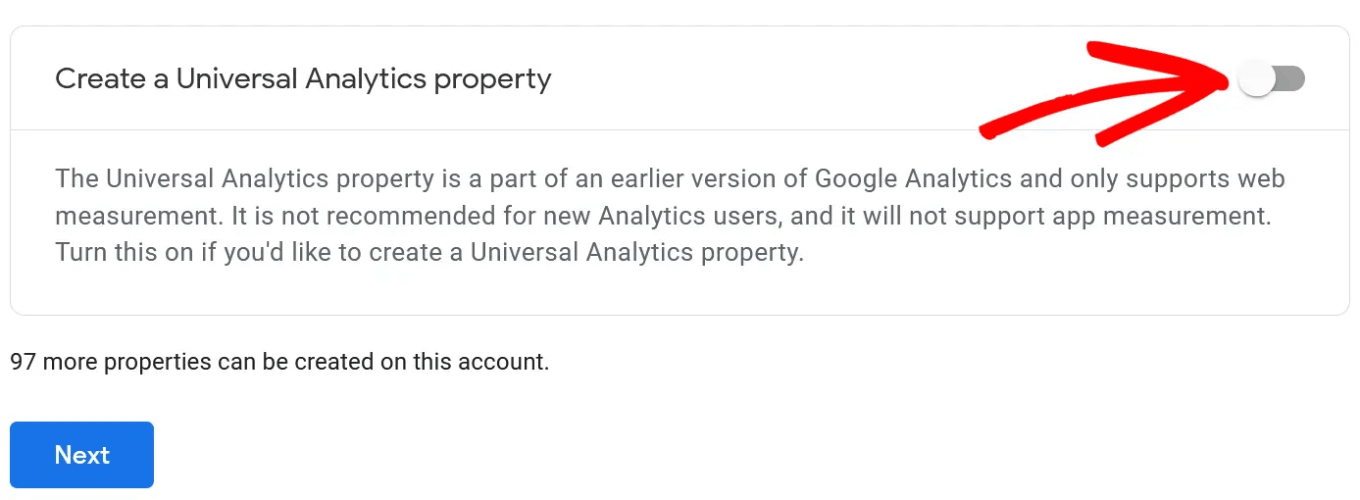
Em seguida, insira o URL do seu site e certifique-se de selecionar a opção Criar apenas uma propriedade do Universal Analytics .
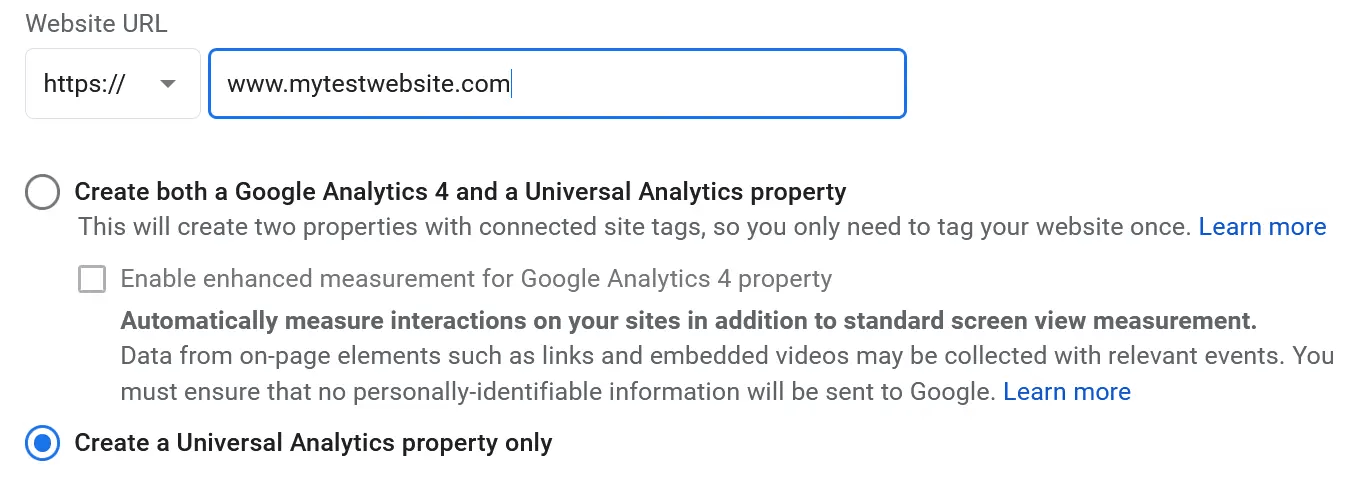
Ativar o Universal Analytics garantirá que você possa usar outras plataformas de rastreamento e medir o desempenho de seus anúncios com precisão. Em seguida, você precisará especificar os detalhes do seu negócio:
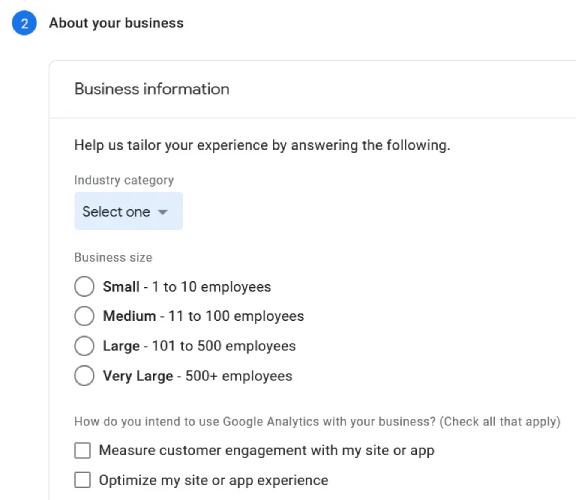
Depois que isso for feito, você estará quase pronto para começar a usar o Google Analytics. Como o Google Analytics aceita e coleta dados do usuário por meio do seu site, você precisará aceitar o acordo de conformidade com o GDPR e os Termos de Serviço.
E é isso! Você terminou. Se você seguiu todos os passos exatamente, será redirecionado para uma página com seu código e ID de rastreamento do Google Analytics:
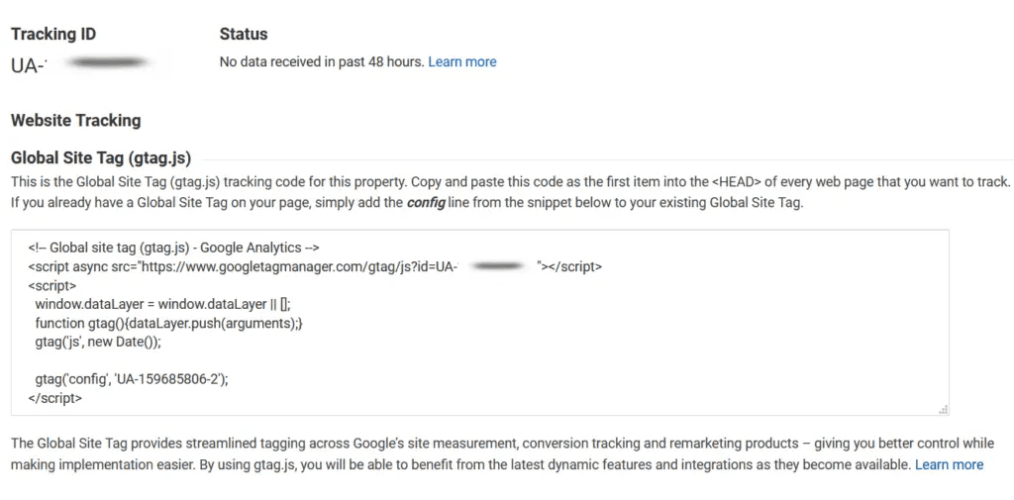
Agora, você está pronto para instalar o código de rastreamento em seu site e começar a obter análises do WordPress.
Como Usar o Google Analytics para Obter Análises do WordPress
Para instalar o painel de análises do WordPress, você precisará copiar seu código de rastreamento e colá-lo na seção <head> HTML do seu site. Ou, você pode simplesmente usar um plugin do Google Analytics para fazer isso sem usar nenhum código.
Se você não tem experiência com desenvolvimento WordPress, recomendamos fortemente o uso de um dos melhores plugins do Google Analytics em vez de tentar configurar tudo manualmente.
Etapa nº 1: Selecione um Plugin de Análises do WordPress
MonsterInsights é o plugin de análises nº 1 do WordPress. Nós usamos o plugin e recomendamos fortemente o uso do MonsterInsights para obter análises do WordPress.
Usar o MonsterInsights torna super fácil instalar o Google Analytics em um site WordPress. Além disso, você obtém vários recursos interessantes que permitem obter insights poderosos diretamente no seu painel do WordPress.
Aqui está uma visão geral rápida do que o MonsterInsights pode fazer por você:
- Rastreamento do Google Analytics Sem Nenhum Código
- Compatível com Qualquer Versão do Google Analytics
- Relatórios para Encontrar Conteúdo de Melhor Desempenho
- Insights Detalhados do Público
- Análises de E-commerce
- Análises de Cadastro em Formulários
- Insights Adicionais de Dimensões Personalizadas
- Rastreamento de Cliques em Links de Afiliados
- Conformidade com o GDPR
- Integrações Premium
Se você precisar dar uma olhada detalhada nos recursos, realmente deve conferir nossa análise do MonsterInsights.
Etapa nº 2: Instale o Plugin MonsterInsights
Vá em frente e instale e ative o plugin do WordPress agora. Se você não tem certeza de como fazer isso, confira este guia sobre como instalar plugins do WordPress. Assim que terminar, use o assistente de configuração para começar.
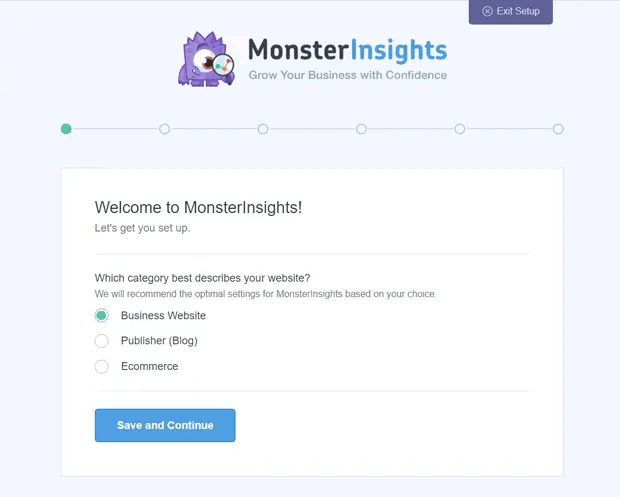
Comece selecionando a categoria do seu negócio:
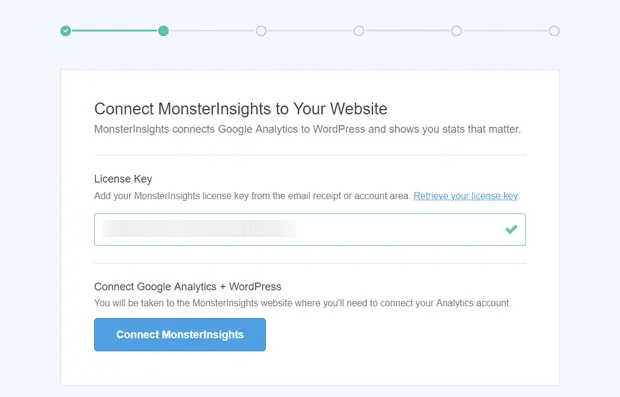
Em seguida, conecte sua conta MonsterInsights ao seu site inserindo sua chave de licença:
Etapa nº 3: Conecte sua conta do Google Analytics com o MonsterInsights
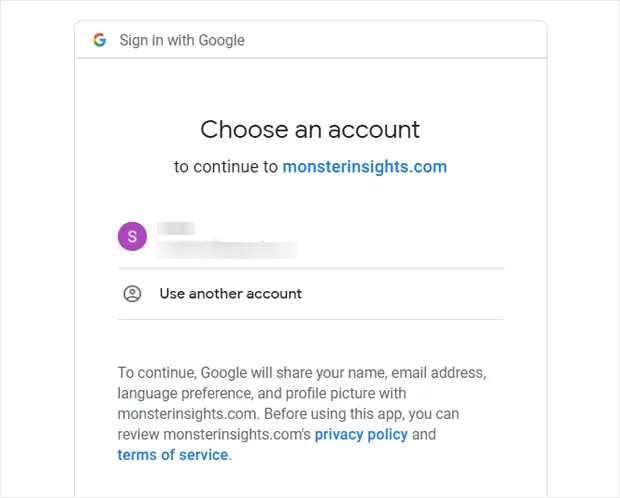
Após ativar o plugin, você verá uma opção para conectar seu Google Analytics à sua conta MonsterInsights. Faça login com a conta Google correta para continuar a autenticação:
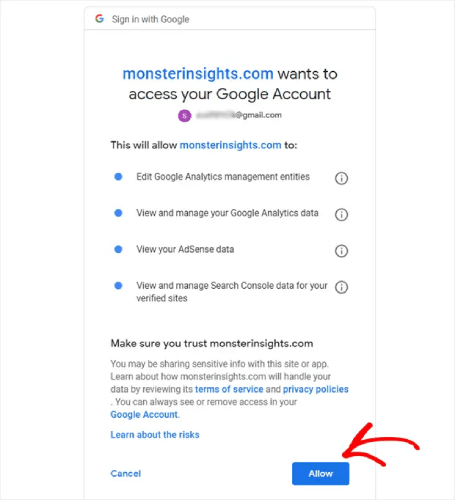
O MonsterInsights solicitará as permissões corretas para acessar sua conta do Google Analytics. Clique em Permitir:
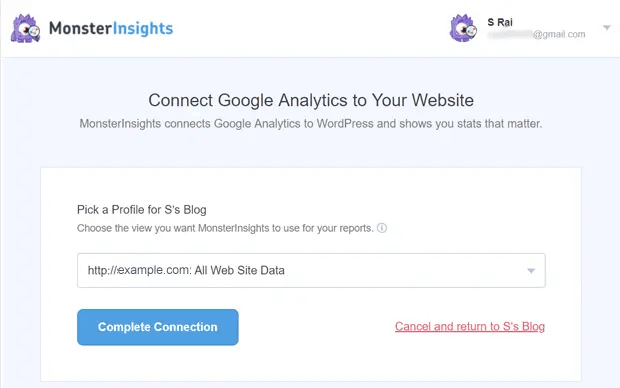
Se tudo correu bem, você poderá escolher a propriedade do Google Analytics para conectar ao MonsterInsights. Selecione a correta e clique em Concluir Conexão:
Etapa nº 4: Configure as Definições do Plugin MonsterInsights
Até agora, o MonsterInsights terá o acesso correto à sua conta do Google Analytics e começará a recomendar as configurações ideais para você.
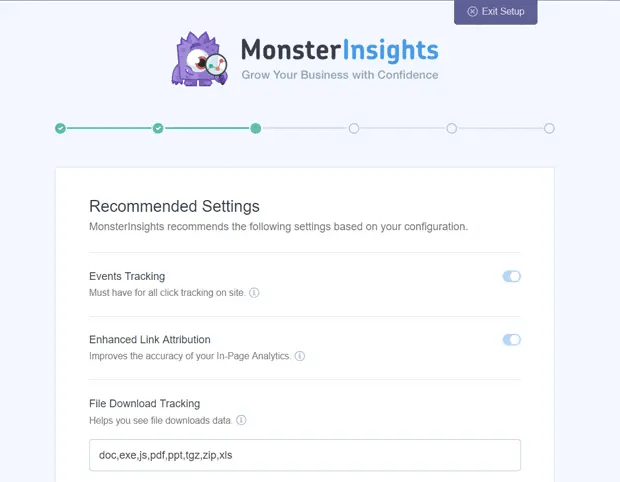
Na maioria das vezes, isso incluirá:
- Rastreamento de eventos
- Atribuição de Links Aprimorada
- Rastreamento de Downloads de Arquivos
- Rastreamento de Links de Afiliados
- Acesso aos Relatórios do MonsterInsights
- Atualizações Automáticas do Plugin
Depois de revisar e configurar essas configurações, o MonsterInsights recomendará que você instale alguns add-ons também:
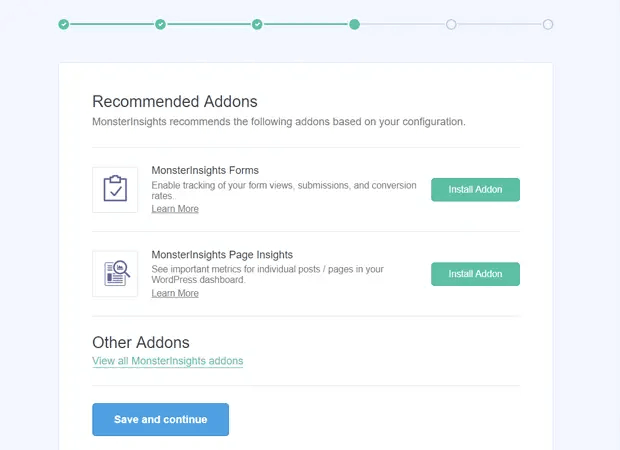
E depois de clicar em Salvar e continuar, o MonsterInsights recomendará a instalação do WPForms:
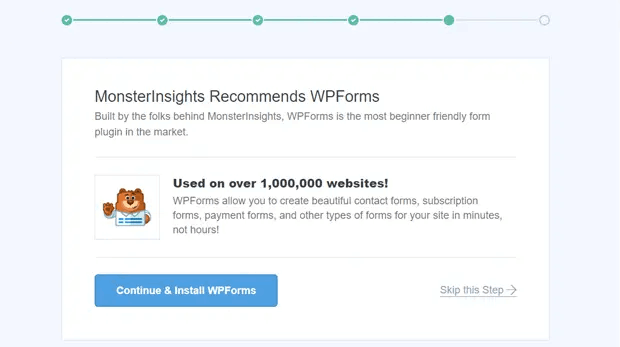
WPForms é o plugin nº 1 de formulários do WordPress. Ele pode ajudá-lo a criar formulários poderosos para o seu site WordPress, não importa o tipo de negócio que você esteja administrando. Recomendamos o uso do WPForms também.
Mas voltando às análises do WordPress, você terminou a configuração. Clique em Finalizar Configuração e Sair do Assistente:
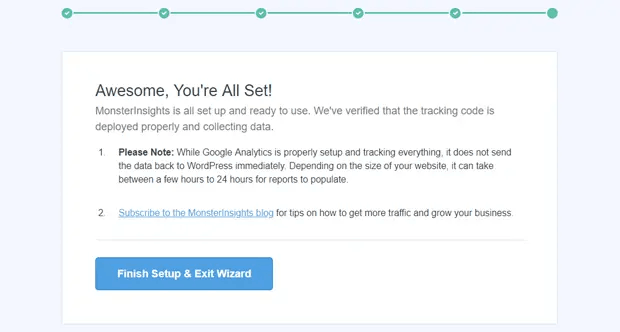
E em 24 horas, o Google Analytics começará a coletar os dados de tráfego do seu site e você poderá vê-los em seus relatórios.
Como Ver Relatórios de Análise do WordPress no Seu Painel
Como mencionamos antes, o MonsterInsights permite que você veja seus relatórios do Google Analytics diretamente no seu painel do WordPress:
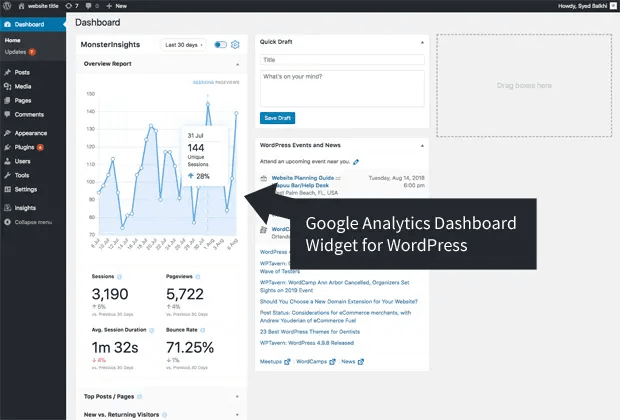
Para ver os relatórios completos, você precisará visitar Insights » Relatórios no seu painel do WordPress. Lá, você verá o Relatório Geral:
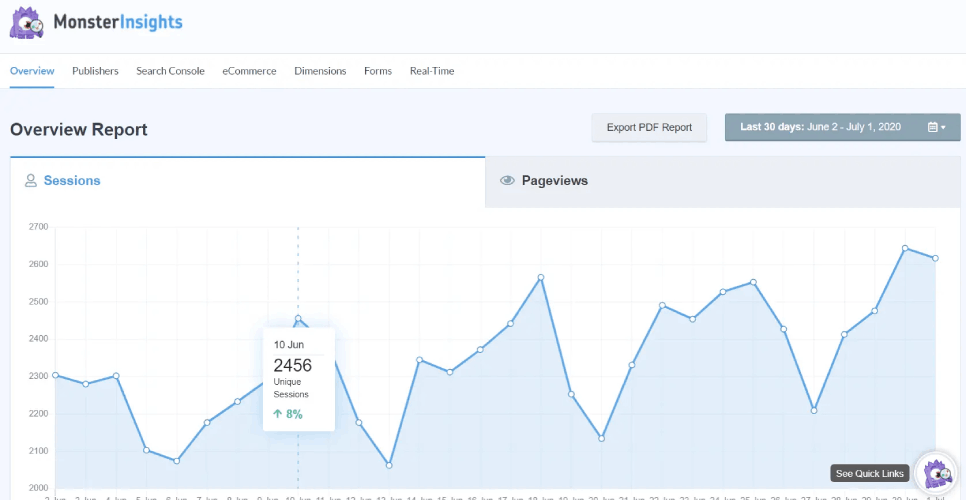
Claro, você também pode ver os outros relatórios se os tiver configurado. Se não, confira este artigo sobre como criar e usar relatórios personalizados do Google Analytics.
Algumas das métricas que você pode ver no seu painel incluem:
- Principais páginas de destino: Qual é o conteúdo mais popular no seu site?
- Rastreamento de cliques em links e botões: Quais links e botões estão recebendo mais cliques?
- Relatório do Search Console: Que termos de pesquisa as pessoas estão usando quando encontram seu conteúdo?
- Relatório de envio de formulários: Quais formulários recebem mais impressões e conversões?
E muito mais!
O que fazer depois de obter análises do WordPress para o seu site
É tudo por hoje, pessoal!
Se você acabou de começar com análises do WordPress, deu o primeiro passo para aumentar o tráfego, o engajamento e as vendas do seu site usando insights baseados em dados. Em seguida, você vai querer descobrir maneiras de aumentar essas métricas no seu site. Um bom lugar para começar é usar notificações push.
Notificações push podem servir como ferramentas de marketing muito poderosas para qualquer tipo de negócio.
Não acredita em nós? Confira estes recursos incríveis:
- Como Instalar Notificações Web no WordPress
- Como Configurar o Rastreamento de Formulários do WordPress no Google Analytics
- Como Notificar Assinantes de Novas Publicações do WordPress
- Melhores Plugins de Notificação Push para WordPress (Comparados)
- Como Usar Notificações Push no WordPress Sem um Plugin
Recomendamos o uso do PushEngage para suas campanhas de notificação push. O PushEngage é o software de notificação push número 1 do mundo. Você pode criar campanhas automatizadas de notificação push que geram dinheiro enquanto você dorme. E tudo isso a partir de um painel simples e intuitivo.
Portanto, se você ainda não o fez, comece com o PushEngage hoje!


