Quer conhecer os truques de notificações push para dobrar seu engajamento? Vamos mostrar os truques comprovados de notificações push que podem dobrar seu engajamento em um período muito curto. A melhor parte é que funciona em todos os setores.

Uma das melhores maneiras de reduzir custos e aumentar conversões é o engajamento do cliente. Notificação Push é a melhor ferramenta para engajamento do cliente. Ela permite reengajar clientes da maneira mais eficaz, levando a maiores conversões e engajamento. Notificações push são super econômicas. Assim, você pode facilmente escalar suas campanhas de engajamento.
A melhor coisa sobre o uso de notificações push para engajamento é a facilidade de uso. Você pode instalar notificações push em menos de 10 minutos. A maioria dos recursos pode ser ativada com apenas 1 clique. Além disso, você pode integrar facilmente notificações push em diferentes plataformas.
No entanto, para obter o máximo das notificações push, você precisa usá-las da maneira certa. Neste artigo, compartilharemos os principais truques que podem impulsionar sua receita e engajamento.
9 truques comprovados de notificações push para dobrar seu engajamento
Envio no Fuso Horário do Assinante
Para entender isso, vamos considerar dois cenários:
Você tem assinantes de diferentes partes do mundo. No Ano Novo, você está realizando um evento de liquidação.
Cenário 1
Você enviou uma notificação push para todos os seus assinantes. A notificação é entregue instantaneamente. No entanto, muitos de seus assinantes estão em fusos horários diferentes. A notificação será entregue ao seu assinante com base no seu fuso horário. Todo assinante receberá a notificação quando estiver ativo?
Cenário 2
Para garantir que a notificação push seja entregue de acordo com o horário local do assinante, você criou várias notificações push. Estas serão entregues em horários diferentes com base na segmentação geográfica. Criar várias cópias da mesma notificação é uma solução ideal?
Em ambos os cenários acima, sua taxa de engajamento será baixa. O motivo é que as notificações não serão entregues quando o assinante estiver ativo. A solução para isso é o Fuso Horário do Assinante.
O Fuso Horário do Assinante permite que você envie a mesma notificação para ser entregue a um assinante com base em seu fuso horário local. Você não precisa criar várias cópias. Com base em cada localidade, a mesma notificação será entregue. Este pequeno truque certamente aumentará a taxa de engajamento de suas campanhas de notificação push.
Como enviar notificações no fuso horário do assinante?
É um processo muito simples. A opção está disponível ao enviar notificações push. Você só precisa marcar a caixa de seleção para o fuso horário do assinante. As notificações serão então entregues de acordo com o fuso horário do assinante.
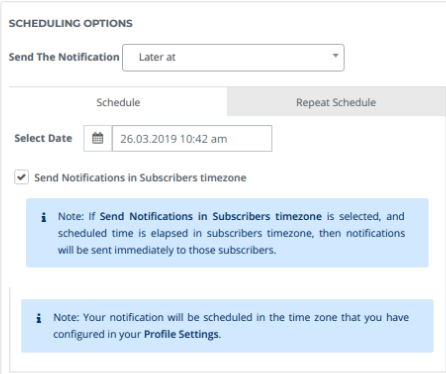
Antes de enviar notificações no fuso horário do assinante, certifique-se de configurar suas configurações de fuso horário corretamente. Para mais detalhes, confira a postagem detalhada sobre envio de notificações push no fuso horário do assinante.
Usando Imagem Grande
Todos sabemos que as imagens são mais poderosas que as palavras. O PushEngage permite que você adicione uma imagem grande na notificação. Isso permite que você entregue a mensagem visualmente.
Uma imagem grande permite que você se destaque entre outras notificações. A Vegis, um site de comércio eletrônico, compartilhou que – Em comparação com a notificação regular, a notificação com imagem grande resultou em um aumento de 37% no CTR para a Vegis.
Portanto, comece a usar imagens grandes em notificações push para aumentar o engajamento.
Como usar imagens grandes em notificações push?
Ao criar notificações push, você tem a opção de fazer upload de uma imagem grande. Por padrão, está desativado. Você precisa deslizar o botão para ativá-lo.
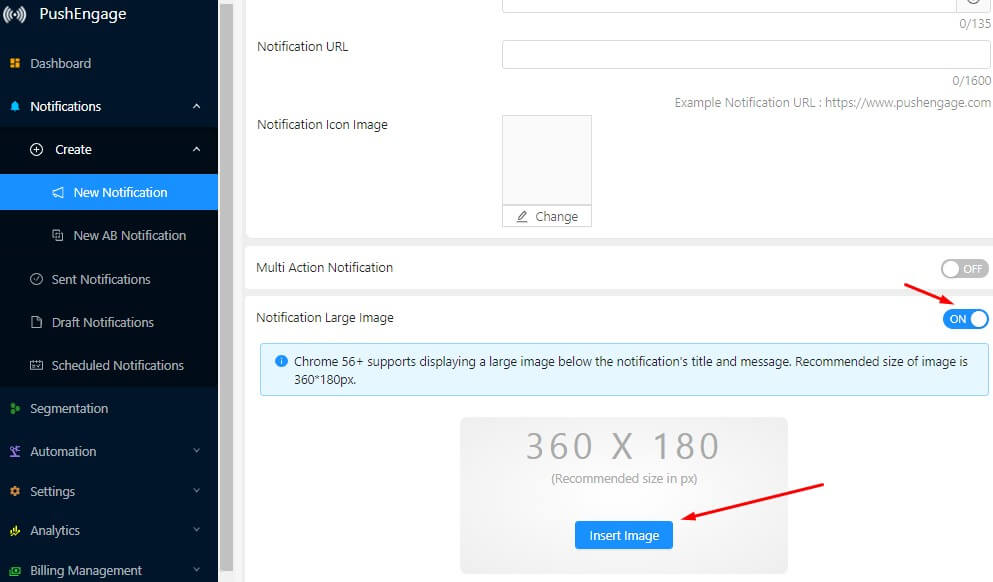
Crie uma imagem no tamanho de 360 × 180 pixels. Clique em 'Inserir Imagem' para fazer o upload da imagem.
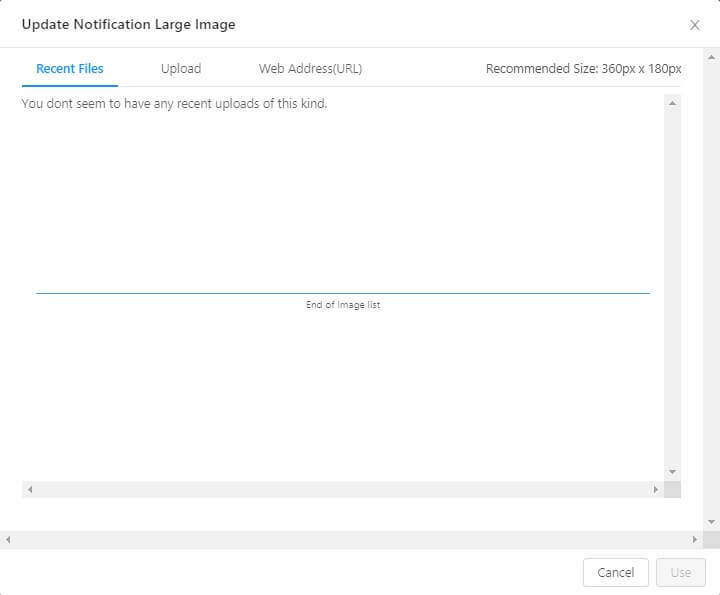
Você tem várias opções para fazer o upload de uma imagem. O PushEngage também tem um recurso de biblioteca de imagens. Ele permite que você use a imagem usada anteriormente na notificação.
Depois que a imagem for selecionada, clique em usar. Ela agora aparecerá em sua notificação. Comece a usar uma imagem grande para ver o impacto no desempenho das notificações push.
Testes A/B
Você pode não saber se a notificação push da web que você está enviando será eficaz ou não. Você pode ter a intuição de que a notificação push funcionará. A melhor maneira de confirmar é realizar testes A/B em notificações push.
Ele permite testar diferentes parâmetros de notificações push. Você pode selecionar um público específico para testar a notificação. Depois de saber qual notificação teve um bom desempenho, você pode usar essa notificação e enviá-la para todos.
Como fazer testes A/B em notificações push?
No PushEngage, você pode facilmente realizar testes A/B em notificações push. Para fazer testes A/B, vá para o painel do PushEngage -> Notificações -> Criar -> Teste A/B.
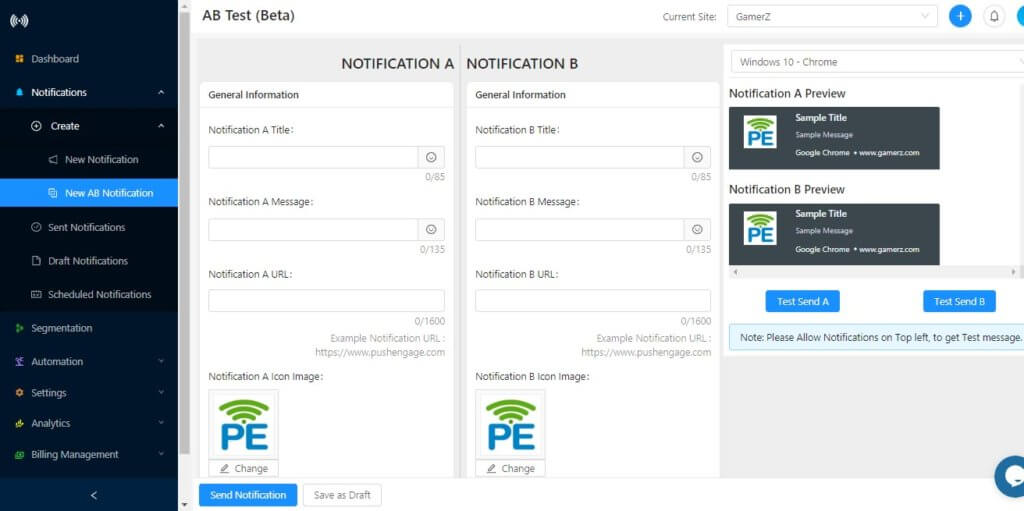
Existem 7 parâmetros diferentes que você pode testar em testes A/B. Para mais detalhes, você pode seguir o artigo sobre teste A/B em notificações push.
Envie Notificações Direcionadas
O que acontece se você enviar notificações irrelevantes para os assinantes? Isso levará a um aumento de cancelamentos de inscrição e diminuirá a taxa de engajamento.
O PushEngage permite que você segmente assinantes push com base em diferentes parâmetros. Segmente assinantes com base em localização, dispositivo, ações, compras e muitos outros parâmetros. Você também pode usar a opção de segmentação avançada que permite combinar vários segmentos para uma melhor segmentação.
Como enviar notificações para notificações direcionadas
Você pode usar segmentos em todas as campanhas de notificações push para enviar notificações push direcionadas.
1> Enviando notificação única
Você pode selecionar um segmento ao enviar uma única notificação push. Role para baixo na seção ‘Nova Notificação’; você verá uma opção ‘Selecionar Público’. Clique nela e você verá a opção de segmento.
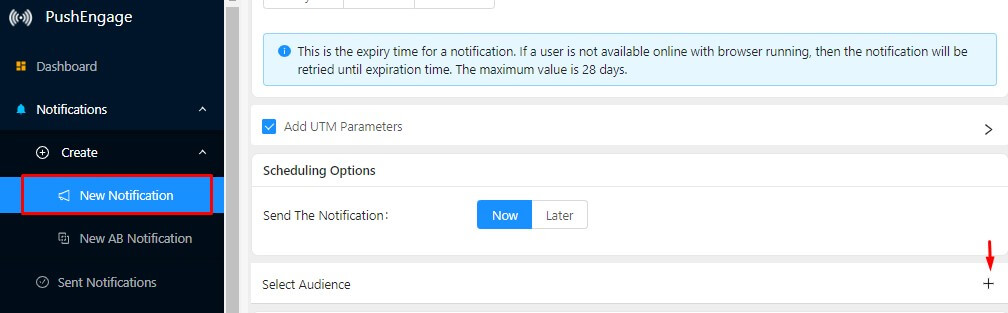
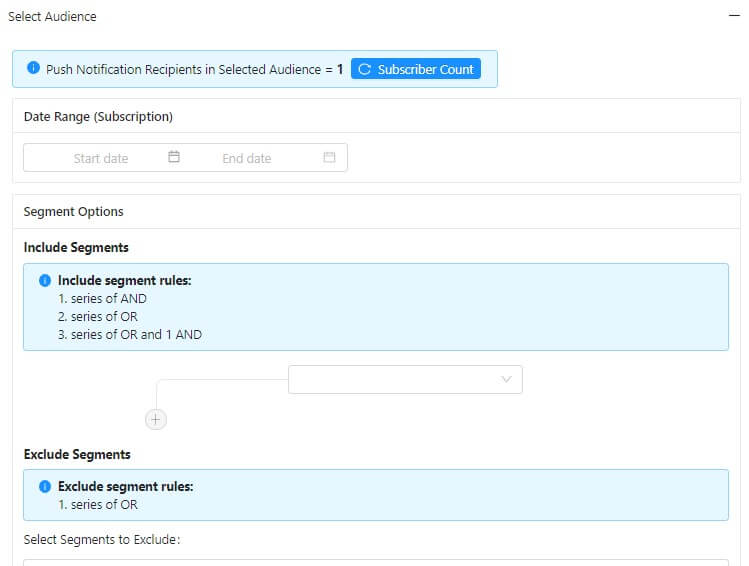
Você pode então enviar notificações push direcionadas para cada segmento.
2> Selecionar segmento na campanha de notificação push
Tome como exemplo uma notificação push em gotejamento para ver como você pode selecionar um segmento em campanhas. Você pode seguir os mesmos passos para outras campanhas (exceto carrinho e navegação).
Vá para Automação->Campanha em Gotejamento. Clique em ‘Criar Autoresponder em Gotejamento’. Isso abrirá as configurações da campanha em gotejamento. Marque ‘Selecionar Público’. Isso exibirá diferentes opções de segmentação. Selecione o segmento para o qual você deseja enviar notificações push.
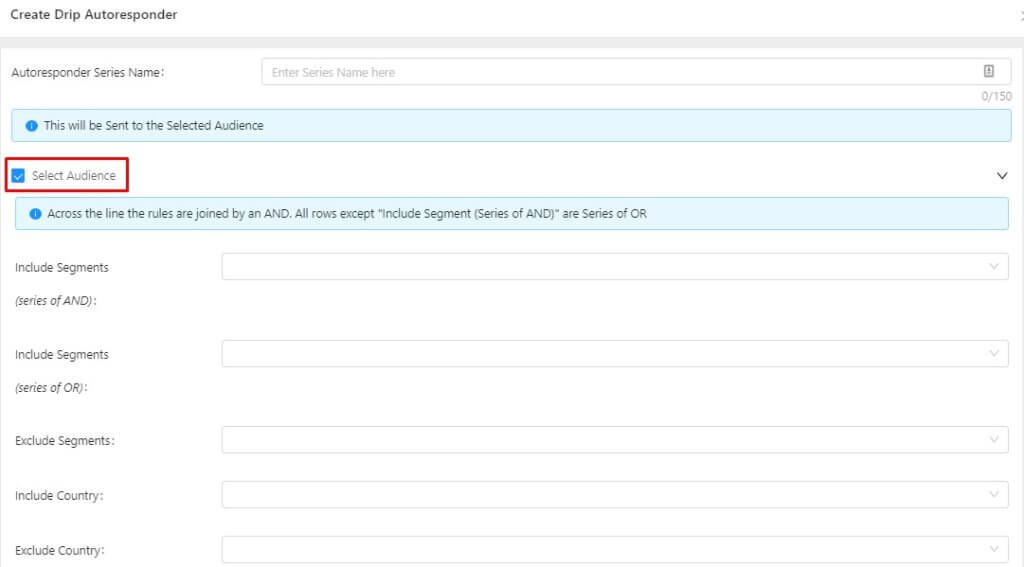
Comece a usar a segmentação ao enviar notificações push. De acordo com o estudo, notificações enviadas para segmentos levam a um aumento de 2X nas taxas de cliques em comparação com notificações enviadas para todos.
Campanhas de Abandono de Carrinho
Um dos truques comprovados de notificação push para aumentar o engajamento e a conversão é uma campanha de abandono de carrinho. Os usuários geralmente não compram em uma única visita. Você precisa reengajá-los para convertê-los em clientes.
Usando a campanha de abandono de carrinho, você pode automatizar todo o processo. Ela enviará automaticamente notificações push para usuários que abandonaram o carrinho.
Como configurar campanhas de abandono de carrinho?
Vá para Automação->Abandono de Carrinho. Clique em ‘Criar Autoresponder de Carrinho’. Isso abrirá as configurações de abandono de carrinho. Faça todas as alterações e ative o abandono de carrinho.
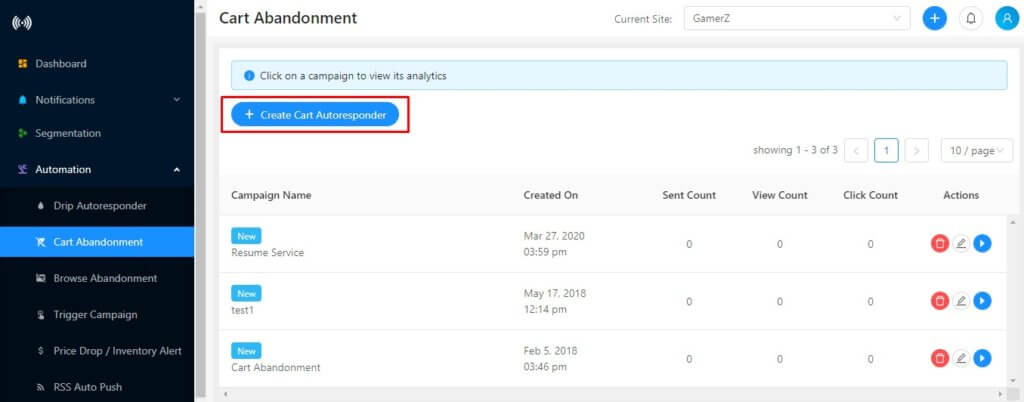
Confira o artigo sobre os passos para configurar uma campanha de abandono de carrinho. Aqui estão os modelos de abandono de carrinho mais eficazes para sua campanha.
No caso do Shopify, a configuração de abandono de carrinho é diferente. Com um único clique, você pode ativar a campanha. Siga este artigo sobre como configurar uma campanha de abandono de carrinho no Shopify. Instale o aplicativo PushEngage no Shopify e comece com a campanha de abandono de carrinho.
Campanhas de Fluxo
Quando um novo usuário se inscreve para sua notificação push, ele pode não estar ciente de sua marca e produto. Você precisa nutri-lo e mostrar os benefícios de se engajar com sua marca.
Usando campanhas em Gotejamento, você pode automatizar todo o processo. O uso mais comum do recurso em Gotejamento é em campanhas de Onboarding. Crie uma campanha de Onboarding em Gotejamento. Adicione uma série de notificações push para nutrir e educar os usuários sobre sua marca, produto, avaliações, benefícios e muito mais que os manterá engajados. Sempre que um novo usuário se inscrever, ele enviará automaticamente uma notificação push.
Usando o recurso em Gotejamento, você pode criar várias campanhas:
- Campanha de Onboarding: Para nutrir novos usuários.
- Campanha de Categoria: Com base no que o usuário comprou, crie uma série de notificações para exibir outros produtos da mesma categoria.
- Campanha Baseada em Interesse: Segmente assinantes com base em seus interesses. Execute diferentes campanhas com base no interesse do cliente.
Drip é um recurso muito poderoso que também pode aumentar as conversões. Um dos blogs líderes, ShoutMeLoud, aumentou a conversão em 10% usando Drip.
Como executar uma Campanha Drip?
Para executar uma campanha drip, primeiro você precisa criar segmentos. Assim que um segmento for criado, vá para Automação->Drip Autoresponder. Clique em Drip Autoresponder
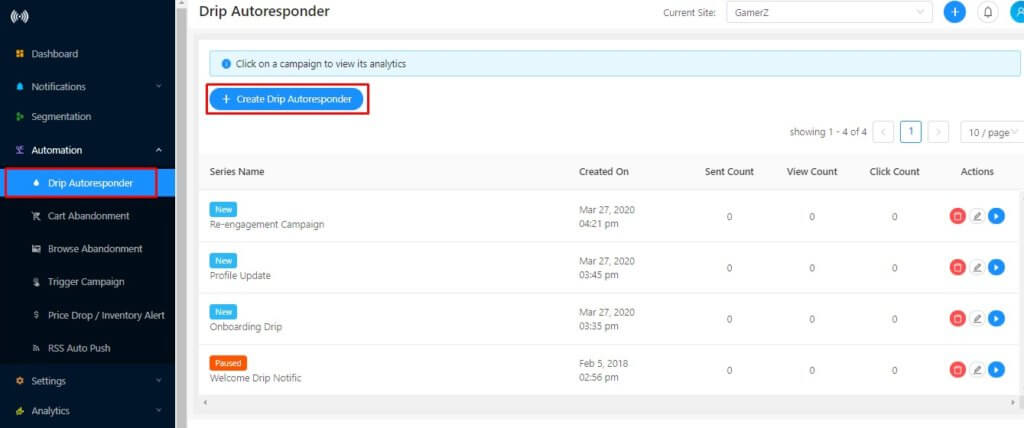
Agora selecione o segmento para a campanha drip.
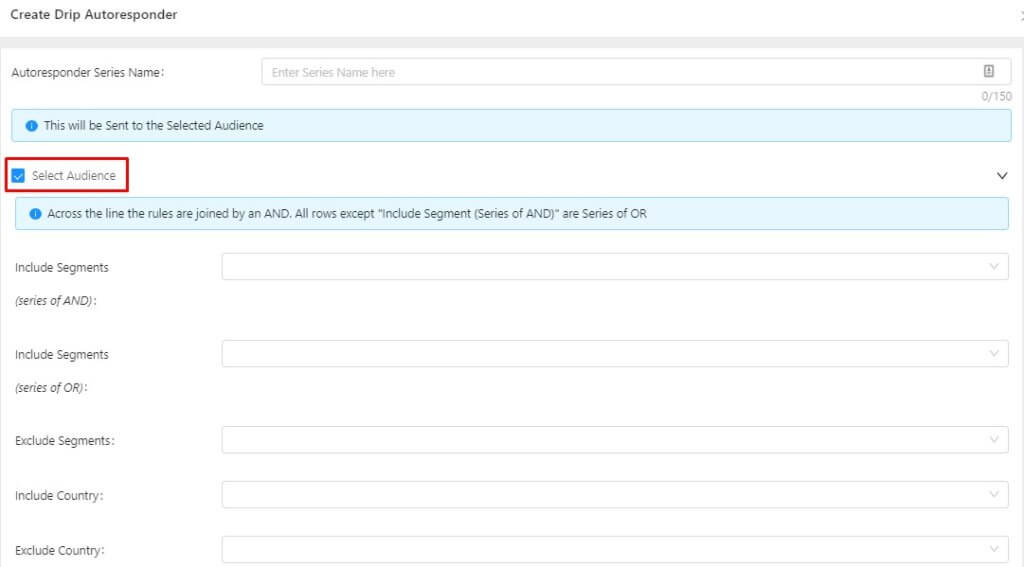
Após selecionar o público, você pode adicionar uma série de notificações à campanha. A notificação será enviada sempre que novos assinantes entrarem nesse segmento.
Confira este artigo para instruções detalhadas sobre como configurar uma campanha drip de notificações push. Siga as melhores práticas em uma campanha drip para melhores resultados.
Opt-in Geográfico
Como um site, você sabe quais regiões estão tendo bom desempenho para o seu negócio e quais não estão. O que acontece quando você tem assinantes de regiões com baixo desempenho? Você está apenas pagando por assinantes que não vão se engajar.
Além disso, seu engajamento geral também é afetado. Isso não lhe dará uma imagem clara das campanhas se elas estão tendo um bom desempenho ou não.
Usando o PushEngage, você pode facilmente excluir essas regiões. O opt-in de Notificação Push não aparecerá nessas regiões. Isso ajudará você a obter assinantes apenas de regiões com bom desempenho.
Como configurar o opt-in geográfico?
Configurar o opt-in geográfico é muito simples.
Passo 1 > Vá para o painel PushEngage->Configurações->Configurações de Assinatura->Gerenciamento de Opt-in.
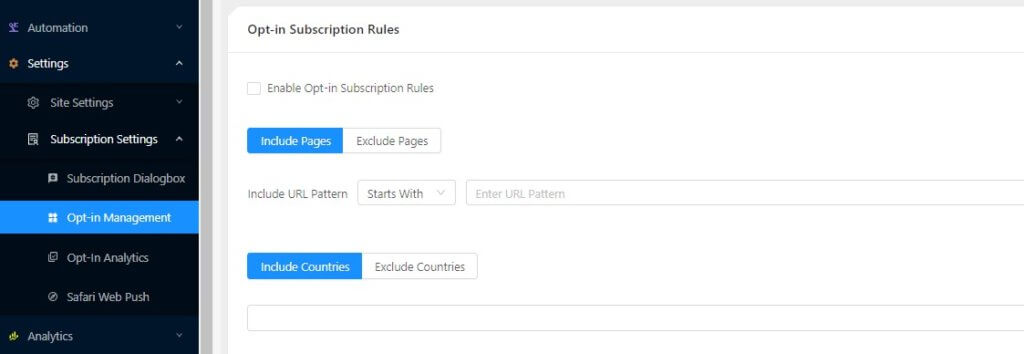
Passo 2 > Selecione a caixa de seleção ‘Ativar Regras de Assinatura de Opt-in’. Agora, selecione a opção excluir e adicione a região que você deseja excluir.
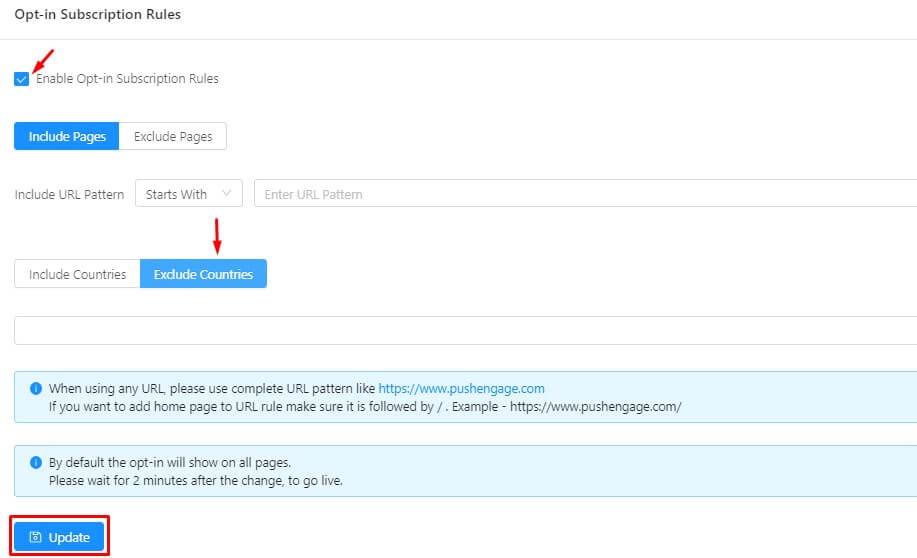
Clique no botão de atualização para que as alterações sejam refletidas.
O opt-in não aparecerá nessas regiões.
Campanhas de Abandono de Navegação
Há momentos em que as pessoas apenas navegam por produtos sem tomar nenhuma atitude. É como vitrines no mundo online. Isso mostra que os usuários estão interessados no produto.
Usando o PushEngage, você pode facilmente engajar esses assinantes e convertê-los em clientes. A Campanha de Abandono de Navegação ajuda você a segmentar esses assinantes.
Como configurar uma campanha de abandono de navegação?
Vá para Automação->Abandono de Navegação. Clique em ‘Criar Autoresponder de Abandono’. Ele abrirá as configurações de abandono de navegação. As configurações padrão estão definidas. Você pode fazer alterações no modelo de notificação e ativar a campanha de abandono de navegação.
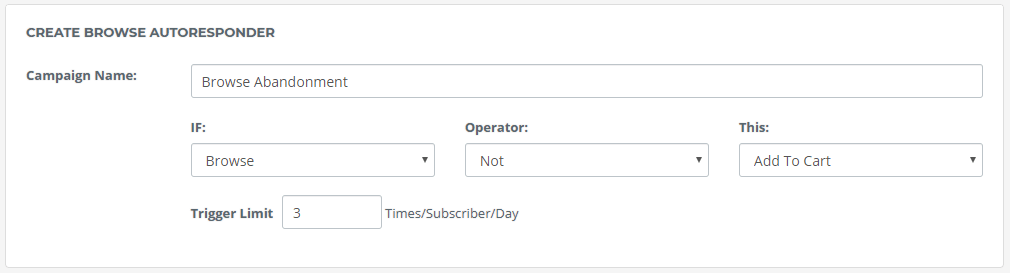
Para configuração detalhada, siga este artigo sobre a campanha de abandono de navegação.
Os assinantes geralmente navegam por muitos produtos quando visitam um site. Enviar notificações de navegação a cada vez resultará em muitas notificações para o assinante. Portanto, use as estratégias corretas para campanhas de abandono de navegação antes de ativá-las.
Suporte a Múltiplos Idiomas e Emojis
A personalização é muito importante para aumentar o engajamento. Qualquer campanha quando personalizada pode aumentar sua taxa de engajamento. A personalização se aplica a todas as campanhas acima também.
Uma das melhores maneiras de personalizar notificações é usando o idioma local. As pessoas se engajam quando você fala com elas em seu idioma. Parece mais personalizado. O mesmo pode ser feito com Notificações Push. Você também pode enviar notificações push no idioma local.
O PushEngage suporta todos os idiomas que podem ser capturados usando caracteres UTF 8. Você só precisa digitar no idioma local para vê-lo funcionar. Veja a notificação abaixo enviada no idioma local.
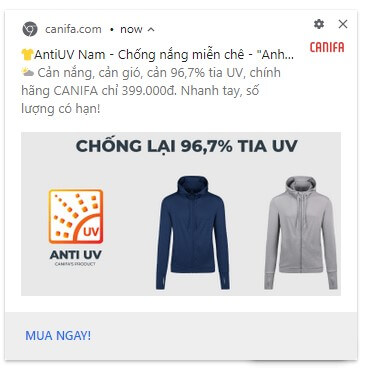
Outra maneira de personalizar notificações é usando emojis. Usando o PushEngage, você pode facilmente adicionar emojis à sua notificação. Sempre que criar uma notificação, selecione o ícone de emoji.
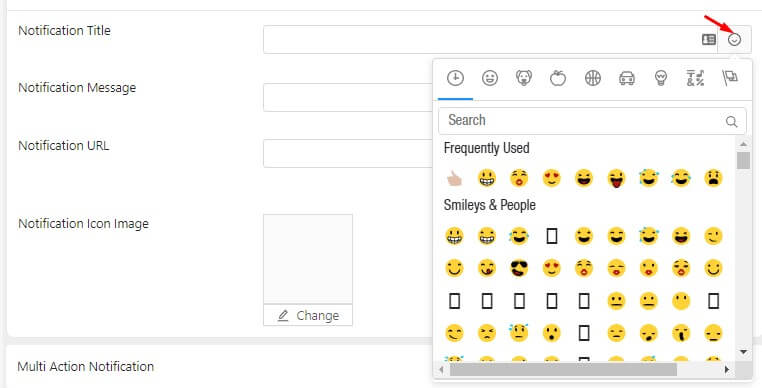
Ele exibirá todas as opções de emoji. Você pode adicionar emojis ao título e à descrição da notificação. A opção está disponível em todas as campanhas, como abandono de carrinho, abandono de navegação, gotejamento. Agora você conhece os truques comprovados de Notificação Push para dobrar seu engajamento. Isso funciona em todos os setores. Um aumento no engajamento levará a um aumento nas conversões também. Se precisar de ajuda para implementar o acima, entre em contato com [email protected].



