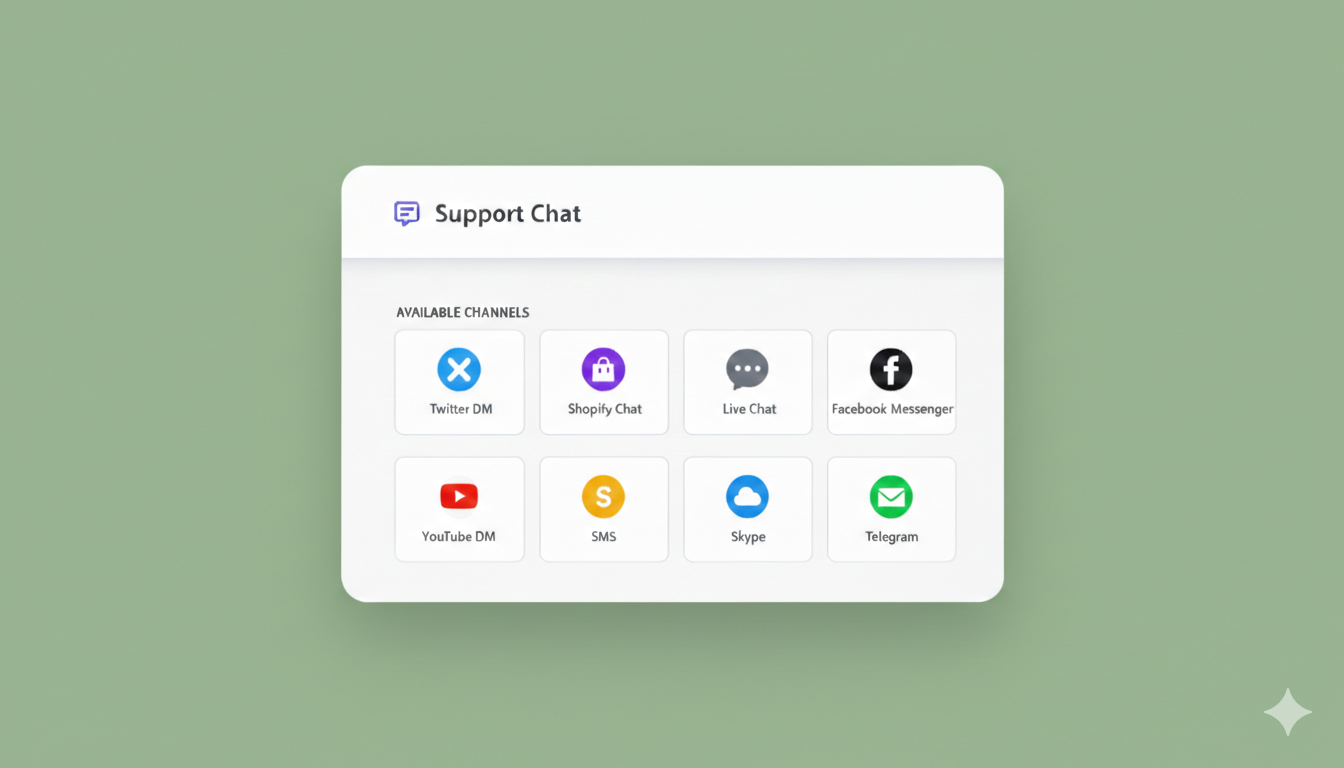
Pare de perder vendas para perguntas de clientes não respondidas. Veja como adicionar chat ao vivo ao seu site WordPress — por US$ 49/ano em vez de US$ 200/mês.
Ao final deste guia, você terá:
- Um widget de chat profissional no seu site WordPress
- Mensagens de clientes enviadas diretamente para seu e-mail, SMS ou WhatsApp
- Zero novas caixas de entrada para verificar (as conversas vão para SEUS DMs)
- Tudo configurado em menos de 5 minutos
Vamos lá.
Envie Mensagens Multicanal Hoje Mesmo!
Mensagens Push e do WhatsApp são ferramentas de marketing super eficazes e de baixo custo para ajudar você a aumentar seu tráfego recorrente, engajamento e vendas no piloto automático.
- Antes de Começar
- Métodos de Instalação
- Problemas Comuns e Como Resolvê-los
- Dicas Pro para Fechar Mais Vendas
- Próximos Passos
- Perguntas Frequentes
- Quanto custa o Widget de Chat PushEngage?
- Preciso de um plano pago do PushEngage?
- Posso usar isso com o WooCommerce?
- Isso funciona no celular?
- E se eu já estiver usando o LiveChat ou o Intercom?
- Posso personalizar quais páginas exibem o widget?
- Quantas mensagens posso receber?
- Existe um aplicativo para celular?
- Quais idiomas o widget suporta?
- Posso remover a marca "Powered by PushEngage"?
- Ainda precisa de ajuda?
E se você ainda estiver avaliando suas opções, nossa comparação de todos os widgets de chat ao vivo para WordPress mostra exatamente onde cada ferramenta gratuita começa a cobrar de você.
Antes de Começar
O que você precisa:
- Um site WordPress (qualquer provedor de hospedagem funciona)
- Uma conta PushEngage (inscreva-se gratuitamente aqui)
- 5 minutos
O que você não precisa:
- Habilidades de codificação
- Ajuda de desenvolvedor
- Conhecimento técnico
- Ferramentas caras
Métodos de Instalação
Escolha o método que funciona melhor para você:
Método 1: Instalação do Plugin (Recomendado – Mais Fácil)
Este é o método mais rápido. Perfeito se você nunca instalou um plugin do WordPress antes.
Passo 1: Instale o Plugin PushEngage
- Faça login no seu painel do WordPress
- Vá para Plugins → Adicionar Novo
- Na barra de pesquisa, digite “PushEngage”
- Encontre o plugin oficial do PushEngage
- Clique em Instalar agora
- Após a instalação, clique em Ativar
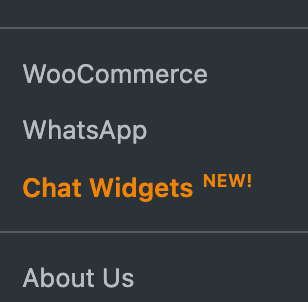
Isso é tudo para o plugin. Agora vamos conectá-lo à sua conta.
Passo 2: Conecte sua Conta PushEngage
- No seu painel do WordPress, vá para PushEngage → Configurações
- Clique em Conectar com PushEngage
- Faça login na sua conta PushEngage (ou cadastre-se se ainda não o fez)
- Clique em Autorizar para dar permissão ao WordPress
- Seu site agora está conectado
Passo 3: Ative o Widget de Chat
- Faça login no seu painel PushEngage
- Vá para Widget de Chat → Configurações
- Ative o widget LIGADO
- Personalize a aparência do seu widget:
- Posição do Widget: Escolha inferior direita ou inferior esquerda
- Cor do Widget: Combine com as cores da sua marca
- Mensagem de Boas-Vindas: Escreva algo amigável (ex: “Oi! Precisa de ajuda? Pergunte-me qualquer coisa”)
- Nome da Equipe: O nome da sua empresa ou “Equipe de Suporte”
Passo 4: Conecte seus Canais Preferidos
É aqui que a mágica acontece — sem uma caixa de entrada separada para verificar.
- No seu painel PushEngage, vá para Widget de Chat → Canais
- Conecte seus canais de mensagens preferidos:
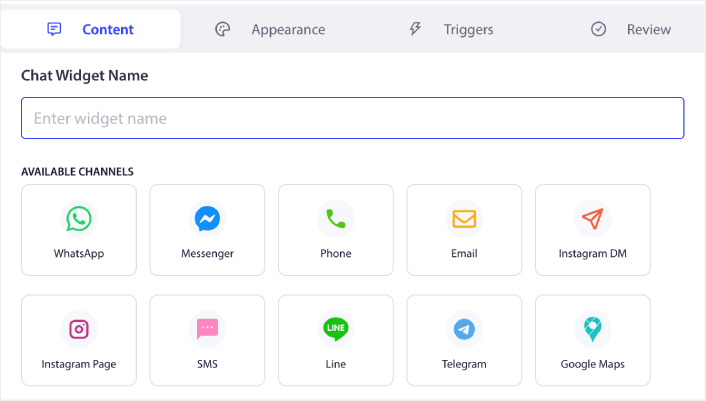
E-mail (Recomendado para iniciantes):
- Clique em Adicionar E-mail
- Insira seu endereço de e-mail
- Verifique-o (verifique sua caixa de entrada)
- Pronto — as mensagens dos clientes agora vão direto para o seu e-mail
SMS (Receba notificações no seu telefone):
- Clique em Adicionar SMS
- Digite seu número de telefone
- Você receberá um código de verificação
- Digite o código e pronto!
WhatsApp (Chat onde seus clientes já estão):
- Clique em Adicionar WhatsApp
- Escaneie o código QR com o WhatsApp
- As mensagens dos clientes agora são direcionadas para o WhatsApp
Outras opções:
- Slack (para colaboração em equipe)
- Telegram (para conversas focadas em privacidade)
Você pode conectar vários canais e direcionar diferentes tipos de consultas para diferentes membros da equipe.
Passo 5: Teste seu Widget de Chat
- Abra seu site em uma nova janela do navegador (ou modo anônimo)
- Você deve ver o widget de chat no canto que você escolheu
- Clique nele e envie uma mensagem de teste para si mesmo
- Verifique seu canal conectado (e-mail, SMS, WhatsApp) - sua mensagem de teste deve chegar em segundos
Se você vir a mensagem, pronto. Seu widget de chat está ativo e funcionando.
Método 2: Instalação Manual de Código (Para Usuários Avançados)
Se preferir adicionar o código manualmente ou seu tema exigir, veja como.
Passo 1: Obtenha seu Código de Instalação
- Faça login no seu painel PushEngage
- Vá para Widget de Chat → Instalação
- Copie o trecho de código de instalação (parece com isto):
<!-- PushEngage Chat Widget Code -->
<script>
  (function(w,d,s,u){
    w.PushEngage=w.PushEngage||[];
    w.PushEngage.push(function(){
      PushEngage.init({
        appId: "your-app-id-here"
      });
    });
    var js = d.createElement(s);
    js.src = u;
    js.async = 1;
    var fjs = d.getElementsByTagName(s)[0];
    fjs.parentNode.insertBefore(js, fjs);
  })(window,document,"script","https://clientcdn.pushengage.com/core/chat.js");
</script>
<!-- End PushEngage Chat Widget Code -->
Passo 2: Adicione o Código ao WordPress
Opção A: Usando o Plugin de Cabeçalho/Rodapé do Tema
- Instale o plugin “Insert Headers and Footers” (gratuito)
- Vá para Configurações → Insert Headers and Footers
- Cole seu código PushEngage na seção Rodapé
- Clique em Salvar
Opção B: Editando os arquivos do tema diretamente
- Vá para Aparência → Editor de Arquivos do Tema
- Encontre footer.php na barra lateral direita
- Cole seu código logo antes da tag de fechamento
</body> - Clique em Atualizar Arquivo
⚠️ Aviso: Editar arquivos de tema diretamente pode quebrar seu site se feito incorretamente. Use a Opção A, a menos que você esteja confortável com código.
Passo 3: Configure as Definições do Widget de Chat
Siga os Passos 3-5 do Método 1 acima para:
- Ativar e personalizar seu widget
- Conectar seus canais de mensagens
- Testar se tudo funciona
Problemas Comuns e Como Resolvê-los
“Não vejo o widget de chat no meu site”
Tente isto:
- Limpe o cache do seu navegador (Ctrl+Shift+Delete no Windows, Cmd+Shift+Delete no Mac)
- Verifique se o widget está ativado (ON) no seu painel PushEngage
- Certifique-se de que você não está logado no WordPress enquanto testa (o widget pode estar oculto para administradores)
- Tente abrir seu site em uma janela anônima/privada do navegador
Ainda não está funcionando?
- Verifique se outro plugin está em conflito (tente desativar temporariamente outros plugins de chat/popup)
- Verifique se o código está instalado corretamente (visualize o código-fonte da sua página e procure por “pushengage”)
“Eu instalei, mas não estou recebendo mensagens”
Verifique isto:
- Você verificou seu e-mail/número de telefone nas configurações de Canais?
- Seu e-mail está indo para o spam? (Verifique sua pasta de spam, marque como “não é spam”)
- Teste com um canal diferente (tente SMS ou WhatsApp)
- Certifique-se de que você completou o teste no Passo 5
“Posso personalizar a aparência do widget?”
Sim! No seu painel PushEngage:
- Vá para Widget de Chat → Configurações
- Altere cores, posição, texto e avatar
- Faça upload do seu logo ou foto da equipe
- Personalize a mensagem de saudação
“Como adiciono vários membros da equipe?”
- Vá para Widget de Chat → Equipe
- Clique em Adicionar Membro da Equipe
- Insira o e-mail, nome e cargo deles
- Escolha em qual canal eles receberão as mensagens
- Eles receberão um convite para participar
Cada membro da equipe pode conectar seu próprio canal preferido. Você pode lidar com consultas por e-mail enquanto um colega de equipe lida com mensagens do WhatsApp.
“Posso configurar respostas automáticas?”
Ainda não, mas você pode definir uma mensagem de boas-vindas que aparece instantaneamente quando alguém abre o chat. Isso define as expectativas enquanto você responde. Por enquanto, o Widget de Chat PushEngage se concentra em trazer as conversas até você rapidamente para que você possa responder pessoalmente e fechar mais vendas.
Dicas Pro para Fechar Mais Vendas
1. Escreva uma mensagem de boas-vindas atraente
Em vez de “Oi, como posso ajudar?”
Tente: “Olá! Tem dúvidas sobre [seu produto]? Estou aqui para ajudar você a encontrar exatamente o que precisa 😊”
Isso parece pessoal e diz aos visitantes que você está pronto para ajudar.
2. Adicione o widget de chat às páginas importantes
Seu widget de chat aparece em todo o site por padrão, mas preste atenção especial a:
- Páginas de produtos (capture perguntas de compra)
- Página de checkout (reduza o abandono de carrinho)
- Página de preços (responda objeções imediatamente)
- Página inicial (suporte para visitantes de primeira viagem)
3. Responda rápido
Quanto mais rápido você responder, mais vendas fechará. Mire em:
- Menos de 5 minutos: Excelente (os clientes ainda estão engajados)
- Menos de 1 hora: Bom (muitos ainda converterão)
- Mais de 3 horas: Você está perdendo vendas
Ative notificações por SMS ou WhatsApp para capturar consultas no seu telefone.
4. Rastreie quais mensagens levam a vendas
Mantenha uma planilha simples:
- Pergunta do cliente
- Sua resposta
- Eles compraram?
- Valor do pedido
Com o tempo, você identificará padrões. Talvez perguntas como “Vocês enviam para o Canadá?” convertam 80%, enquanto perguntas como “Qual é a política de devolução?” convertam 20%. Isso informa quais objeções abordar proativamente em seu site.
5. Use respostas salvas para perguntas comuns
Ainda não está integrado ao widget, mas você pode:
- Mantenha um Documento Google com respostas para perguntas frequentes
- Copie e cole quando os clientes perguntarem
- Economiza tempo e garante respostas consistentes e de qualidade
Perguntas comuns para se preparar:
- Custos e prazos de envio
- Política de devolução/reembolso
- Compatibilidade do produto
- Códigos de desconto
- Disponibilidade de estoque
Próximos Passos
Seu widget de chat está ativo. Veja o que fazer agora:
Hoje:
- Envie uma mensagem de teste para você mesmo em seu site
- Verifique se você a recebeu no seu canal preferido
- Personalize sua mensagem de boas-vindas
- Configure as preferências de notificação (alertas por e-mail vs. instantâneo)
Esta Semana:
- Adicione membros da equipe, se tiver
- Prepare respostas para suas 5 perguntas mais comuns
- Ative o WhatsApp ou SMS para notificações móveis instantâneas
- Teste o widget no celular e no desktop
Este Mês:
- Acompanhe quais consultas de chat levam a vendas
- Ajuste sua mensagem de boas-vindas com base no feedback do cliente
- Explore a adição de vários canais para diferentes departamentos (vendas vs. suporte)
Perguntas Frequentes
Quanto custa o Widget de Chat PushEngage?
US$ 49/ano — é só isso. Sem taxas mensais, sem cobranças por agente, sem custos ocultos.
Compare isso com o LiveChat por R$ 200+/mês (R$ 2.400/ano). Você economiza mais de R$ 2.350 anualmente.
Preciso de um plano pago do PushEngage?
O widget de chat funciona em planos gratuitos e pagos. O plano gratuito inclui:
- Conversas de chat ilimitadas
- 1 canal conectado (e-mail, SMS ou WhatsApp)
- Personalização básica do widget
Os planos pagos adicionam:
- Vários canais simultaneamente
- Roteamento para vários agentes
- Personalização avançada
- Suporte prioritário
A maioria das pequenas empresas começa com o plano gratuito e faz upgrade conforme cresce.
Posso usar isso com o WooCommerce?
Sim! O widget de chat funciona em qualquer site WordPress, incluindo:
- Lojas WooCommerce
- Sites de blog
- Sites empresariais
- Sites de membros
- Páginas de destino
Nenhuma configuração especial é necessária.
Isso funciona no celular?
Absolutamente. O widget de chat é totalmente responsivo e funciona em:
- Smartphones (iOS e Android)
- Tablets
- Computadores desktop
Seus clientes podem entrar em contato com você de qualquer dispositivo, e você pode responder do seu telefone via SMS ou WhatsApp.
E se eu já estiver usando LiveChat ou Intercom?
Você pode executar o PushEngage junto com eles (embora isso seja exagero), ou simplesmente substituí-los e economizar milhares por ano.
Para mudar:
- Instale o PushEngage seguindo este guia
- Teste se funciona
- Assim que tiver certeza, desative seu antigo plugin de chat
- Cancele sua antiga assinatura
Feito. Agora você está economizando mais de US$ 2.000 por ano.
Posso personalizar quais páginas exibem o widget?
Sim. No seu painel PushEngage:
- Vá para Widget de Chat → Regras de Exibição
- Escolha Mostrar em páginas específicas ou Ocultar em páginas específicas
- Insira os URLs
Por exemplo, oculte-o na sua página de agradecimento (eles já compraram) ou em páginas administrativas.
Quantas mensagens posso receber?
Ilimitado. Não há limites de mensagens em nenhum plano.
Se você receber 5 mensagens por mês ou 500, tudo está incluído.
Existe um aplicativo para celular?
Ainda não - mas você não precisa. Esse é o ponto principal.
As mensagens vão direto para seus aplicativos de e-mail, SMS ou WhatsApp existentes. Nenhum aplicativo extra para baixar, instalar ou lembrar de verificar.
Quais idiomas o widget suporta?
A interface do widget suporta vários idiomas. Você pode traduzir:
- Mensagem de boas-vindas
- Texto do botão
- Texto de espaço reservado
- Mensagens automatizadas
Basta escrevê-los no seu idioma nas configurações. O widget exibe qualquer texto que você inserir.
Posso remover a marca "Powered by PushEngage"?
Sim, em planos pagos. Planos gratuitos incluem o pequeno selo de marca, mas ele é discreto.
Para removê-lo:
- Faça upgrade para qualquer plano pago
- Vá para Widget de Chat → Marca
- Desative "Mostrar marca PushEngage"
Ainda precisa de ajuda?
Se você encontrar problemas durante a instalação:
Opção 1: Contate o Suporte PushEngage
- E-mail: [email protected]
- Chat ao vivo: Visite pushengage.com (use o próprio widget de chat deles!)
- Tempo de resposta: Geralmente em até 24 horas, muitas vezes muito mais rápido
Opção 2: Consulte a Base de Conhecimento
- Visite: help.pushengage.com
- Procure por: "Instalação WordPress" ou seu problema específico
- Mais de 100 artigos cobrindo configuração, solução de problemas e melhores práticas
Opção 3: Fórum da Comunidade
- Conecte-se com outros usuários PushEngage
- Compartilhe dicas e faça perguntas
- Aprenda com implementações bem-sucedidas
Experimente o widget de chat gratuito da PushEngage e veja quantas vendas você está perdendo.
- Como Configurar Suporte de Chat Multilíngue em Seu Site
- Como Adicionar Ícones Personalizados para Widgets de Chat (E Por Que Isso Importa)
- Como Fazer Mais Pessoas Iniciarem Conversas ao Vivo (5 Dicas)
- Um Guia Completo para Segmentação de Chat por Página para Lojas WordPress
- Por que Widgets de Chat Sem Caixa de Entrada Funcionam Melhor
Pronto para parar de perder perguntas de clientes?
O melhor momento para adicionar chat ao vivo foi quando você lançou. O segundo melhor momento é agora.


