A maioria das lojas WordPress comete o mesmo erro com widgets de chat: exibem a mesma experiência de chat em todas as páginas.
Isso é um problema.
- Um visitante em uma página de produto está decidindo se compra ou não.
- Um visitante em um post de blog ainda está aprendendo.
- Um visitante em uma página de preços está comparando opções.
Tratá-los da mesma forma prejudica as conversões e aumenta a carga de suporte desnecessária.
O direcionamento de chat por página corrige isso, permitindo que você exiba widgets de chat diferentes em páginas diferentes, cada um adaptado à intenção do visitante.
Neste guia, você aprenderá como funciona o direcionamento de chat por página, por que ele é importante e exatamente como configurá-lo em sua loja WordPress ou WooCommerce usando PushEngage.
Envie Mensagens Multicanal Hoje Mesmo!
Mensagens Push e do WhatsApp são ferramentas de marketing super eficazes e de baixo custo para ajudar você a aumentar seu tráfego recorrente, engajamento e vendas no piloto automático.
- O que é Segmentação de Chat por Página?
- Por que a Segmentação por Página Melhora o Engajamento e as Conversões
- O que Você Pode Controlar com a Segmentação por Página no PushEngage
- Como Configurar a Segmentação de Chat por Página no PushEngage
- Como Configurar Diferentes Widgets de Chat Usando o PushEngage
- Casos de Uso Comuns de Chat por Página
- Melhores Práticas para Executar Múltiplos Widgets de Chat
- O que Fazer Após Configurar os Widgets de Chat
O direcionamento por página funciona com qualquer widget de chat WordPress que valha a pena instalar, então escolha um que ofereça esses controles sem um plano pago.
O que é Segmentação de Chat por Página?
O direcionamento de chat por página significa exibir widgets de chat diferentes com base na página que um visitante está visualizando.
Em vez de um widget global, você cria vários widgets e controla:
- Onde cada widget aparece
- Qual mensagem ele exibe
- Quais canais ele oferece (chat, WhatsApp, e-mail, etc.)
- Para quais agentes ou equipes ele é roteado
- Quando ele é acionado
Por exemplo:
- Páginas de produto → chat focado em vendas
- Páginas de blog → chat educativo ou de baixa pressão
- Páginas de preços → chat focado em conversão ou demonstração
A experiência de chat se adapta automaticamente ao contexto da página.
Por que a Segmentação por Página Melhora o Engajamento e as Conversões
Visitantes Têm Intenções Diferentes em Páginas Diferentes
Um leitor de blog não quer "falar com vendas". Um visitante no checkout não quer ler documentação.
O direcionamento por página garante que seu chat corresponda ao que o visitante está tentando fazer agora.
Reduz o Atrito e o Incômodo
Widgets de chat genéricos parecem interruptivos.
Chat contextual parece útil.
Quando o chat aparece com a mensagem certa, na página certa, no momento certo, o engajamento aumenta e as taxas de rejeição diminuem.
Protege Sua Equipe de Suporte
Sem direcionamento, os agentes ficam inundados com perguntas de baixa intenção.
Com o direcionamento por página:
- Perguntas de vendas vão para vendas
- Perguntas de suporte vão para suporte
- Perguntas educativas são redirecionadas para recursos
Todos ganham.
O que Você Pode Controlar com a Segmentação por Página no PushEngage
O PushEngage permite controlar o comportamento do chat em nível de página em várias dimensões:
- Design do widget (cores, layout, estilo do CTA)
- Texto da mensagem (tom de vendas vs. suporte)
- Canais (WhatsApp, e-mail, chamada, links)
- Agentes ou roteamento
- Regras de página (baseado em URL ou tipo de página)
- Gatilhos de comportamento (rolagem, atraso, intenção de saída)
Isso torna o direcionamento em nível de página flexível o suficiente para pequenas lojas e configurações complexas do WooCommerce.
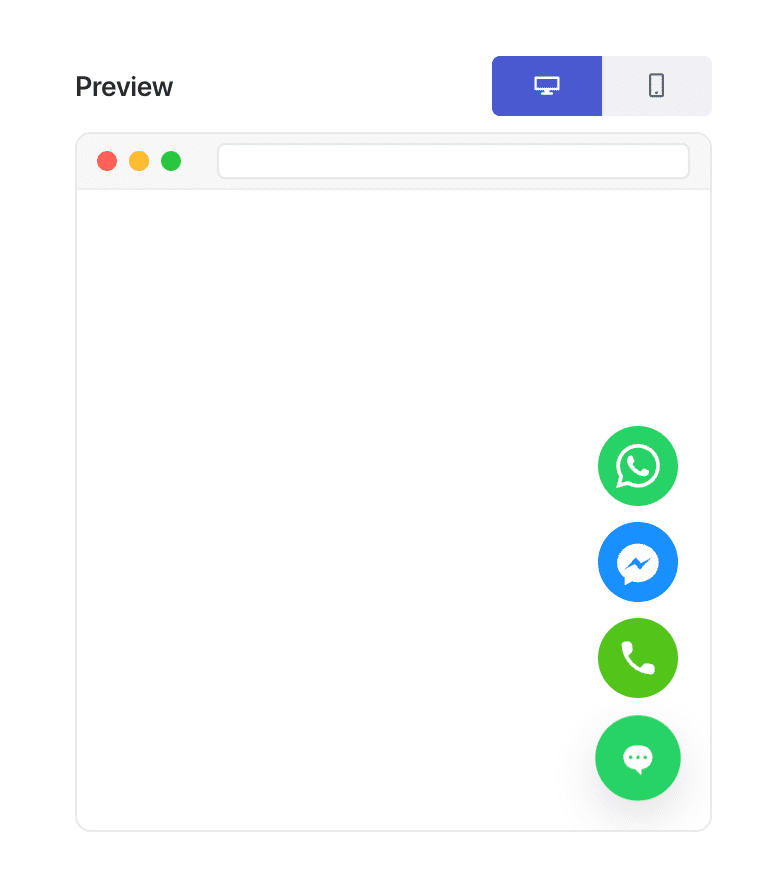
Essa flexibilidade é exatamente o que torna a "personalização por tipo de página" possível.
Como Configurar a Segmentação de Chat por Página no PushEngage
Etapa 1: Crie Múltiplos Widgets de Chat
No seu painel do WordPress, vá para:
PushEngage » Widgets de Chat
Crie seu primeiro widget e nomeie-o com base na intenção, por exemplo:
- “Chat da Página de Produto”
- “Chat da Página do Blog”
- “Chat da Página de Preços”
Não tente lidar com tudo em um único widget.
Como Configurar Diferentes Widgets de Chat Usando o PushEngage
Esta é a configuração exata que você usará no WordPress/WooCommerce com o PushEngage.
Etapa 1: Crie Seu Primeiro Widget de Chat
- No WordPress, vá para: PushEngage » Widgets de Chat » Criar Novo Widget
- Nomeie-o: Chat da Página de Produto
- Escolha uma cor e estilo proeminentes
- Adicione canais como WhatsApp + Chat ao Vivo
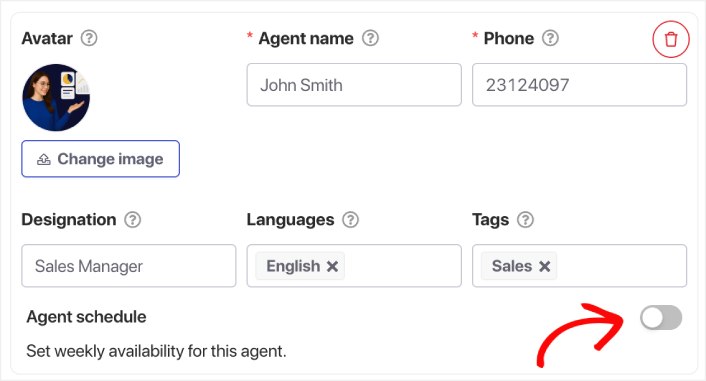
- Atribua seus agentes de vendas ou de produtos
Etapa 2: Adicione uma Mensagem Focada em Vendas
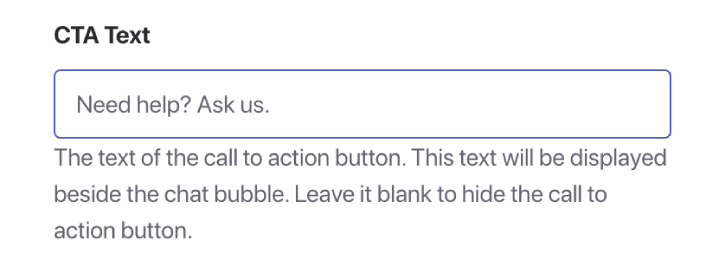
Em Conteúdo » Aparência » Visualização avançada, role para baixo até o campo Texto do CTA e adicione uma mensagem de vendas.
Exemplos:
- “Precisa de ajuda antes de comprar? Pergunte-nos qualquer coisa.”
- “Inseguro sobre o tamanho ou caimento? Posso ajudar.”
- “Receba seu produto mais rápido — pergunte como!”
Esta mensagem tem como objetivo incentivar a ação.
Etapa 3: Segmente o Widget para Páginas de Produtos WooCommerce
Vá para a aba Gatilhos e role para baixo até Regras de Exibição.
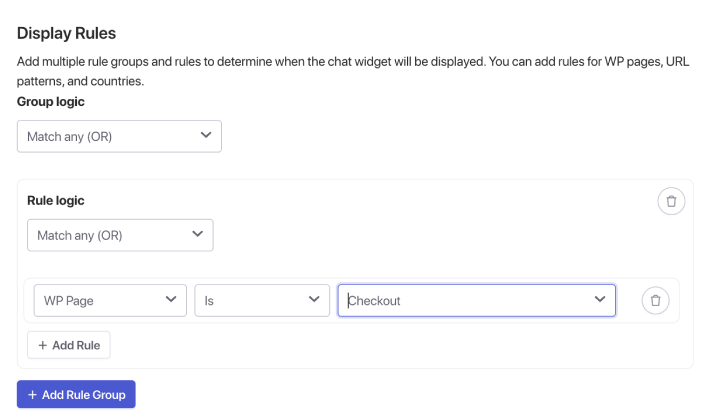
Aqui, você pode usar a opção Página WP para encontrar páginas do WooCommerce, como produto, checkout, etc. Mas se preferir usar URLs específicas, basta clicar nesse menu suspenso e selecionar URL em vez disso e modificar seu direcionamento de acordo.
Quando terminar, basta salvar seu widget de chat e ativá-lo.
O mesmo vale para configurar um widget de chat para a página do blog. Crie um widget separado que tenha como alvo apenas as páginas do blog.
Regras de Comportamento Recomendadas
- Mostrar após 45–60 segundos
- Ou após 60–70% de rolagem
- Somente desktop (opcional)
Isso faz com que o widget pareça prestativo, não interruptivo.
Casos de Uso Comuns de Chat por Página
Páginas de Produto
- “Tem dúvidas antes de comprar?”
- Especialistas em vendas ou produtos
- Gatilhos rápidos
Páginas de Blog
- “Precisa de ajuda para entender isto?”
- Tom educacional
- Gatilhos atrasados
Páginas de Preços
- “Quer ajuda para escolher um plano?”
- Roteamento para vendas ou demonstração
- Gatilhos de intenção de saída
Páginas de Checkout
- “Dúvidas antes do checkout?”
- Mensagens mínimas e focadas em tranquilizar
- Sem upsells
Páginas de Categoria
- “Precisa de ajuda para escolher?”
- Assistência de navegação
- Atraso médio
Melhores Práticas para Executar Múltiplos Widgets de Chat
1. Mantenha o Design Consistente
Mesmo que os widgets sejam diferentes por contexto, eles ainda devem parecer da mesma marca.
2. Não Sobrecarregue os Visitantes
Evite muitos pop-ups proativos. Deixe o contexto fazer o trabalho pesado.
3. Atribua os Agentes Certos
Páginas de produto → Vendas
Páginas de blog → Equipe de suporte ou educacional
4. Verifique as Análises Mensalmente
Olhe para:
- Sessões acionadas
- Tempo médio de resposta
- Fluxo de conversão
- Páginas onde os usuários desistem
Ajuste fino com base em dados reais.
5. Lembre-se das Diferenças entre Mobile e Desktop
As prévias para dispositivos móveis são essenciais. Ajuste o comprimento da mensagem e o tempo de acionamento de acordo.
O que Fazer Após Configurar os Widgets de Chat
O direcionamento de chat por página transforma seu widget de chat de um botão de suporte genérico em uma ferramenta de engajamento ciente do contexto.
Em vez de pedir aos visitantes que se adaptem ao seu chat, você adapta o chat a eles.
Com o PushEngage, você pode configurar isso em minutos e o impacto aparece rapidamente no engajamento, nas conversões e na eficiência do suporte.
Se você ainda não implementou o direcionamento de chat por página, esta é uma das melhorias de maior alavancagem que você pode fazer em sua loja WordPress.
- Os clientes sempre veem alguém online
- Os tempos de resposta caem
- As conversões pré-compra aumentam
- O suporte parece mais rápido e confiável
- Sua loja parece pronta para o mercado global
Uma vez que os horários são definidos, sua equipe pode operar com mais eficiência e seus clientes recebem a experiência que esperam.
Se você ainda não configurou perfis e horários de agentes no PushEngage, agora é a hora.
Não está convencido? Confira estes recursos incríveis sobre campanhas de marketing multicanal:
- Como Aumentar as Vendas de Hotéis na Baixa Temporada
- Como Fazer Marketing Multicanal para Hotéis em 2026
- Como Converter Assinantes em Compradores Usando Notificações Push da Web
- Como Notificar Assinantes de Novas Publicações do WordPress
- Como Enviar Notificações de "De Volta ao Estoque" para Vender Mais
- Como Limpar Listas de Assinantes de Notificações Push (Fácil)
- Como Enviar Automaticamente Notificações Push do RSS
- Como Usar Notificações Push para Promover um Site de Notícias
- Como Usar Notificações Push de Cross-Selling para Dobrar Suas Vendas
- Como Usar Notificações Push de Abandono de Navegação (4 Passos)


