
Имеют ли ограничения по количеству символов в push-уведомлениях значение?
Краткий ответ: Да, имеют.
Вы хотите максимально использовать рекламное пространство, доступное вам в каждом уведомлении. В то же время, если вы превысите лимит символов, ваши подписчики не смогут увидеть часть вашего сообщения.
Но запоминать ограничения по количеству символов в push-уведомлениях на разных платформах — это утомительно.
Хуже всего? Ограничения по количеству символов различаются для веб-уведомлений и уведомлений в приложениях. Таким образом, вы, вероятно, потратите много времени на составление уведомлений, которые отлично смотрятся в браузере Chrome, но ужасно выглядят в других браузерах.
В этой статье мы предоставим вам шпаргалку для быстрого ознакомления. Возможно, вы захотите добавить эту статью в закладки. А затем сразу же приступить к делу.
Отправляйте push-уведомления для мобильных приложений Android и iOS уже сегодня!
Push-уведомления — это сверхэффективный, недорогой маркетинговый инструмент, который поможет вам автоматически увеличить повторный трафик, вовлеченность и продажи.
Каковы ограничения по количеству символов в веб-push-уведомлениях?
Лимиты символов для веб-push-уведомлений различаются в зависимости от браузера, операционной системы и типа устройства. В браузерах, указанных ниже, заголовки имеют примерно от 30 до 70 символов, а описания — от 65 до 200, после чего текст обрезается.
Вот ваша шпаргалка:
| Количество символов в заголовке | Количество символов в описании | |
| Android, Chrome | 30 | 65 |
| Android, Firefox | 30 | 65 |
| Android, Opera | 50 | 65 |
| Android, Yandex | 35 | 65 |
| Windows 8, Chrome | 57 | 126 |
| Windows 10, Chrome | 69 | 139 |
| Windows, Firefox | 54 | 200 |
| macOS, Safari | 49 | 103 |
| macOS, Chrome | 43 | 88 |
| macOS, Firefox | 42 | 90 |
| iOS 16.4+, Safari (веб-приложение на главном экране) | ~40 | ~178 (4 строки, развернуто) |
В Windows 10 Chrome предоставляет больше всего места среди всех браузеров: до 69 символов в заголовке и 139 в описании перед усечением текста, с изображением или без. Firefox в Windows отображает более короткий заголовок (54), но более длинное описание (200).
Android — самая ограниченная платформа. В свернутом уведомлении Chrome и Firefox отображают около 30 символов заголовка и 65 символов описания; Opera растягивает заголовок до 50, а Яндекс — до 35. Пишите заголовок так, чтобы он умещался в 30 символов, и начинайте описание с самого важного.
Когда подписчик разворачивает уведомление, Android показывает больше текста описания. Большую часть этого развернутого пространства занимает изображение, поэтому при наличии изображения следует рассчитывать только на 65 символов свернутого уведомления.
Mac поддерживает разные ограничения по количеству символов для заголовка и описания для разных браузеров. Лучше всего, если вы сохраните заголовок около 40 символов, а описание — менее 80 символов.
Веб-push в iOS работает иначе. Начиная с iOS 16.4, Safari может доставлять веб-push-уведомления только после того, как посетитель добавит ваш сайт на главный экран в качестве веб-приложения. Эти уведомления отображаются точно так же, как нативные уведомления приложений iOS: примерно 40 символов заголовка в одну строку и около 178 символов (четыре строки) описания после разворачивания. На экране блокировки отображаются только первые две строки, поэтому самое важное помещайте в первое предложение.
Каковы ограничения по количеству символов в push-уведомлениях приложений?
Итак, теперь, когда мы немного знаем об ограничениях на количество символов в веб-push-уведомлениях, давайте поговорим о push-уведомлениях приложений и их ограничениях на количество символов.
Для устройств iOS ограничение по количеству символов составляет 178, после чего текст обрезается. Это означает четыре строки текста в общей сложности. Отдельного заголовка или описания нет.
На Android ограничения по количеству символов составляют 65 символов для заголовков и 240 для описаний.
| Количество символов в заголовке | Количество символов в описании | |
| Android | 65 | 240 |
| iOS | 178 |
ПРИМЕЧАНИЕ: Вы захотите использовать эмодзи для ваших кампаний push-уведомлений. Но это уменьшит количество текстовых символов, доступных для ваших уведомлений.
Вы можете использовать PushEngage для создания кампаний push-уведомлений. PushEngage дает вам представление в реальном времени о том, сколько символов вы можете использовать:
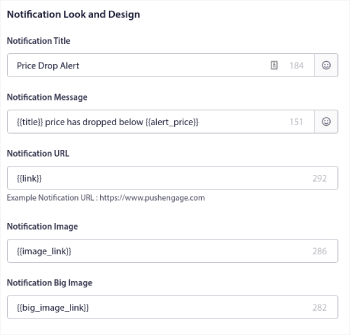
Вы также получаете предварительный просмотр вашего уведомления на нескольких устройствах и операционных системах.
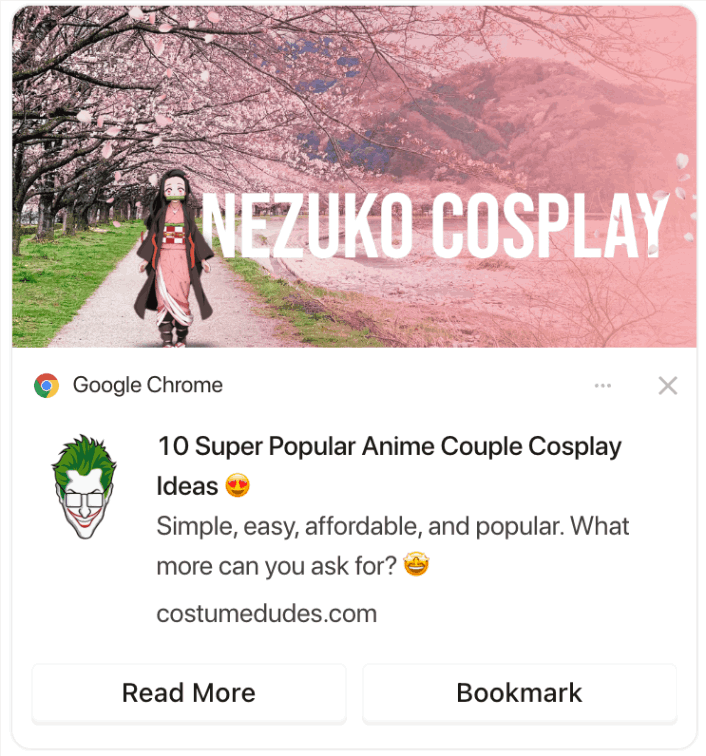
Большинство приложений используют уведомления для транзакционных и рекламных сообщений.
Поэтому всегда хорошая идея — создавать уведомления, которые не превышают лимит по количеству символов. Это особенно актуально для push-уведомлений приложений iOS. Всего есть 4 строки текста, которые вы можете использовать. Но если вы создадите такое большое уведомление, его никто не будет читать.
Итак, что делает кампанию push-уведомлений действительно эпичной?
Об этом — далее!
Что делает кампании push-уведомлений эпичными?
Каждая отличная кампания push-уведомлений должна быть краткой, целенаправленной и своевременной.
Совет: Вы захотите создавать rich push-уведомления, которые включают медиафайлы, такие как изображения, GIF-анимации, видео и эмодзи. В таких случаях вы получите гораздо больше вовлеченности. Но вам также потребуется использовать меньше символов в тексте уведомления.
Мы подробно рассматриваем это в нашей статье о лучших практиках push-уведомлений.
Итак, теперь, когда у вас есть шпаргалка по лимитам символов для push-уведомлений, вам следует ознакомиться с этой статьей о самых креативных кампаниях push-уведомлений.
Теперь, когда вы знаете об ограничениях по количеству символов в push-уведомлениях
К настоящему моменту у вас есть готовая шпаргалка по ограничениям на количество символов в push-уведомлениях.
Теперь вы должны перейти в панель управления PushEngage и начать создавать свои собственные кампании. PushEngage — это программное обеспечение для push-уведомлений № 1 в мире. Так что ваши кампании будут в надежных руках.
И если у вас есть сайт на WordPress, вы можете просто использовать плагин push-уведомлений для WordPress, чтобы начать отправлять и управлять своими push-кампаниями из вашей панели управления WordPress и редактора записей.
Узнайте, как создавать другие автоматизированные кампании push-уведомлений. Большинство push-кампаний просты и эффективны. Поэтому мы рекомендуем настроить несколько кампаний для вашего сайта. Вот несколько отличных, с которых можно начать:
- Как автоматически отправлять RSS-push-уведомления
- Как настроить push-уведомления о брошенной корзине с помощью GTM
- Как легко запланировать push-уведомления [Руководство за 5 минут]
И если вы еще этого не сделали, вам следует начать работу с PushEngage сегодня!


