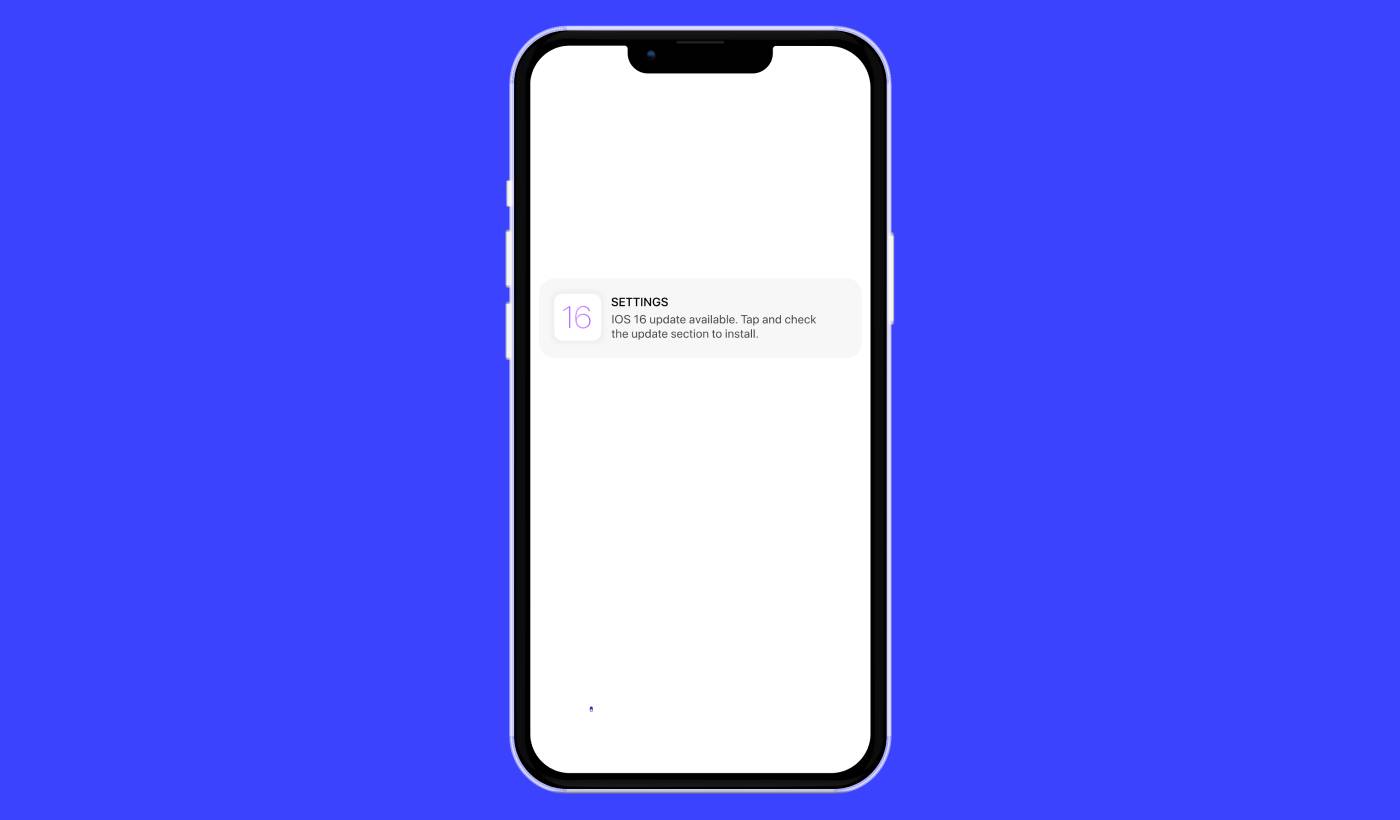
Ищете простое руководство по кампаниям push-уведомлений iOS? Push-уведомления iOS, эти удобные маленькие сообщения, которые появляются на вашем экране, могут стать настоящим прорывом для вашего бизнеса при правильном использовании.
А теперь представьте: вы владелец бизнеса и только что запустили срочную распродажу на своем веб-сайте и в приложении. Как заставить клиентов немедленно хлынуть на ваш сайт? Просто отправив push-уведомление iOS. Как по волшебству, покупатели получают своевременное уведомление о распродаже, и трафик вашего веб-сайта и приложения взлетает до небес.
Но что такое push-уведомление iOS на самом деле? Думайте об этом как о вашем личном рекламном щите карманного размера. Это короткое сообщение или уведомление, отправляемое на устройства iOS (iPhone, iPad) из установленных на устройстве приложений.
Самое приятное то, что вы можете настроить все это очень быстро! Звучит интересно, не так ли? Давайте погрузимся.
Что такое push-уведомление iOS?
Push-уведомление iOS похоже на небольшую цифровую записку, которая появляется на ваших мобильных устройствах Apple. Это может быть от ваших любимых платформ социальных сетей, новостных издателей или приложений для онлайн-покупок — все они стремятся держать вас в курсе, вовлеченными и на связи.
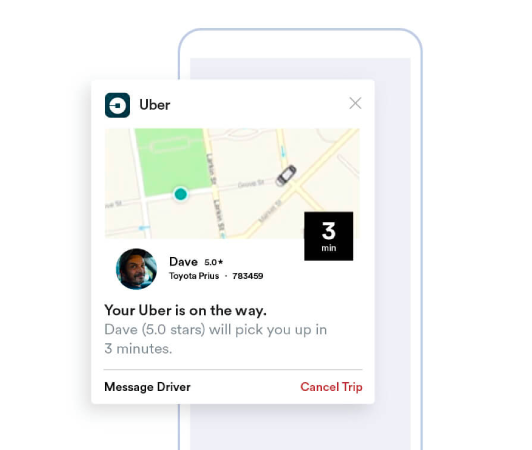
Думайте об этих мини-сообщениях как о нежных похлопываниях по плечу вашего устройства iOS, отправляемых через службу push-уведомлений Apple (APNs). (Когда вы будете готовы выбрать поставщика, сравните лучшие службы push-уведомлений для iOS.) Это почти так, как если бы приложение шептало вашему устройству, привлекая ваше внимание. Замечательный аспект push-уведомлений iOS заключается в том, что вам даже не нужно, чтобы приложение было активным или чтобы вы им пользовались. Как по волшебству, уведомления появляются даже на заблокированном экране, гарантируя, что вы никогда не пропустите важные обновления или запросы.
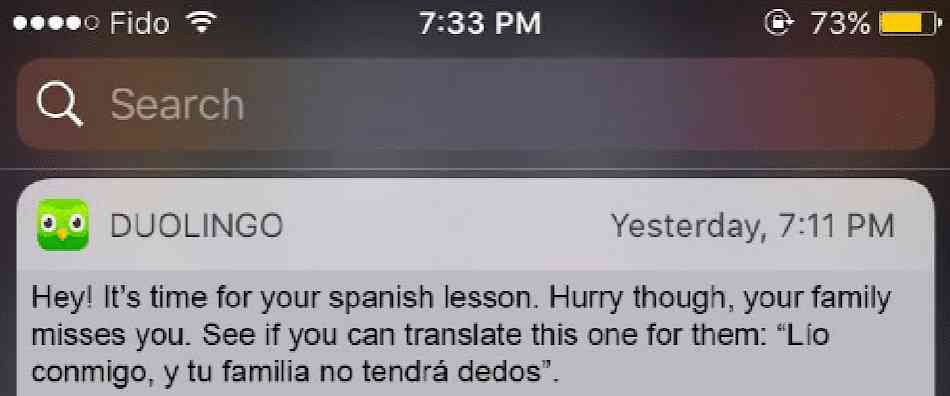
Push-уведомления iOS предлагают множество преимуществ. Прежде всего, они являются исключительным инструментом для информирования вас самой актуальной информацией. Представьте себе уведомление от приложения для онлайн-покупок, информирующее вас о текущей распродаже.

Кроме того, они могут сэкономить вам драгоценное время. Представьте, что ваше банковское приложение отправляет уведомление, подтверждающее успешную транзакцию, что избавляет от необходимости входить в систему и проверять вручную. Помимо этих практических преимуществ, push-уведомления iOS улучшают ваш общий опыт использования приложений, делая его более живым и интерактивным.
Навигация по этим уведомлениям сделана удобной для пользователя благодаря таким платформам, как PushEngage. Обладая сложными функциями, PushEngage гарантирует, что эти небольшие информационные сообщения, отвечающие вашим интересам, достигают вас вовремя и оптимизированы в соответствии с вашими предпочтениями. Будь то частота уведомлений или тип оповещений; PushEngage передает контроль в ваши руки.
Вооружившись базовым пониманием того, что такое push-уведомления iOS и как они работают, давайте глубже изучим различные типы уведомлений и разберемся, как приложения используют их для привлечения и конвертации своих пользователей.
Типы кампаний push-уведомлений iOS, которые вы можете использовать
Существует множество типов push-уведомлений iOS, которые можно использовать для повышения вовлеченности вашей аудитории. Понимая эти различные типы, вы можете повысить их эффективность и создать более персонализированный и интерактивный пользовательский опыт.
- Уведомления в приложении: Эти уведомления могут отправляться, когда пользователь активно использует ваше приложение. Например, приложение для электронной коммерции может отправить уведомление о специальной скидке на товар, который интересует пользователя. С помощью PushEngage компании могут легко отправлять эти релевантные и своевременные сообщения для повышения вовлеченности пользователей.
- Уведомления на основе местоположения: Эти уведомления отправляются на основе географического местоположения пользователя. Они отлично подходят для таких предприятий, как розничные магазины или мероприятия, которые хотят информировать находящихся поблизости пользователей об эксклюзивных предложениях. PushEngage упрощает таргетинг по геолокации, гарантируя, что компании могут эффективно охватить свою целевую аудиторию, где бы они ни находились.
- Уведомления на основе поведения: Эти уведомления отправляются в ответ на определенные действия, предпринятые (или не предпринятые) пользователем в приложении. Например, если пользователь добавляет товар в корзину, но не покупает его, уведомление на основе поведения может напомнить ему об этом. С помощью PushEngage компании могут точно управлять этими типами уведомлений.
- Уведомления по расписанию: Эти push-уведомления устанавливаются для отправки в заранее определенное время и могут использоваться для повторяющихся событий или уведомлений. С помощью PushEngage эти уведомления можно запланировать заранее, гарантируя, что пользователи будут в курсе важных обновлений или событий.
Успешная кампания push-уведомлений требует правильного типа уведомлений для достижения поставленных целей. Поэтому, если вы хотите развивать свой бизнес с помощью кампаний push-уведомлений iOS, вам нужна служба push-уведомлений iOS с множеством доступных опций для оптимизации вашей стратегии для максимальной вовлеченности.
Как работает push-уведомление iOS?
Push-уведомление iOS генерируется, когда конкретное приложение на вашем устройстве iOS взаимодействует с APNs. Как только уведомление сформировано и отправлено, APNs направляет его на предполагаемое устройство — и все это за доли микросекунды.
Теперь давайте углубимся в мир push-уведомлений iOS. Представьте, что вы проверяете свой телефон и сразу же видите уведомление от вашего любимого новостного приложения о последних новостях или от вашего любимого приложения для покупок, уведомляющее вас о распродаже. Именно в такие моменты вступают в игру push-уведомления iOS. Эти уведомления представляют собой небольшие сообщения, которые приложения отправляют для отображения на главном экране или экране блокировки устройства, даже когда приложение в данный момент не используется.
Push-уведомления iOS являются жизненно важной частью нашего повседневного цифрового взаимодействия. Они работают на базе службы push-уведомлений Apple, известной как APNs. Эта служба координирует доставку уведомлений с серверов ваших приложений на ваши устройства Apple. Этот процесс гарантирует, что вы всегда будете в курсе событий, получая обновления в реальном времени от ваших приложений, не проверяя их вручную.
Эти оповещения не только предоставляют информацию, но и экономят ваше время и поддерживают связь. Используя нашего партнера, PushEngage, компании могут отправлять таргетированные push-уведомления для iOS, которые повышают уровень дофамина и вовлеченности пользователей. Например, уведомления от PushEngage могут интеллектуально напоминать вам о товарах, оставленных в корзине электронной коммерции, или уведомлять о поступлении долгожданного продукта. В этом смысле они обогащают общий пользовательский опыт, предоставляя оптимизированные и персонализированные уведомления.
Представьте себе: push-уведомления для iOS — это как дружелюбные привратники, которые доставляют полезные обновления прямо к дверям вашего устройства. Более того, с течением времени их роли становятся все более разнообразными и захватывающими. Таким образом, используя такой мощный инструмент, как PushEngage, как компании, так и пользователи могут получить значительные преимущества от этих сложных систем оповещения.
Как добавить push-оповещения для iOS в ваше приложение
Интеграция с ИИ-помощником по кодированию? Открытые PushEngage Agent Skills обучают Claude Code, Cursor и любого совместимого с SKILL.md агента интегрировать и отлаживать этот SDK. А после выпуска сервер PushEngage MCP позволяет тому же помощнику запускать ваши кампании — сегменты, отправки, A/B-тесты и отчеты. Создаете в Replit, Lovable или Bolt? Открытые vibe-coding kits включают готовый демонстрационный магазин, стартовый набор Flutter и демонстрации с одним запросом, предварительно настроенные с PushEngage.
Существует два основных типа кампаний push-оповещений для iOS:
- Push-оповещение для веб-приложений iOS
- Push-оповещение для приложений iOS
В зависимости от вашего бизнеса, вы можете отправлять как веб-, так и push-уведомления для приложений. И мы настоятельно рекомендуем отправлять оба типа push-оповещений. Но прежде чем создавать push-оповещение для iOS, вам нужно выбрать сервис push-уведомлений. Сервис push-уведомлений — это программное обеспечение, которое позволяет создавать push-кампании без какого-либо кодирования.
Мы рекомендуем использовать PushEngage.

PushEngage — это плагин для push-уведомлений № 1 в мире.
Push-уведомления помогают вам автоматически увеличивать трафик вашего сайта и вовлеченность. И если вы управляете интернет-магазином, PushEngage также помогает вам увеличить продажи, помогая создавать автоматические push-уведомления для электронной коммерции.
Вы можете начать бесплатно, но если вы серьезно относитесь к развитию своего бизнеса, вам следует приобрести платный план. Кроме того, прежде чем покупать какую-либо службу push-уведомлений, ознакомьтесь с этим руководством по стоимости push-уведомлений.
Вот краткий обзор того, что вы получаете с PushEngage:
- Высококонверсионные автоматизированные кампании
- Несколько опций таргетинга и планирования кампаний
- Отслеживание целей и расширенная аналитика
- Интеллектуальное A/B-тестирование
- Проверенные шаблоны push-уведомлений, которые помогут вам привлечь больше трафика и увеличить конверсию
- Выделенный менеджер по успеху
Вы увидите, что PushEngage — это, без сомнения, лучший выбор, если вы хотите увеличить трафик, вовлеченность и продажи для своего бизнеса. И если у вас ограничен бюджет, вы всегда можете немного проявить креативность с вашими push-уведомлениями.
Как создать бесплатную учетную запись PushEngage
Перейдите на PushEngage и нажмите Начать бесплатно прямо сейчас:
Вы можете начать с бесплатного плана. Но если вы ищете самые мощные браузерные уведомления, вам следует выбрать платный план в зависимости от потребностей вашего бизнеса. Как только вы определитесь с нужным планом, нажмите Начать , чтобы создать свою учетную запись PushEngage.
Зарегистрироваться в PushEngage
Теперь пришло время создать вашу учетную запись PushEngage. Начните с регистрации по адресу электронной почты или идентификатору Gmail:

Затем заполните данные вашей учетной записи:

И добавьте информацию о вашей кредитной карте, чтобы купить ваш план:

Если вы выбрали бесплатную учетную запись, с вашей кредитной карты никогда не будет взиматься плата, пока вы не решите обновить свой план. И теперь вы готовы получить доступ к вашей панели управления PushEngage. Просто нажмите Завершить регистрацию и получить мгновенный доступ.
Если вы раньше использовали OneSignal или PushAlert, вы увидите, что PushEngage предоставляет вам гораздо более удобный интерфейс панели управления. Панель управления OneSignal не предназначена для расширенных кампаний. Для этого вам понадобится API больше, чем плагин OneSignal.
Как добавить кампании push-оповещений для веб-приложений iOS на ваш веб-сайт
Давайте начнем с настройки push-оповещений для iOS с вашего веб-сайта. Идея проста. Мы превращаем ваш веб-сайт в простое веб-приложение, которое может отправлять push-уведомления для iOS и iPadOS. Этот подход идеально подходит для отправки push-уведомлений для веб-приложений.
Шаг №1: Добавьте манифест веб-приложения на ваш веб-сайт для отправки push-уведомлений
Думайте о манифесте веб-приложения как о специальном файле, который действует как руководство для вашего веб-сайта, когда он установлен на телефоне или компьютере пользователя. Он написан на языке под названием JSON, но вам не нужно беспокоиться об этом.
Файл манифеста содержит важную информацию о вашем прогрессивном веб-приложении (PWA), такую как его название, описание, значки и цвета. Таким образом, когда кто-то добавляет ваш веб-сайт на главный экран или устанавливает его на свое устройство, браузер использует этот манифест, чтобы узнать, как ваше приложение должно выглядеть и работать. Это позволяет вам отправлять push-уведомления PWA.
Например, манифест указывает браузеру, какой значок использовать для вашего приложения на главном экране или в ящике приложений, чтобы оно выглядело красиво и узнаваемо. Он также указывает цвета и тему вашего приложения, чтобы придать ему согласованный и привлекательный вид.
Кроме того, манифест включает URL-адрес, который должен быть открыт при запуске приложения. Таким образом, браузер знает, какую страницу или раздел вашего веб-сайта показать пользователю в первую очередь.
Создание файла манифеста можно быстро выполнить с помощью онлайн-инструментов, которые сделают всю сложную работу за вас. Мы рекомендуем использовать этот генератор манифеста для веб-приложений, чтобы создать манифест вашего веб-приложения в несколько кликов и без написания кода.
Когда манифест будет готов, обычно его называют «manifest.json» и загружают в корневую папку вашего веб-сайта.
По сути, манифест веб-приложения — это как инструкция, которая позволяет вашему веб-приложению выглядеть и ощущаться правильно, когда люди используют его на своих устройствах. Это важная часть создания отличного пользовательского опыта для посетителей вашего веб-сайта.
Типичный манифест выглядит примерно так:
{
	"name": "PushEngage",
	"short_name": "PushEngage",
	"start_url": "/",
	"display": "standalone",
	"theme_color": "#3b43ff",
	"background_color": "#ffffff",
	"icons": [
		{
			"src": "icon/icon-128x128.png",
				"sizes": "128x128",
				"type": "image/png"
		},
		{
			"src": "img/icon-192x192.png",
			"sizes": "192x192",
			"type": "image/png"
		},
		{
			"src": "img/icon-512x512.png",
			"sizes": "512x512",
			"type": "image/png"
		}
 	]
}
После того как вы добавите файл манифеста в корневую папку вашего веб-сервера, вам нужно будет добавить фрагмент кода в раздел HTML head вашего веб-сайта. Фрагмент будет выглядеть примерно так:
<link rel="manifest" href="/manifest.json">Если вы используете WordPress и вам нужна помощь в добавлении этого фрагмента кода в заголовок вашего сайта, вы можете использовать WPCode для загрузки файла манифеста. Это один из лучших плагинов для фрагментов кода для WordPress.
Шаг №2: Установите PushEngage на ваш сайт WordPress
Вы закончили создание своей учетной записи. Итак, перейдите на панель управления PushEngage и следуйте инструкциям.
ПРИМЕЧАНИЕ: Если вы не используете сайт WordPress, ознакомьтесь с нашими другими руководствами по установке.

Нажмите на Настройки сайта » Детали сайта и нажмите кнопку Нажмите здесь для инструкций по настройке:

Нажмите на вкладку WordPress и нажмите кнопку Установить плагин PushEngage для WordPress , чтобы установить плагин на ваш веб-сайт.

Вот самое интересное: Когда вы создавали свою учетную запись PushEngage, вы уже синхронизировали свой веб-сайт с вашей учетной записью PushEngage. Поэтому нажмите на ссылку установки в панели управления PushEngage, чтобы автоматически установить плагин PushEngage для WordPress на ваш веб-сайт.
Шаг №3: Подключите ваш сайт WordPress к PushEngage
Когда вы закончите установку и активацию плагина PushEngage для WordPress, вы увидите мастер настройки PushEngage:

Мастер настройки довольно прост. Если вы новый пользователь, нажмите Новый? Получите бесплатную учетную запись. А если вы уже зарегистрировались, нажмите Подключить существующую учетную запись.
Далее вы можете выбрать свой сайт из выпадающего списка Выберите сайт в разделе Подключить зарегистрированный сайт, если вы уже регистрировали сайт во время регистрации:

Или вы можете нажать Зарегистрировать новый сайт, чтобы добавить новый сайт, если у вас есть премиум-тарифный план или выше. На следующем шаге мастер онбординга предложит вам установить другие обязательные плагины WordPress.

Если вы выполнили каждый шаг правильно, вы увидите это сообщение об успехе от мастера:

Теперь вы готовы создавать кампании и всплывающие окна для push-уведомлений.
Шаг №4: Проверьте манифест вашего веб-сайта
Итак, давайте пройдемся по шагам, чтобы протестировать ваше веб-приложение и убедиться, что все работает гладко.
Сначала откройте ваш веб-сайт в браузере Safari на вашем iPhone или iPad. Убедитесь, что на вашем устройстве установлена iOS 16.4 или более новая версия. Как только ваш веб-сайт загрузится, вы увидите кнопку Share (Поделиться). Она выглядит как квадрат со стрелкой, указывающей вверх. Нажмите на эту кнопку, чтобы открыть меню общего доступа.
В меню общего доступа вы должны найти опцию под названием Add to Home Screen (Добавить на главный экран). Нажмите на эту опцию.

Теперь веб-приложение будет сохранено на Главном экране вашего устройства, как и любое другое приложение, которое вы скачиваете из App Store.
Если все настроено правильно, при открытии приложения с вашего Главного экрана оно больше не будет открываться в браузере Safari. Вместо этого оно будет вести себя как обычное приложение на вашем iPhone или iPad.
Чтобы пользователи знали, что они могут получать веб-push-уведомления от вашего приложения, вы можете показать им баннер на экране. Этот баннер предложит им добавить ваше приложение на домашний экран и подписаться на веб-push-уведомления. Это удобный способ поддерживать вовлеченность пользователей в ваше приложение и получать важные обновления.
Итак, следуйте этим шагам, и вы будете готовы предоставить пользователям устройств iOS удобный интерфейс, похожий на приложение! Полное руководство по тестированию push-уведомлений см. в нашей документации по веб-push-уведомлениям для iOS.
Как добавить кампании push-оповещений для мобильных приложений iOS в ваше приложение
Самый простой способ отправлять мобильные push-оповещения для iOS из вашего нативного приложения iOS — использовать PushEngage iOS SDK. До сих пор вам приходилось использовать скелетные SDK для отправки push-уведомлений для приложений. Проблема использования этих SDK заключается в том, что они довольно простые.
Теоретически, вы можете отправлять любые типы кампаний push-уведомлений мобильных приложений с их помощью. Но тогда вам также придется создавать:
- Интерфейс для управления вашими кампаниями
- Набор аналитических инструментов для отслеживания эффективности ваших кампаний
- Улучшенную поддержку медиафайлов и ссылок для перенаправления внутри приложения (или глубоких ссылок)
- Процессы для взаимодействия команд маркетинга и разработки
Все ради внедрения единого канала роста. Использование старых инструментов для отправки push-уведомлений мобильных приложений — утомительно, дорого, ресурсоемко и требует много времени. И, конечно, требует глубоких навыков программирования в вашей команде для разработки и управления всем, что вы создаете.
С помощью SDK PushEngage для Android и iOS вы можете отправлять push-уведомления для мобильных приложений, используя то же надежное программное обеспечение для обеспечения высокой частоты доставки. Но мы создали несколько дополнительных уровней, которые упрощают создание пользовательских интеграций с вашим приложением. И PushEngage управляет всем SDK. Таким образом, вам даже не придется тратить много времени и денег на управление интеграциями.
Все, что вам нужно сделать, это создавать!
Вы можете отправлять широковещательные уведомления прямо с вашей панели управления PushEngage после настройки вашего приложения для отправки push-уведомлений для мобильных приложений с помощью SDK PushEngage. Да, вам все равно придется добавлять код в свое приложение и разрабатывать соединители между вашим приложением и API PushEngage. Но как только это будет сделано, вы сможете легко создавать кампании push-уведомлений для мобильных приложений из готового программного интерфейса, который также включает:
- Высоко вовлекающие типы push-кампаний
- Проверенными шаблонами кампаний с высоким уровнем конверсии
- Автоматизированными кампаниями для продвижения вашего контента при его публикации
- Множеством вариантов таргетинга и планирования кампаний
- Кампаниями веб-push как дополнительным каналом роста
- Повышение удержания аудитории с помощью персонализации на основе данных
- Отслеживанием целей и расширенной аналитикой
- Интеллектуальным A/B-тестированием
- Выделенный менеджер по успеху
И многое другое. PushEngage избавляет от сложностей при разработке мобильных push-кампаний для Android и iOS для вашего приложения.
Мы создали подробное пошаговое руководство по настройке push-уведомлений для iOS-приложений в PushEngage. Ознакомьтесь с ним, чтобы сразу начать отправлять push-уведомления для iOS.
Добавьте push-уведомления в ваше iOS-приложение
Вот фактическая интеграция с использованием PushEngage iOS SDK 1.0. Вам понадобятся iOS 12+, Xcode 15+, ключ APNs, загруженный на вашу панель управления PushEngage (в объяснении сертификатов и ключей APNs это рассказывается за пять минут), и примерно полдня. SDK поставляется в виде двух модулей: PushEngage для вашей целевой платформы приложения и PushEngageExtension для целевых платформ расширения уведомлений. Как только эта связь будет установлена, кампании переместятся на панель управления и перестанут быть инженерными задачами.
Шаг 1: Добавьте пакет
В Xcode перейдите в Файл → Добавить зависимости пакета и введите URL репозитория или используйте CocoaPods:
# Swift Package Manager
https://github.com/awesomemotive/pushengage-ios-sdk

# CocoaPods
target 'YourApp' do
  pod 'PushEngage', '~> 1.0.0'
end
target 'YourNotificationServiceExtension' do
  pod 'PushEngageExtension', '~> 1.0.0'
end
Шаг 2: Настройте группу приложений
Добавьте возможность App Groups в вашу целевую платформу приложения и каждую целевую платформу расширения уведомлений, используя один и тот же идентификатор группы, и объявите его в Info.plist каждого целевого объекта:
<key>PushEngage_App_Group_Key</key>
<string>group.com.yourcompany.yourapp</string>
Приложение и его расширения совместно используют состояние подписчика через этот контейнер. Пропуск этого является самой распространенной ошибкой при интеграции. Без него ваши расширения каждый раз при доставке запускаются пустыми.
Шаг 3: Инициализация и запрос разрешения
import PushEngage

@main
class AppDelegate: UIResponder, UIApplicationDelegate {
    func application(_ application: UIApplication,
                     didFinishLaunchingWithOptions launchOptions: [UIApplication.LaunchOptionsKey: Any]?) -> Bool {
        PushEngage.setAppID(id: "YOUR_APP_ID")
        PushEngage.setInitialInfo(for: application, with: launchOptions)
        return true
    }
}

// Later, at a value moment — not on first launch:
PushEngage.requestNotificationPermission { granted, error in
    if granted { /* subscribed */ }
}
Место, где вы размещаете этот вызов разрешения, важнее любой другой строки в этом разделе. iOS предоставляет вам ровно один нативный запрос на установку, а руководство по предварительному запросу разрешения охватывает шаблон мягкого запроса, который его защищает.
Rich Push: изображения, кнопки и звуки
Rich media требует Notification Service Extension, небольшой целевой объект, который перехватывает каждое уведомление и прикрепляет медиафайлы перед отображением. Добавьте целевой объект в Xcode, свяжите с ним PushEngageExtension и передайте два вызова жизненного цикла:
import PushEngageExtension

class NotificationService: UNNotificationServiceExtension {
    override func didReceive(_ request: UNNotificationRequest,
                             withContentHandler contentHandler: @escaping (UNNotificationContent) -> Void) {
        PushEngageExtension.didReceiveNotificationExtensionRequest(request,
                                                                   bestContentHandler: contentHandler)
    }

    override func serviceExtensionTimeWillExpire() {
        // hand back the best content prepared so far
    }
}
Отсюда rich media становится функцией панели управления. Ваша маркетинговая команда прикрепляет изображение продукта при создании кампании, а расширение отображает его. Никаких изменений в приложении для каждой кампании.
Идентифицируйте пользователей и прикрепляйте атрибуты
// Identify the signed-in user (12 predefined fields supported)
PushEngage.identify(fields: [
    "first_name": "Priya",
    "email": "[email protected]",
    "profile_id": "user-42",
    "city": "Austin"
]) { success, error in }

// Attach custom attributes for segmentation
PushEngage.addSubscriberAttributes([
    "favorite_category": "outerwear",
    "loyalty_tier": "gold"
]) { success, error in }

// On sign-out, clear PII but keep the anonymous subscription
PushEngage.logout(fieldNames: nil) { success, error in }
Повторные вызовы идентификации с неизмененными данными локально сокращают путь, поэтому вызов при каждом запуске безопасен. Как только атрибуты будут переданы, сегмент, такой как покупатели верхней одежды золотого уровня в Техасе, станет сохраненной аудиторией на панели управления, а не запросом данных.
Deep Links: направляйте каждое нажатие на нужный экран
PushEngage.setNotificationOpenHandler { result in
    // actionID is nil when the SDK already opened the URL itself
    guard let deepLink = result.notificationAction.actionID else { return }
    DispatchQueue.main.async {
        router.navigate(to: deepLink)   // e.g. myapp://cart
    }
}
Установите обработчик один раз и маршрутизируйте по глубокой ссылке, которую несет каждая кампания. Маркетолог вставляет ссылку в форму кампании; ваш обработчик выполняет навигацию. Полные шаблоны, включая универсальные ссылки, находятся в руководстве по глубоким ссылкам.
Запускайте кампании по событиям приложения
PushEngage.trackEvent(name: "cart_updated",
                      properties: ["cart_value": 89.50, "item_count": 2],
                      profileId: currentUserId,
                      provider: nil, eventType: nil) { _, _ in }
Вызов trackEvent превращает любое поведение в приложении в триггер кампании: брошенная корзина, завершенный шаг онбординга, просмотренная категория. Один раз настройте событие, и маркетинг будет бесконечно итерировать кампании на его основе. Руководство по кампаниям, запускаемым событиями, содержит настройки для корзины, онбординга и возврата клиентов, а документация по настройке подробно описывает каждый последующий экран панели управления.
Как персонализировать ваши кампании
Перед созданием кампании следует настроить сегменты и группы аудиторий для отправки персонализированных push-сообщений.
Ничто не сравнится с уровнем персонализации, которого вы можете достичь, создавая сегменты и группы аудиторий для подписчиков ваших push-уведомлений. Перейдите в раздел PushEngage » Аудитория и немедленно начните создавать сегменты и группы аудиторий.
На вкладке Сегменты вы можете создавать новые сегменты или редактировать существующие:

А если вам нужна еще более глубокая персонализация, создайте группу аудиторий на вкладке Группы аудиторий:

Если вы новичок в сегментах push-уведомлений и персонализированных push-уведомлениях, вам следует ознакомиться с нашей статьей о создании сегментов и нашим анонсом расширенного группирования аудиторий.
Самое интересное, что вы можете создавать целевые push-кампании, создав группу аудиторий только для ваших пользователей iOS и iPadOS:

И вы можете использовать эту группу аудиторий для ваших последовательных кампаний и трансляций.
Как создать последовательную кампанию push-уведомлений
Перейдите в панель управления PushEngage и выберите Campaign » Drip Autoresponders, затем нажмите Create New Drip Autoresponder:

Затем назовите свою кампанию (мы предлагаем что-то вроде "Welcome Drip"), а в разделе Content выберите опцию "Send notification immediately after user subscribes“):

На этом этапе вы можете нажать на стрелку рядом с уведомлением, чтобы отредактировать его содержимое.
Если у вас есть план Premium или Enterprise от PushEngage, вы сможете добавить более одного уведомления, чтобы создать последовательность автоматических приветственных сообщений. Просто нажмите Add New Notification и отредактируйте содержимое.
Когда закончите, нажмите Drip Settings и выберите опцию отправки вашей приветственной кампании всем подписчикам:

Затем прокрутите вниз, чтобы установить собственные UTM-параметры для отслеживания push-уведомлений:

И когда закончите, прокрутите обратно вверх и нажмите кнопку Activate Autoresponder:

И вы закончили!
Как отправить трансляцию веб-push-уведомлений для iOS
Перейдите на панель управления PushEngage и выберите Кампания » Трансляции push-уведомлений, а затем нажмите кнопку Создать новую трансляцию push-уведомлений:

На вкладке Контент добавьте содержимое вашего push-уведомления:

И вы можете настроить A/B-тестирование, чтобы увеличить ваши показатели кликабельности, или вы можете запланировать ваши трансляции push-уведомлений для большего количества просмотров. В любом случае, вам следует ознакомиться с нашими рекомендациями по лучшим практикам для push-уведомлений для достижения наилучших результатов.
Как создать модальное окно всплывающего push-уведомления для iOS
Модальное окно всплывающего push-уведомления — это небольшое окно, которое появляется поверх интерфейса веб-сайта или мобильного приложения для отображения сообщения или уведомления посетителю сайта.
Модальное окно может запускаться различными событиями. Вы можете настроить всплывающие окна так, чтобы они запускались при посещении страницы, при достижении определенной глубины прокрутки и даже при выполнении пользовательских действий, таких как нажатие кнопки.
Обычно во всплывающем модальном окне вы увидите призыв к действию, такой как «Подписаться» или «Разрешить», чтобы получить согласие посетителей на отправку им push-уведомлений. Если вы последуете этому руководству, вы сможете создать всплывающее окно, подобное этому:

Вы можете создавать всплывающие окна, которые могут сегментировать подписчиков напрямую, или создавать обычные всплывающие окна, которые просто собирают подписчиков с атрибутами по умолчанию, такими как геолокация и браузер.
Вернитесь в свою панель управления WordPress. Перейдите в PushEngage » Дизайн:

И вы можете настроить столько всплывающих окон, сколько пожелаете. Конечно, вы можете убедиться, что они срабатывают в разное время в разделе Параметры отображения для каждого всплывающего окна.

Идея здесь состоит в том, чтобы дать вашим посетителям вескую причину подписаться. Если вам нужна помощь с этим, ознакомьтесь с нашей статьей о том, как создать пользовательский запрос на подписку на push-уведомления.
И если вы хотите создавать более таргетированные всплывающие окна, вы можете использовать правила таргетинга во вкладке Правила таргетинга:

Это глобальные правила таргетинга, и они будут иметь приоритет над правилами таргетинга для отдельных всплывающих окон. Но при желании вы можете создать надежные правила таргетинга для каждого модального окна путем их редактирования.

Например, вы можете создавать всплывающие модули на разных языках для таргетинга посетителей из разных стран.
И если вы хотите получить несколько шаблонов с высоким коэффициентом кликабельности для начала, вам следует ознакомиться с этой статьей о высококонверсионных запросах на подписку на push-уведомления.
Что делать перед отправкой push-уведомлений для iOS
Вы почти закончили.
Прежде чем начать отправлять push-уведомления для iOS и iPadOS, вам необходимо настроить форму подписки для вашего веб-сайта. Ваша форма подписки позволит превратить посетителей веб-сайта в подписчиков push-уведомлений. Таким образом, это критически важный элемент.
Если вам нужно вдохновение, вы можете ознакомиться с этой статьей о высококонверсионных формах подписки на push-уведомления. Как только вы закончите настройку формы подписки, ваш сайт сможет собирать подписчиков. Но как вы вообще узнаете, что ваша форма подписки работает правильно?
Итак, разумно настроить приветственное push-уведомление.
Совет: Вам следует уделить время полномасштабному тестированию ваших push-уведомлений. Это поможет устранить наиболее распространенные проблемы, и вы не будете тратить время на их решение позже.
Что делать после отправки push-уведомлений для iOS
На этом всё, друзья!
Если эта статья оказалась полезной, обязательно оставьте комментарий ниже.
Начать работу с push-уведомлениями может показаться сложным. Но если вы будете следить за отслеживанием целей и аналитикой, все будет в порядке. Что еще более важно, вы получите гораздо большую прибыль с помощью кампаний push-уведомлений. Вот несколько отличных ресурсов, которые помогут вам начать:
- Как использовать ретаргетинговые push-уведомления для увеличения дохода в 2 раза
- Как сортировать push-уведомления и находить выигрышные кампании
- Как очистить списки подписчиков push-уведомлений (легко)
- Как автоматически отправлять RSS-push-уведомления
- Как использовать push-уведомления для продвижения новостного сайта
- Как использовать push-уведомления для перекрестных продаж, чтобы удвоить продажи
- Как использовать push-уведомления об отказе от просмотра (4 шага)
Если вы новичок в push-уведомлениях, вам стоит попробовать PushEngage. Чтобы глубже изучить стратегию, наше руководство по маркетингу push-уведомлений для приложений — это следующий логичный шаг. PushEngage — это программное обеспечение №1 для push-уведомлений на рынке. И ваши кампании будут в надежных руках.
Так что, если вы еще этого не сделали, начните с PushEngage сегодня!


