
Ищете расширение для push-уведомлений Magento для вашего сайта?
Magento — очень популярный фреймворк для создания сайтов электронной коммерции. С тех пор как Adobe приобрела Magento, произошли некоторые изменения и на рынке Adobe для Magento. Поэтому вы увидите программных партнеров Adobe раньше, чем любых других поставщиков услуг.
Но является ли партнерство с Adobe единственным требованием для программного обеспечения для push-уведомлений? По нашему мнению, вам следует учитывать и другие факторы, такие как:
- Типы кампаний
- Параметры таргетинга
- Параметры планирования
- Автоматизация кампаний
- Цены
И многое другое. В этой статье мы перечислим самые мощные расширения для push-уведомлений Magento. Затем мы также дадим вам нашу главную рекомендацию.
Давайте начнем!
Зачем вам нужно расширение для push-уведомлений Magento
Push-уведомление — это короткое, кликабельное всплывающее сообщение, которое появляется на устройстве подписчика и перенаправляет подписчика к вашему контенту одним кликом:

Самое приятное то, что уведомления появляются, даже если подписчик не использует браузер. Это похоже на email-рассылку, но с веб-push-уведомлением вашим подписчикам не нужно использовать приложение, чтобы увидеть ваше сообщение.
Коротко: Push-уведомление Magento — это простой способ отправлять кликабельную ссылку на ваш контент всем, кто согласился на получение уведомлений.
С последовательностями push-уведомлений у вашей аудитории больше не будет оправданий, чтобы игнорировать вас. И в отличие от социальных сетей, здесь нет алгоритма, ограничивающего ваш охват, чтобы заставить вас платить за рекламу.
В то же время вы можете создавать множество автоматизированных кампаний для электронной коммерции, таких как:
- Оповещения о снижении цены
- Уведомления о наличии товара
- Кампании по брошенным корзинам
- Кампании по брошенному просмотру
- Кампании приветствия на сайте
Самое крутое в веб-push-уведомлениях — это то, что вы можете использовать их для дополнения ваших лид-магнитов и форм подписки по электронной почте! Вот почему мы настоятельно рекомендуем их для всех сайтов электронной коммерции в нашем списке обязательных расширений Magento.
Magento 2 Web Push против Push-уведомлений приложений
Push-уведомления Magento 2 бывают двух видов, и большинству магазинов нужен первый, прежде чем второй:
- Веб-push-уведомления отправляются через браузер покупателя (Chrome, Firefox, Edge, Safari). Нет необходимости создавать или загружать приложение. Посетитель нажимает «Разрешить» на витрине вашего магазина Magento и становится подписчиком. Именно это делает каждое расширение в этом списке, и это самый быстрый способ добавить веб-push-уведомления в Adobe Commerce или Magento Open Source.
- Push-уведомления приложений отправляются покупателям, которые установили приложение вашего магазина для iOS или Android. Им нужен SDK внутри приложения, поэтому они имеют смысл только в том случае, если вы уже предоставляете мобильное приложение поверх Magento. PushEngage охватывает оба варианта из одной панели. См. push-уведомления мобильных приложений, чтобы узнать, как это работает.
Если у вас нет мобильного приложения, начните с веб-push для Magento 2. Он работает в браузерах настольных компьютеров и мобильных устройств и достигает покупателей даже после того, как они закрыли вкладку вашего магазина.
Лучшие расширения для push-уведомлений Magento 2 (бесплатные и платные)
Лучшее расширение для push-уведомлений Magento поможет вам быстро развить ваш бизнес. В то же время, push-уведомления стоят намного дешевле большинства других маркетинговых каналов.
Прежде чем мы начнем, вы должны знать, что некоторые из сервисов push-уведомлений, перечисленных здесь, имеют бесплатные версии. Но большинство этих сервисов не являются на 100% бесплатными. Вы можете начать с бесплатной базовой модели или бесплатной пробной версии полного программного обеспечения в течение ограниченного количества дней.
Проверка реальности: Большинство бесплатных инструментов для push-уведомлений на самом деле не бесплатны. В итоге вы платите гораздо больше позже различными способами. Один из самых популярных способов заработка программного обеспечения «бесплатно навсегда» — это продажа данных ваших клиентов сторонним рекламодателям. И это грубое нарушение конфиденциальности клиентов для всех, кто подписан на ваши push-уведомления.
Мы рекомендуем использовать пробное программное обеспечение или бесплатные базовые версии, чтобы проверить, подходит ли вам сервис. А затем купить платное программное обеспечение.
Теперь, когда у нас есть четкие ожидания, давайте приступим.
#1. PushEngage

PushEngage — лучший сервис push-уведомлений в мире. Вы можете начать с бесплатной базовой версии, чтобы запустить свой бизнес, но если вы серьезно относитесь к росту, вам действительно стоит приобрести платные тарифы. PushEngage позволяет вам связываться с посетителями после ухода с вашего сайта с помощью таргетированных и персонализированных уведомлений.
PushEngage — наш первый выбор среди сервисов и инструментов для push-уведомлений, потому что он:
- Чрезвычайно удобен для начинающих
- Есть опции для настройки нескольких форм подписки на push-уведомления для тестирования и увеличения числа подписчиков
- Супер просто добавить на ваш сайт
- Легко настроить автоматизированные кампании push-уведомлений, которые очень мощные
- Есть несколько опций для отправки персонализированных push-уведомлений для более высоких показателей кликов
- Интегрировано с пользовательским отслеживанием целей, UTM-параметрами и расширенной аналитикой
PushEngage имеет впечатляющий список функций с тарифными планами, предназначенными для поддержки бизнеса на всех этапах роста. Так что, независимо от того, развиваете вы бизнес или масштабируете его, PushEngage предложит вам отличные функции для дальнейшего продвижения.
Цены: Бесплатного плана достаточно, чтобы ваш бизнес достиг точки, когда вы легко сможете позволить себе платные тарифы. Они начинаются с 9 долларов в месяц в течение первого года (1000 подписчиков, оплата ежегодно) и масштабируются в зависимости от количества ваших подписчиков; 100 000 подписчиков — это премиум-план, а текущие цифры указаны на странице цен.
#2. PushAlert
PushAlert — это стороннее расширение для push-уведомлений Magento. Не обманывайтесь ценой в 0 долларов на маркетплейсе Adobe. У PushAlert есть бесплатный план. Однако мы не можем рекомендовать бесплатный план ни для чего, кроме тестирования программного обеспечения.
По сути, единственное применение PushAlert для сайта электронной коммерции — это приобретение их премиум-плана. Премиум-план включает:
- Многоязычные уведомления
- Автоматизированные брошенные корзины
- Снижение цены
- Уведомления о доставке
- Уведомления о наличии товара
- Push-уведомления RSS
И многое другое. Хотя PushAlert имеет меньше опций таргетинга и настройки, чем PushEngage, его все равно стоит рассмотреть.
Цены: Платные планы PushAlert начинаются от 12 долларов в месяц, а премиум-план — от 39 долларов в месяц. Хорошая новость в том, что PushAlert предлагает бесплатную 15-дневную пробную версию.
#3. Bloomreach
Bloomreach — это набор расширений для электронной коммерции, который также включает push-уведомления. Вы также получаете программное обеспечение для email-маркетинга, кампании по восстановлению брошенных корзин и всплывающие окна.
Общая идея Bloomreach заключается в том, чтобы быть платформой для взаимодействия с сайтами Magento. Он предназначен для того, чтобы помочь вам привлекать посетителей вашего сайта и подталкивать их к прямым продажам.
Похоже, в расширении для push-уведомлений отсутствуют некоторые расширенные функции, такие как A/B-тестирование, отслеживание push-уведомлений и сегментация. Но в целом, услуга того стоит, если учесть, как быстро она позволяет настроить push-уведомления и email-кампании на сайте Magento.
Magento — не самое удобное решение для электронной коммерции. Мы подробно рассматриваем это в нашей статье WooCommerce против Magento. Расширения, доступные для Magento, также нелегко настроить. Поэтому любое расширение, которое помогает вам быстро добавить функциональность на ваш сайт, является хорошим вариантом.
Цены: Bloomreach предлагает бесплатное расширение для Magento для начала работы, но их фактическое ценообразование осуществляется по запросу.
#4. Mobicommerce
Mobicommerce — это конструктор Progressive Web App (PWA) с множеством предложений. Общий пакет кажется невероятно разнообразным и содержит все необходимое для запуска бизнеса электронной коммерции.
Чтобы было ясно, Mobicommerce — это набор программного обеспечения, который помогает вам создавать приложения, работающие в браузерах и как мобильные приложения. Расширение, похоже, построено с использованием фреймворка Magento.
Любое приложение, которое вы создадите с помощью Mobicommerce, будет иметь интегрированные в него push-уведомления. Приятно то, что вы также получаете множество других функций, включая конструктор целевых страниц, всплывающие окна, плагины Google Analytics и многое другое.
Mobicommerce — подходящее решение только в том случае, если вы еще не создали сайт электронной коммерции. Если у вас уже есть сайт электронной коммерции, сервис push-уведомлений, такой как PushEngage, будет для вас гораздо лучше.
Цены: Mobicommerce имеет модель ценообразования по запросу.
#5. Webkul
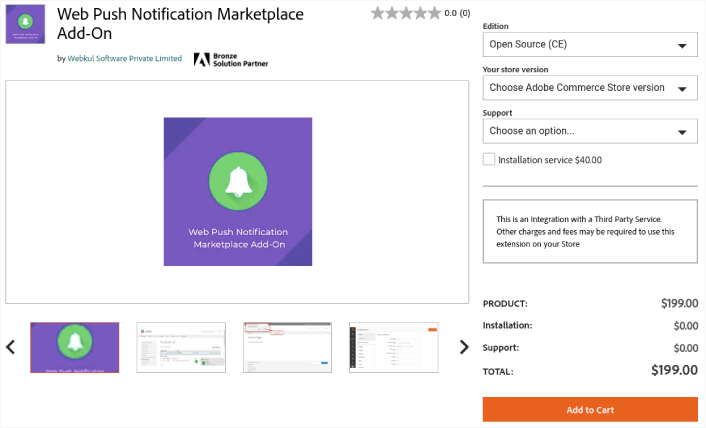
Webkul — компания по разработке программного обеспечения для Magento, PrestaShop и других платформ систем управления контентом (CMS). Они также производят расширение для push-уведомлений Magento. Как и любое другое программное обеспечение, Webkul предлагает несколько тарифных планов для различных продуктов.
Вы получаете конструктор шаблонов, который помогает создавать шаблоны push-уведомлений для вашего сайта. Это очень удобно, так как позволяет повторно использовать один и тот же шаблон кампании для нескольких push-уведомлений. Это отличное предложение для крупных интернет-магазинов с множеством товаров.
Обратная сторона расширения для push-уведомлений от Webkul заключается в том, что оно поддерживает только Firefox 5+ и Google Chrome 14+. Что более важно, оно, похоже, предлагает только самые базовые кампании push-уведомлений.
Кроме того, программное обеспечение работает на службе push-уведомлений Firebase под названием Firebase Cloud Messaging (FCM), и мы настоятельно не рекомендуем использовать Firebase. В целом, это популярное программное обеспечение, но оно наименее предпочтительное в этом списке.
Цены: Расширение для push-уведомлений от Webkul начинается от 99 долларов США за разовую оплату без бесплатных пробных периодов.
Как добавить push-уведомления в Magento за 5 шагов (с помощью PushEngage)
Установка push-уведомлений для Magento на самом деле не сложна. Пока вы следуете каждому шагу этого руководства, все будет в порядке.
В конце всего вы должны увидеть на своем сайте приветственное push-уведомление, похожее на это:

Вот как это сделать.
Шаг № 1: Настройте свою учетную запись PushEngage
Перейдите на главную страницу PushEngage и нажмите кнопку Начать:

Вы можете попробовать PushEngage бесплатно. Но мы рекомендуем выбрать платный план, чтобы разблокировать все мощные функции, которые он предлагает. Поскольку Magento — это конструктор сайтов для электронной коммерции, вам следует выбрать пакет Enterprise, чтобы получить полный доступ к автоматизированным кампаниям push-уведомлений.
После того как вы зарегистрируете учетную запись PushEngage, перейдите в свою панель управления PushEngage и выберите Настройки » Настройки сайта » Настройки установки:

Здесь вы можете установить свой логотип, название сайта и URL сайта. Как только это будет сделано, мы перейдем к установке. Но вам действительно стоит сделать это прямо сейчас, чтобы вы могли протестировать свои push-уведомления позже.
Шаг № 2: Получите установочный код из PushEngage
Чтобы установить push-уведомления, вам нужно будет получить код установки из вашей панели управления PushEngage. Перейдите в Настройки » Настройки сайта » Настройки установки:

В зависимости от того, установлен ли SSL-сертификат на вашем сайте, перейдите на вкладку HTTP или HTTPS, чтобы получить код установки.
Скопируйте этот фрагмент кода Javascript. Он вам скоро понадобится.
Шаг № 3: Разместите установочный код на вашем сайте Magento
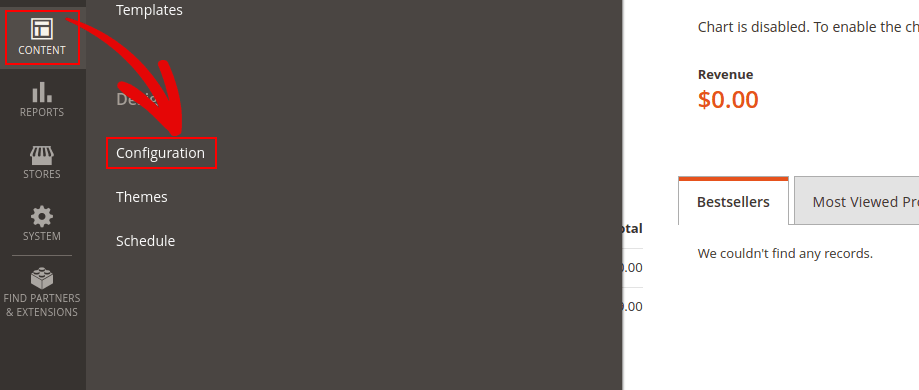
Войдите в панель администратора Magento и из боковой панели администратора перейдите в раздел Content » Design » Configuration:
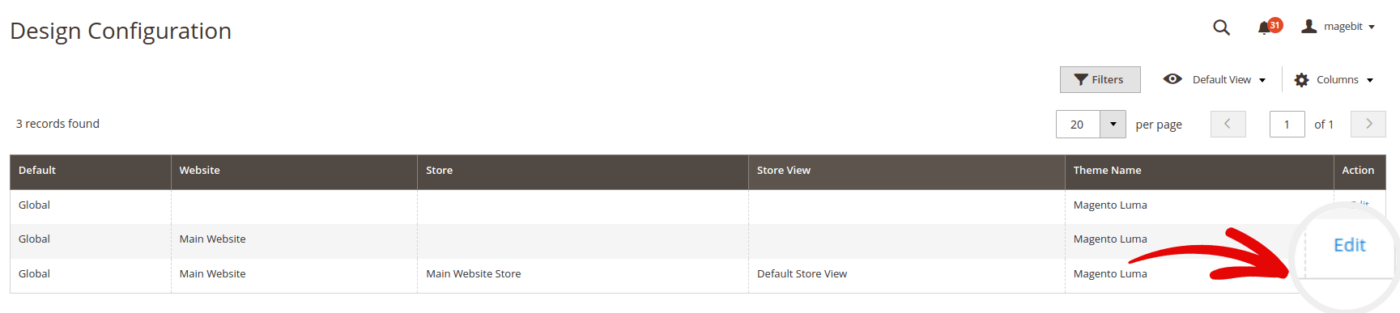
Далее в списке тем выберите тему магазина и нажмите Edit:
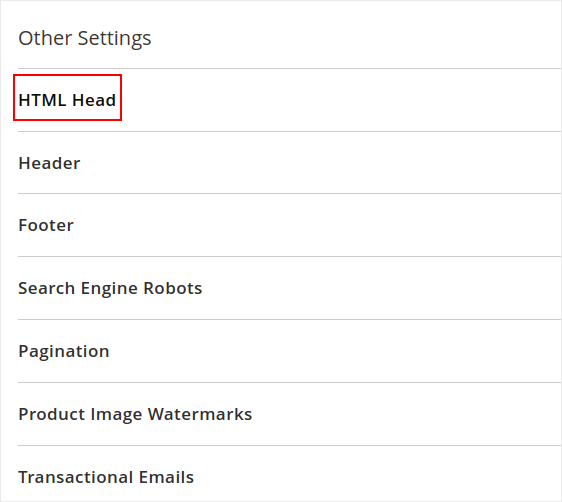
Прокрутите вниз до Other Settings » HTML Head:
Наконец, вставьте скрипт установки PushEngage в Scripts and Style Sheets:
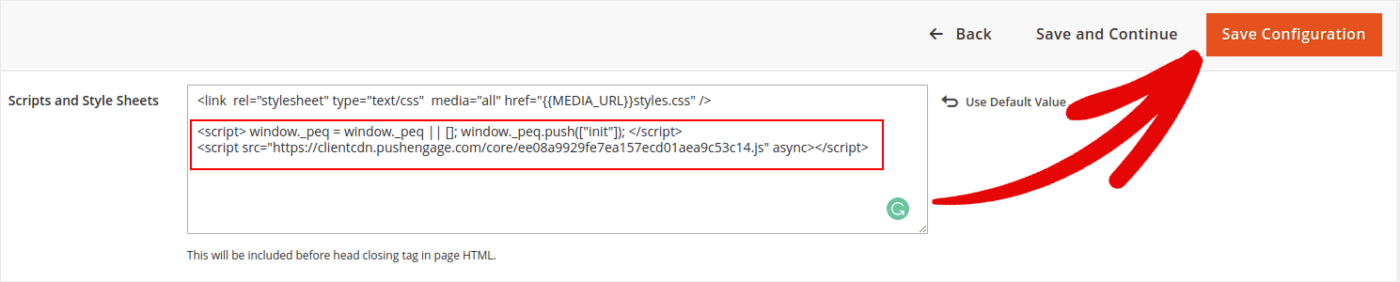
Когда закончите, нажмите Save Configuration. И готово!
Шаг № 4: Настройка формы подписки PushEngage
Наконец, в вашей панели управления PushEngage перейдите в Настройки » Настройки подписки » Диалоговое окно подписки » Редактировать:

Здесь вы можете настроить форму подписки на push-уведомления. Лучший подход — относиться к ней как к любой другой форме подписки. Вы хотите дать посетителям вескую причину для подписки. Если вам нужна помощь, ознакомьтесь с нашей статьей о том, как создать пользовательскую форму подписки на push-уведомления.
А если вам нужны шаблоны для начала, ознакомьтесь с этой статьей о высококонверсионных формах подписки на push-уведомления.
Шаг № 5: Создайте приветственное уведомление
Теперь, когда вы закончили настройку формы подписки, пришло время проверить, правильно ли она настроена.
Лучший способ сделать это — создать приветственное уведомление, а затем подписаться на свои push-уведомления, чтобы увидеть, работает ли все. Приветственное уведомление — это push-уведомление, которое вы отправляете новому подписчику, чтобы подтвердить его подписку и поприветствовать его.
Итак, как это сделать?
Перейдите в Настройки » Настройки сайта » Настройки установки и настройте свое приветственное сообщение:

Это действительно так просто.
Теперь вам нужно вернуться на свой сайт и подписаться на собственные уведомления. На этом этапе также очень важно провести полное тестирование настройки push-уведомлений, потому что вы готовы создавать кампании. Это поможет вам устранить распространенные проблемы до того, как посетители увидят их и начнут жаловаться на сломанный пользовательский интерфейс.
Что делать после установки расширения для push-уведомлений Magento
PushEngage — лучшее расширение для push-уведомлений Magento на рынке.
С точки зрения функций, конкуренция практически отсутствует. PushEngage предлагает полный набор функций автоматизации, персонализации, таргетинга и планирования, что делает его отличным выбором для различных типов бизнеса.
Вы получаете очень отзывчивую команду поддержки клиентов, которая поможет вам перенести список подписчиков push-уведомлений. После этого сама панель управления разработана так, чтобы помочь вам получить хорошую отдачу от ваших инвестиций.
Вам стоит ознакомиться с некоторыми из этих невероятных ресурсов, чтобы понять, как push-уведомления могут помочь в развитии вашего бизнеса, прежде чем вы инвестируете в расширение:
- Как повысить коэффициент согласия на получение push-уведомлений (7 способов)
- Как использовать отслеживание отказа от формы для восстановления потерянных лидов
- 11 автоматических push-уведомлений, которые продают, даже когда вы спите
Лучшая часть PushEngage заключается в том, что его цена такова, что он хорошо подходит на каждом этапе роста, независимо от того, хотите ли вы начать, развивать или масштабировать свой бизнес. Философия PushEngage проста: помочь брендам удержать клиентов, которых они уже заплатили за привлечение.
Так что, если вы еще этого не сделали, начните работу с PushEngage сегодня, чтобы выйти на новый уровень!
Push-уведомления Magento: Часто задаваемые вопросы
Есть ли в Magento встроенные push-уведомления?
Нет. Ни Magento Open Source, ни Adobe Commerce не поставляются с веб-push-уведомлениями. Вам понадобится расширение или сторонний push-сервис, такой как те, что представлены в этом списке, чтобы отправлять их.
Работают ли эти расширения как на Adobe Commerce, так и на Magento Open Source?
Да. Сервисы на основе скриптов, такие как PushEngage, работают на любой витрине Magento, поскольку им нужен только фрагмент в разделе HTML вашей темы — никакого модуля, специфичного для версии, не требуется.
Сколько стоят push-уведомления Magento?
Большинство представленных здесь вариантов предлагают бесплатный тариф для начала, а платные тарифы масштабируются в зависимости от количества подписчиков. Бесплатный тариф PushEngage охватывает ваши первые кампании, и вы можете ознакомиться с текущими ценами на нашей странице с ценами.
Существует ли бесплатное расширение для push-уведомлений Magento 2?
Да. PushEngage имеет бесплатный план, который работает в любом магазине Magento 2, а PushAlert и Bloomreach предлагают бесплатные начальные уровни, хотя бесплатный план PushAlert действительно подходит только для тестирования, а полные цены Bloomreach запрашиваются. Расширение Webkul стоит единовременной покупки в размере 99 долларов, а Mobicommerce — по запросу. Если вы хотите отправлять реальные кампании без предоплаты, начните с бесплатного плана и обновитесь, когда ваш список подписчиков вырастет.


