Ищете способ добавить push-уведомления Blogger в свой блог?
Это отличное решение.
Push-уведомления могут помочь вам генерировать много трафика, вовлеченности и продаж на автопилоте с минимальными усилиями. И добавить push-уведомления на сайт Blogger очень просто. Так что это действительно быстрая победа.
В этой статье мы покажем вам, как добавить push-уведомления в блог Blogger, даже если вы никогда не делали этого раньше.
Для этой статьи мы будем использовать PushEngage для настройки push-уведомлений в вашем блоге Blogger. PushEngage — это программное обеспечение для push-уведомлений №1 в мире. Так что ваши кампании будут в надежных руках.
Но даже если вы не используете PushEngage, этот процесс должен быть довольно похож на работу с другими поставщиками.
Давайте начнем.
Как установить push-уведомления Blogger
Установка push-уведомлений на Blogger — это очень быстрый и простой процесс. Просто следуйте этим шагам, и к концу этой статьи вы сможете отправлять push-уведомления с вашего сайта, как этот:

И вам не нужно быть гигантом, как Zomato, чтобы использовать возможности push-уведомлений. Вы можете очень эффективно делать то же самое, даже если у вас небольшой бизнес-сайт с очень низким трафиком.
Давайте начнем.
Шаг № 1: Настройте свою учетную запись PushEngage
Перейдите на главную страницу PushEngage и нажмите кнопку Начать работу:

Вы можете выбрать бесплатный план, чтобы попробовать PushEngage, или выбрать платный план, если вы серьезно относитесь к развитию своего бизнеса. Платные планы предлагают больше опций для кампаний и возможность создавать еще большие списки подписчиков.
После регистрации в вашей учетной записи PushEngage перейдите в вашу панель управления PushEngage и выберите Настройки сайта » Сведения о сайте:

Здесь вы можете установить свой логотип, название сайта и URL сайта. Очень важно разобраться с этими настройками прямо сейчас, чтобы вы могли протестировать всю свою конфигурацию позже.
Шаг № 2: Получите установочный код из PushEngage
Чтобы установить push-уведомления, вам нужно получить установочный код. На экране Настройки сайта прокрутите вниз и нажмите кнопку Нажмите здесь для инструкций по настройке:

Затем нажмите вкладку Любой сайт:

Вы можете использовать Javascript-код для начала отправки push-уведомлений.
Шаг № 3: Разместите установочный код в вашем блоге Blogger
Войдите в свою панель управления Blogger и нажмите Тема:
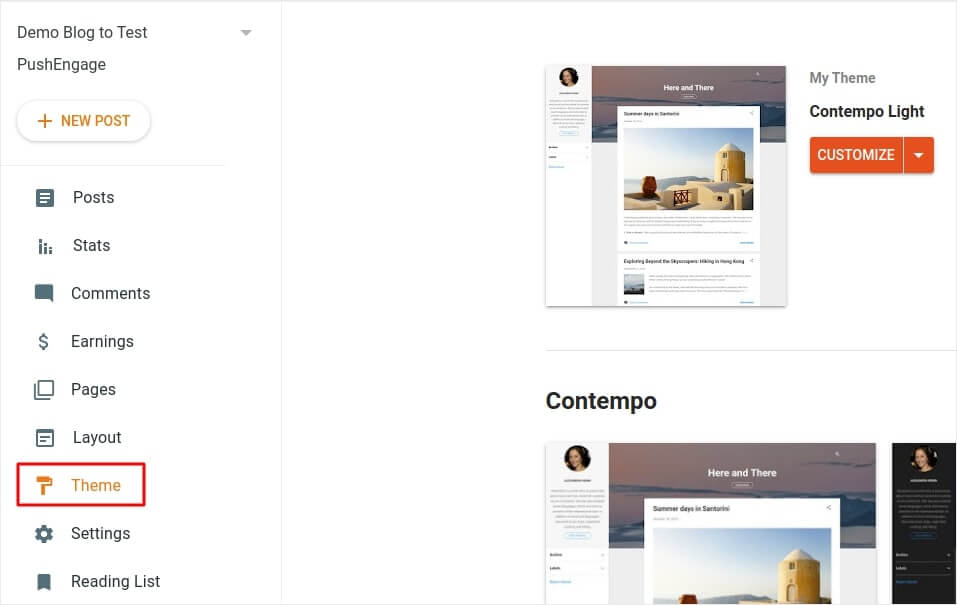
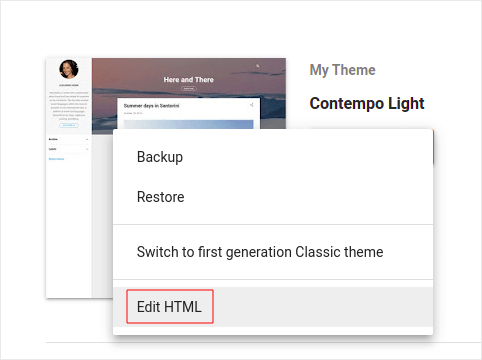
И нажмите Настроить » Редактировать HTML:
И в редакторе кода вставьте ваш фрагмент кода PushEngage внутрь тега <head>:
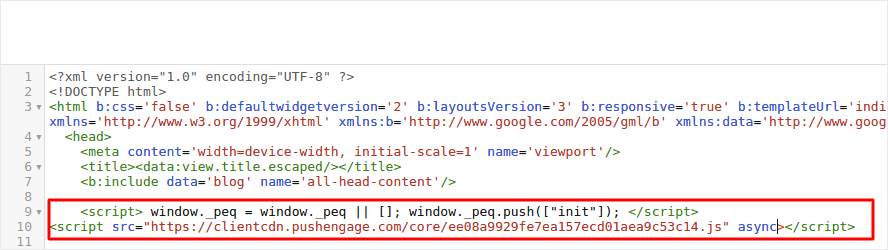
Когда закончите, нажмите Сохранить.
Шаг № 4: Настройка формы подписки PushEngage
Теперь вернитесь в свою панель управления PushEngage. Перейдите в раздел Дизайн » Модальные окна всплывающих окон и выберите форму подписки по вашему выбору:

Отсюда вы можете настроить форму подписки на push-уведомления. Если вам нужна помощь с этим, ознакомьтесь с этой статьей о том, как создать пользовательскую форму подписки на push-уведомления.
Если вам нужно вдохновение, вы можете ознакомиться с этой статьей о высококонверсионных формах подписки на push-уведомления.
Шаг № 5: Создайте приветственное уведомление
После завершения настройки формы подписки ваш сайт сможет собирать подписчиков.
Но как узнать, правильно ли работают ваши push-уведомления?
Мы рекомендуем вам создать приветственное push-уведомление, чтобы проверить, прошла ли ваша настройка гладко. Приветственное уведомление — это push-уведомление, которое вы отправляете новому подписчику, чтобы подтвердить его подписку и поприветствовать его.
Перейдите в панель управления PushEngage и выберите Campaign » Drip Autoresponders, затем нажмите Create New Drip Autoresponder:

Затем назовите свою кампанию (мы предлагаем что-то вроде "Welcome Drip"), а в разделе Content выберите опцию "Send notification immediately after user subscribes“):

На этом этапе вы можете нажать на стрелку рядом с уведомлением, чтобы отредактировать его содержимое.
Если у вас есть план Premium или Enterprise от PushEngage, вы сможете добавить более одного уведомления, чтобы создать последовательность автоматических приветственных сообщений. Просто нажмите Add New Notification и отредактируйте содержимое.
Когда закончите, нажмите Drip Settings и выберите опцию отправки вашей приветственной кампании всем подписчикам:

Затем прокрутите вниз, чтобы установить собственные UTM-параметры для отслеживания push-уведомлений:

И когда закончите, прокрутите обратно вверх и нажмите кнопку Activate Autoresponder:

И вы закончили!
Вы успешно настроили push-уведомления Blogger в своем блоге. Пора вернуться в панель управления PushEngage и начать создавать свои кампании push-уведомлений.
Что делать после установки push-уведомлений Blogger
На этом всё, друзья!
Если вы новичок в push-уведомлениях, вам следует пройти полный процесс тестирования push-уведомлений, прежде чем запускать их. Это поможет вам устранить распространенные проблемы до того, как посетители увидят их и начнут жаловаться на плохой пользовательский опыт.
Начать работу с таргетированными push-уведомлениями может показаться сложным. Но если вы будете следить за отслеживанием целей и аналитикой, все будет в порядке. Что еще более важно, вы получите гораздо большую прибыль с помощью кампаний push-уведомлений. Вот несколько полезных ресурсов для начала:
- Как использовать ретаргетинговые push-уведомления для увеличения дохода в 2 раза
- Как сортировать push-уведомления и находить выигрышные кампании
- Как очистить списки подписчиков push-уведомлений (легко)
- Как автоматически отправлять RSS-push-уведомления
- Как использовать push-уведомления для продвижения новостного сайта
- Как использовать push-уведомления для перекрестных продаж, чтобы удвоить продажи
- Как использовать push-уведомления об отказе от просмотра (4 шага)
И если вы еще этого не сделали, попробуйте PushEngage. PushEngage — это сервис push-уведомлений № 1 в мире. Так что, если вы серьезно относитесь к развитию своего бизнеса, вам стоит инвестировать в PushEngage.


Спасибо за публикацию этой информативной статьи.