Com o PushEngage, pode enviar automaticamente campanhas para utilizadores a cada novo post publicado e definir a frequência para melhorar a experiência do utilizador e gerir múltiplos feeds RSS. Se utilizar eficazmente o RSS Auto Push, pode confiar inteiramente no seu feed RSS e no Pushengage para alertar os seus subscritores atempadamente, exigindo que publique conteúdo novo diariamente e evite enviar notificações manuais. Esta é apenas uma configuração única. No entanto, sinta-se à vontade para voltar e personalizar a sua campanha mais tarde, se desejar.
Como Configurar o PushEngage RSS Auto Push –
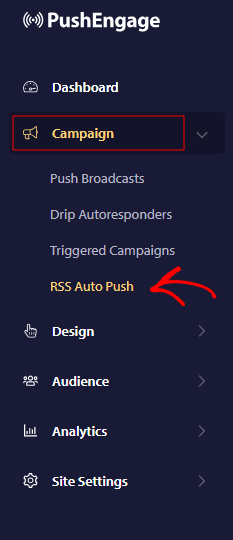
- Inicie sessão no seu painel PushEngage e navegue para Campanha » RSS Auto Push
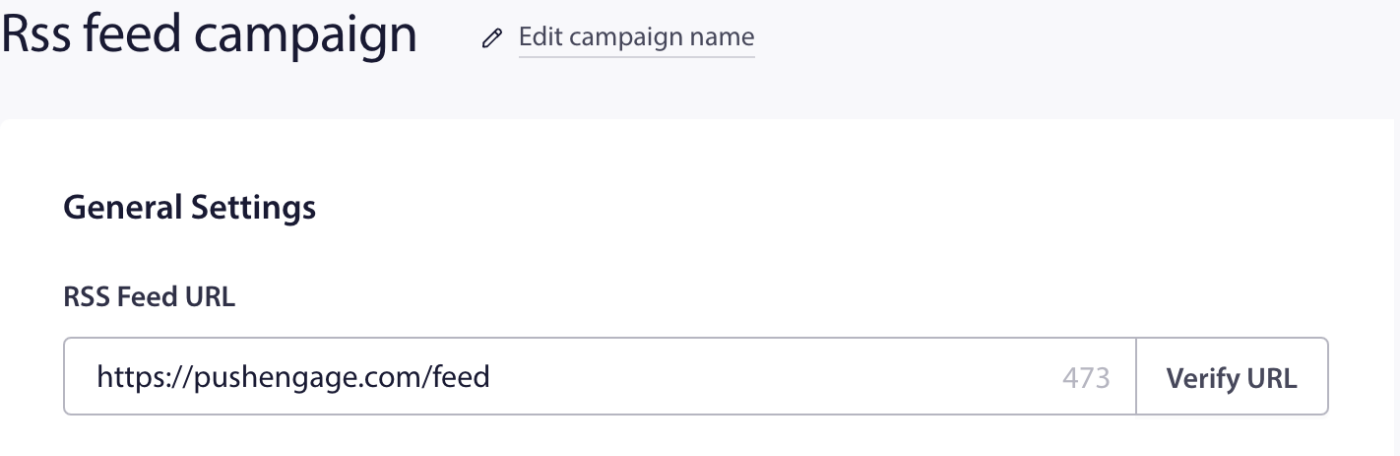
- Por favor, introduza o URL válido do seu Feed RSS e verifique-o.
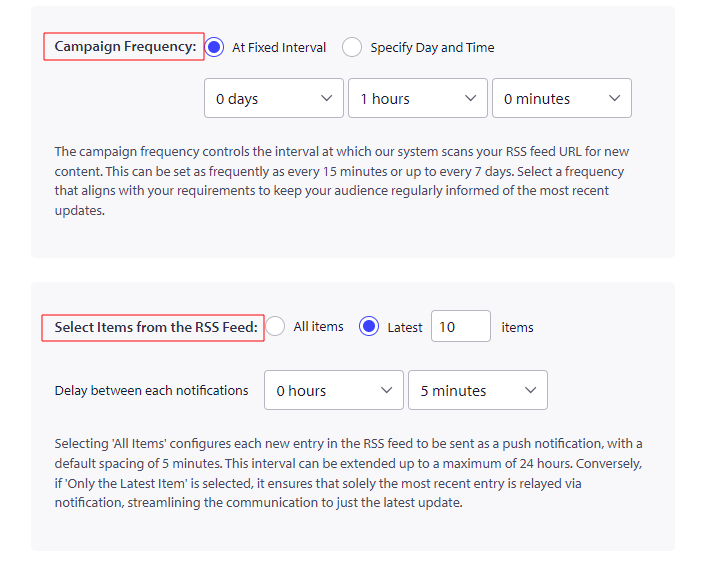
- O próximo passo é definir a frequência da campanha. Aqui decidimos quanto tempo vamos ler o item do feed. Pode definir a frequência do temporizador utilizando o menu suspenso, com 15 minutos a ser o tempo mínimo e 7 dias o tempo máximo.
- Quando selecionar 'Todos os Itens', todos os novos itens no feed RSS serão enviados como notificações push com um intervalo de 5 minutos entre cada um. Se selecionar 'Apenas o Último Item', apenas o item mais recente será enviado na notificação no período de tempo que selecionou.
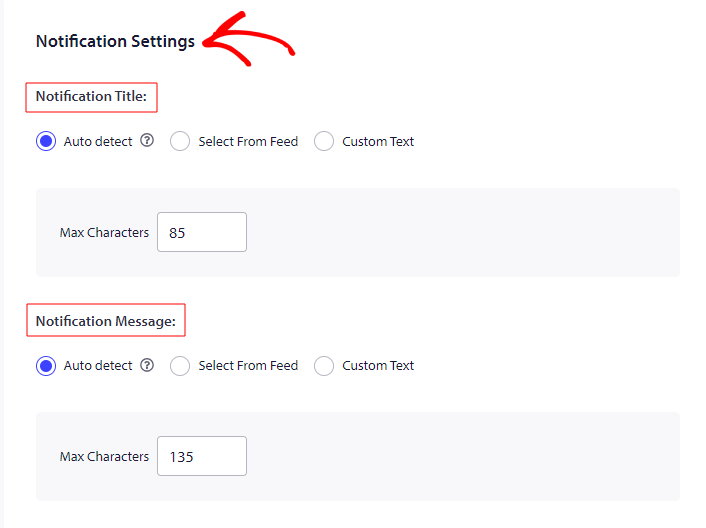
No próximo passo, pode definir o limite de caracteres para o título e a mensagem da notificação.
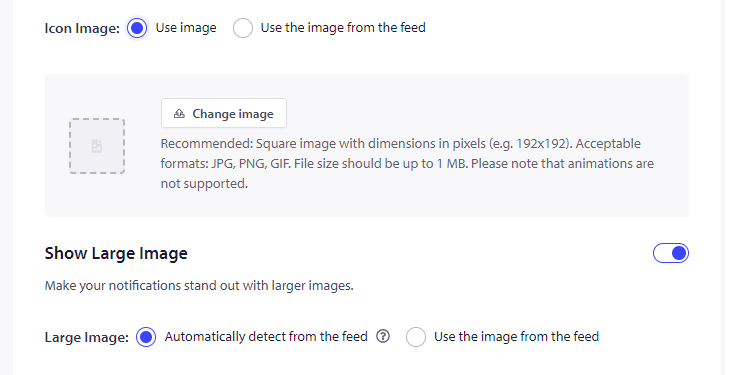
- Em seguida, pode decidir se deseja mostrar a “Imagem do Ícone” na notificação gerada através do Feed RSS ou se quer mostrar a imagem do feed. Se quiser usar a imagem do feed, use o valor do elemento ou atributo no item do feed RSS como URL da imagem do ícone para a sua notificação. Para selecionar um sub-elemento, separe o nome do elemento com ‘>’. Por exemplo, para direcionar o sub-elemento ‘media:thumbnail’, use a notação
media:content > media:thumbnail
- Da mesma forma, se não desejar enviar uma notificação de imagem grande usando o Feed RSS, pode detetar automaticamente a imagem do feed ou usar a imagem do feed. Se quiser usar a imagem do feed, use o valor do elemento ou atributo no item do feed RSS como URL da imagem grande para a sua notificação. Para selecionar um sub-elemento, separe o nome do elemento com ‘>’. Por exemplo, para direcionar o sub-elemento ‘media:thumbnail’, use a notação
media:content > media:thumbnail
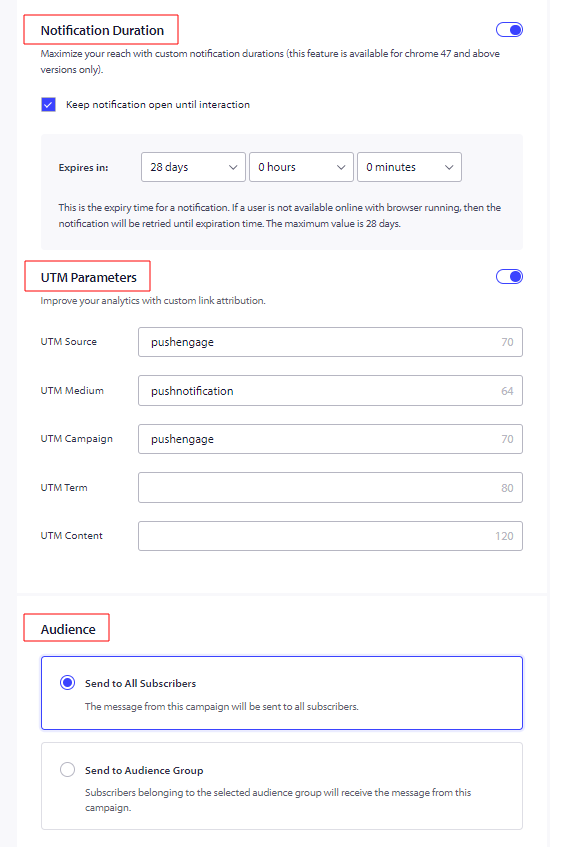
Duração da Notificação: Precisa de definir a Duração de todas as notificações antes de as enviar, para evitar sobrecarregar os seus subscritores com notificações. Isto não só inunda os seus subscritores com muitas notificações, mas também abre caminho para um aumento de cancelamentos de subscrição. Pode definir a expiração da notificação para um máximo de 28 dias.
Parâmetros UTM para Google Analytics Rastreamento: Adicionar parâmetros UTM permite analisar dados no Google Analytics. Ao enviar notificações, configurar parâmetros UTM ajudará a capturar os dados que preenchem o GA. Pode mencionar os campos obrigatórios – UTM Source, UTM Medium & UTM Campaign, como mostrado no exemplo abaixo.
Selecionar Audiência: A funcionalidade para selecionar a Audiência está disponível no plano Business & acima. Selecionar a Audiência permite enviar notificações direcionadas, o que, por sua vez, aumenta as visualizações & cliques nas notificações enviadas.
Após concluir, guarde a campanha e, caso se depare com algum problema, sinta-se à vontade para nos contactar clicando aqui. A nossa equipa de suporte poderá ajudá-lo.