Aviso: Não existe documentação legada disponível para este item, pelo que está a ver a documentação atual.
Se pretender exibir diferentes estilos de pop-ups no seu website ao mesmo tempo, necessita de uma estratégia diferente para que as pessoas se inscrevam ou para exibir preferências de segmento em alguns Pop-ups e ter um Pop-up normal noutras páginas. Pode ativar múltiplos pop-ups agora com o PushEngage.
Neste guia, irá explorar como pode direcionar eficazmente os seus subscritores através de múltiplos pop-ups através de Regras de Direcionamento Local.
Como Configurar Regra de Direcionamento Local
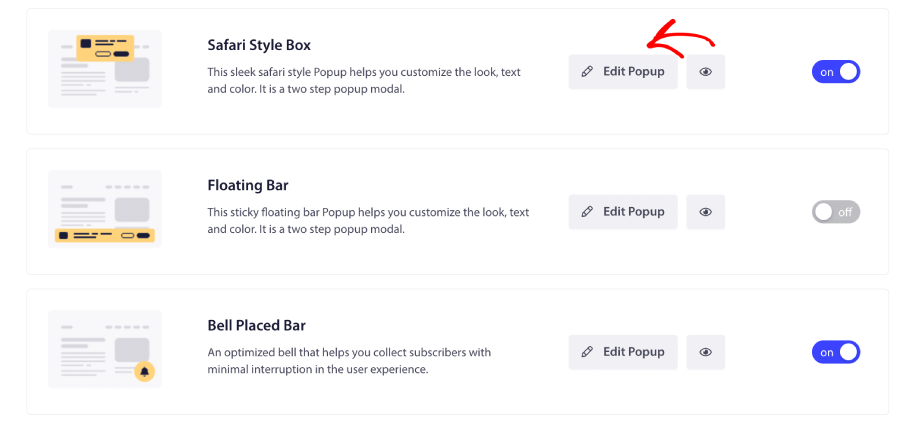
Se desejar usar mais do que um Modal de Pop-up para recolher subscritores do seu website, então é recomendado aplicar Regras Locais ao personalizar os Pop-ups. Isto permite-lhe gerir diferentes estilos em páginas específicas ou para diferentes países. Para o fazer, vá a “Design” > “Popup Modals”, navegue até ao estilo de Pop-up que pretende editar e clique em “Edit Popup” como mostrado abaixo.
Nos próximos passos, precisa de rolar para baixo até à secção “Subscription Opt-in Rules” e ativar o interruptor para “On”.
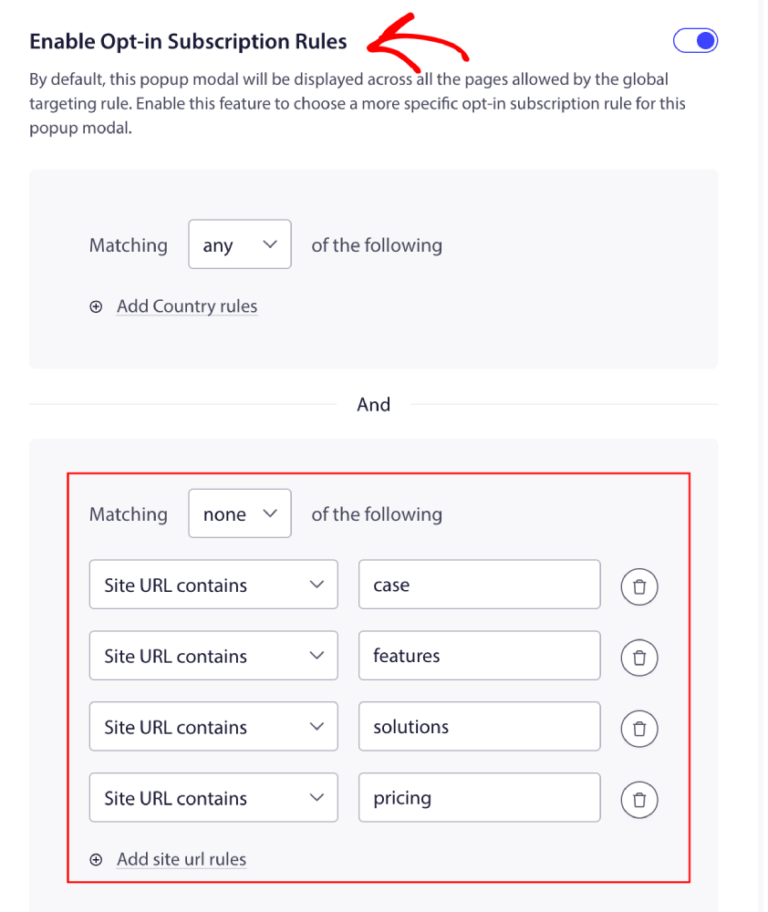
Pode agora adicionar as regras, clicar em “Save” e, em seguida, selecionar as suas opções de exibição.
É tudo! É assim que pode gerir as regras de direcionamento para o Pop-up de Subscrição.
Se encontrar algum problema, por favor contacte-nos clicando aqui. A nossa equipa de suporte poderá ajudá-lo.


