PushEngage é uma ferramenta que ajuda a enviar notificações push para utilizadores do seu website. As campanhas push são mensagens breves que podem ser enviadas para o dispositivo de um utilizador, independentemente de ele estar ou não no seu website. Suponha que tem um website WordPress e quer usar notificações push para informar os seus utilizadores sobre novos conteúdos, promoções ou outras atualizações. Nesse caso, pode descarregar o Plugin PushEngage e começar em quatro passos simples.
Assim que terminar a instalação, a recolha de subscrições deve começar, pois o plugin adiciona automaticamente o código javascript e o service worker ao seu website.
1. Configurar Envio Automático
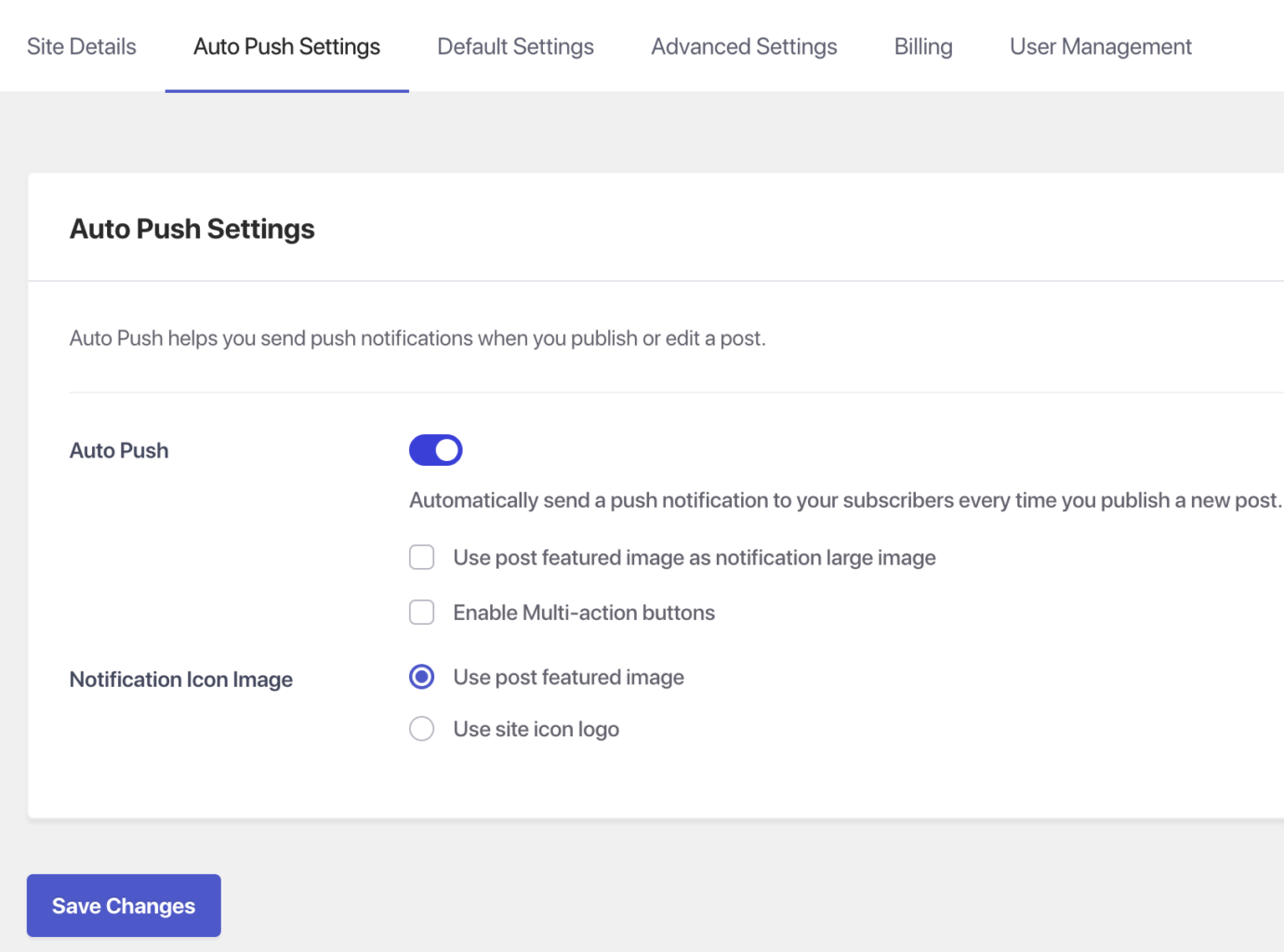
Selecione o Plugin PushEngage no seu Painel WordPress e navegue para Definições > Definições de Envio Automático
- Ative o botão de alternância para enviar automaticamente uma notificação push aos seus subscritores sempre que publicar um novo artigo e selecione o tipo de imagem de notificação que pretende para as suas campanhas
- Depois de feito isto, selecione Guardar Alterações
2. Configurar Popup de Subscrição
O pedido de subscrição ou a janela pop-up é a primeira coisa que um visitante do website vê quando visita o seu site. Pode personalizar a aparência da janela pop-up de subscrição para corresponder ao tema do seu website. Vários estilos diferentes estão disponíveis para a janela pop-up de subscrição, que são os seguintes –
- Caixa Estilo Safari
- Barra Flutuante
- Barra com Sino
- Caixa Grande Estilo Safari
- Estilo Safari Grande com Segmento
- Opt-in de Passo Único.
Antes de implementar quaisquer alterações, é essencial considerar qual estilo será mais eficaz para o seu website e os seus visitantes.
Para aceder às opções de design das Janelas Pop-up, vá para o separador Design > Janelas Pop-up. A partir daí, pode escolher o estilo desejado e clicar em Editar Janela Pop-up para personalizar a sua aparência.
Na secção Design da Janela Pop-up, pode alterar a colocação do opt-in, a cor de fundo e a aparência dos botões de permitir e bloquear. Para tornar a janela pop-up mais consistente com a sua marca ou tema do website, pode personalizar estes elementos de design para corresponder à estética desejada.
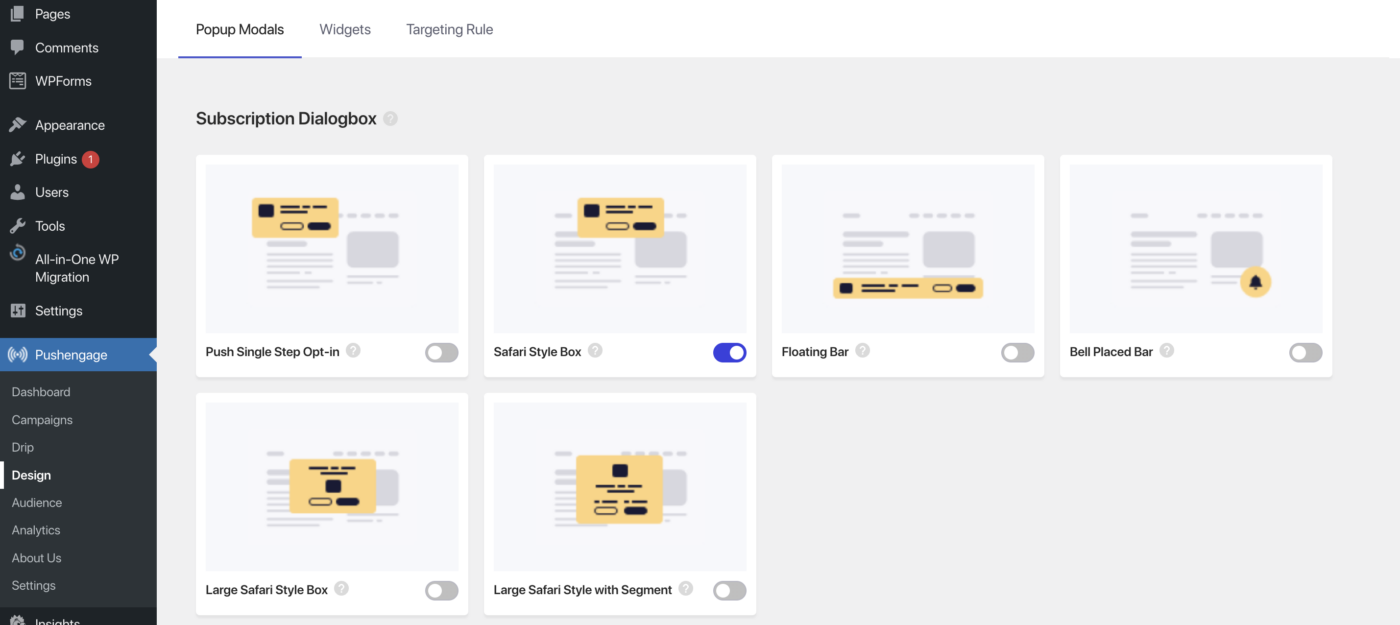
Ative o botão de alternância da janela pop-up e comece a recolher subscritores.
3. Ativar Drip de Boas-Vindas
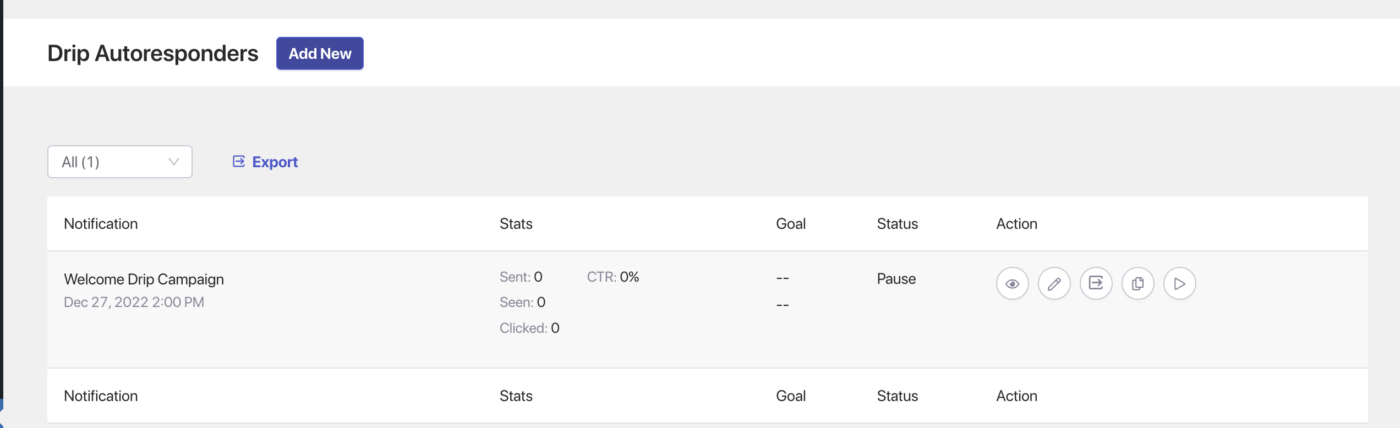
- Navegue para Drip e ative a Campanha Drip de Boas-Vindas clicando no botão Play.
4. Criar a Sua Primeira Campanha
Navegue para Campanhas > Adicionar nova, e agora pode começar a criar a sua primeira Campanha Push
Ao criar uma mensagem de broadcast, pode incluir uma mensagem de até 135 caracteres, incluindo emojis, e um título de até 85 caracteres. Também pode ter uma imagem de até 1MB e especificar um URL de destino a ser aberto quando a mensagem for clicada.
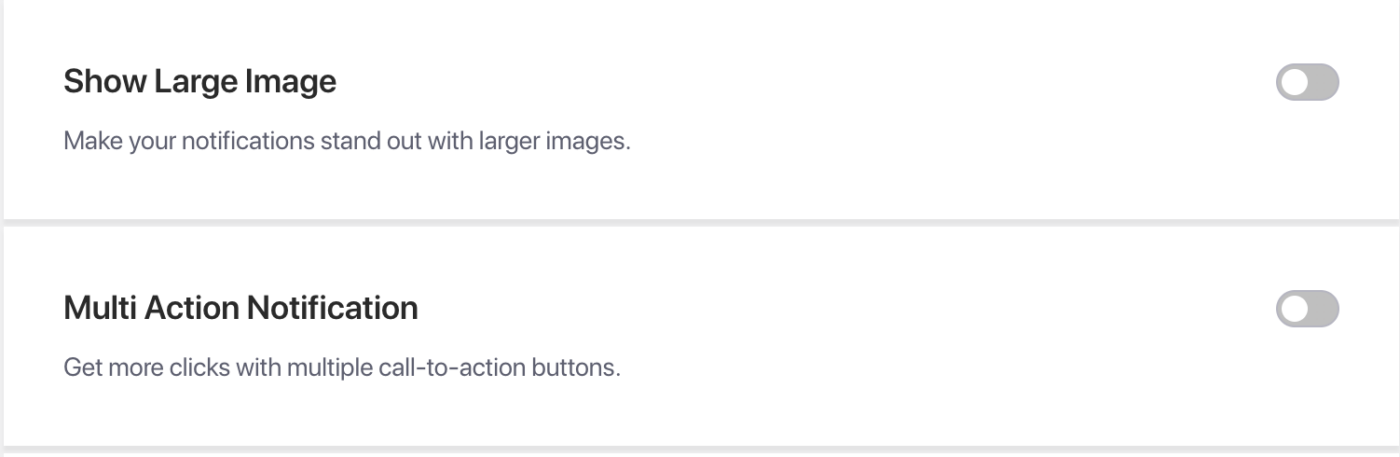
Campanha Multi-Ação – No processo de design da campanha, pode adicionar botões de notificação multi-ação, que fornecem opções adicionais de chamada para ação para as suas campanhas. Geralmente, recomenda-se a inclusão de botões adicionais de chamada para ação, pois podem aumentar o envolvimento com as suas campanhas.
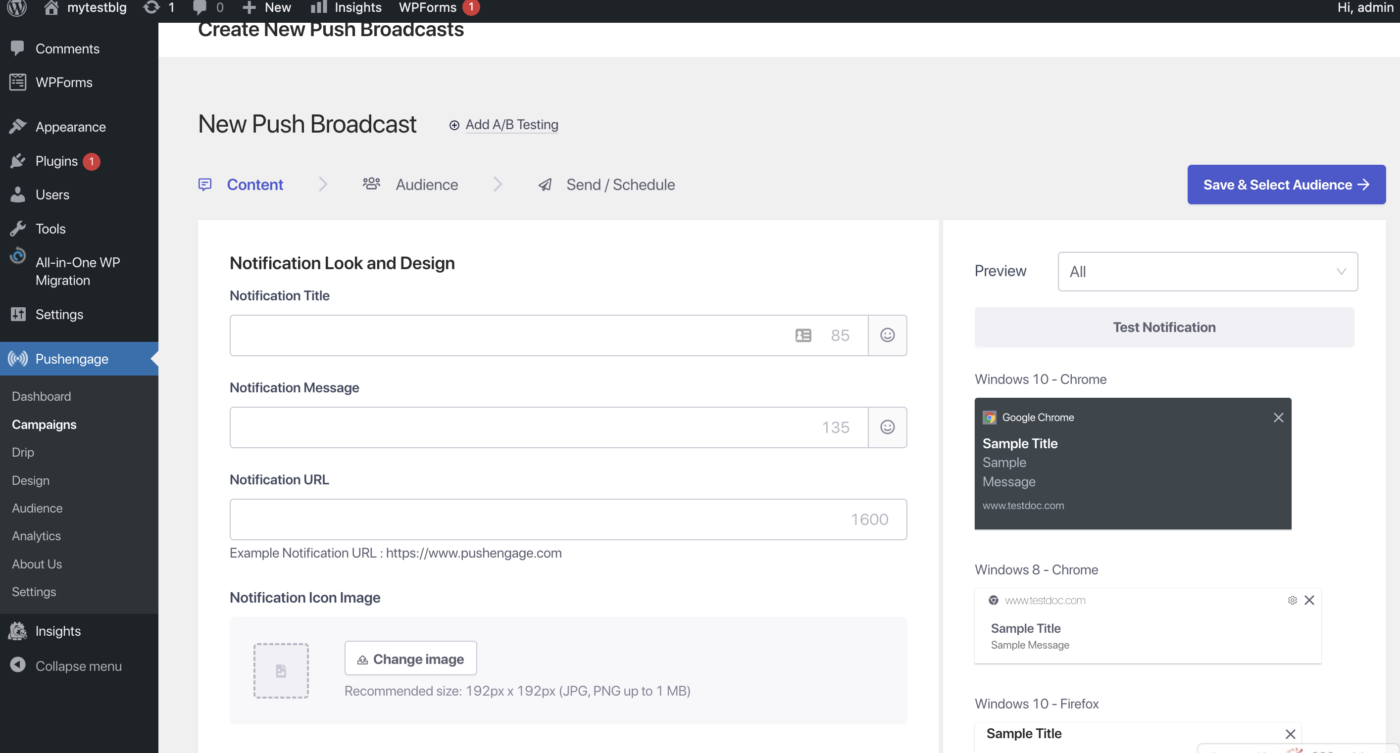
Imagem Grande – Usar uma imagem grande nas suas notificações pode ajudar a captar a atenção do seu público e aumentar a taxa de cliques. Ao adicionar uma imagem grande às suas notificações, pode carregar uma imagem com um tamanho máximo de 360×180 pixels para dispositivos desktop e 360×80 pixels para dispositivos móveis.
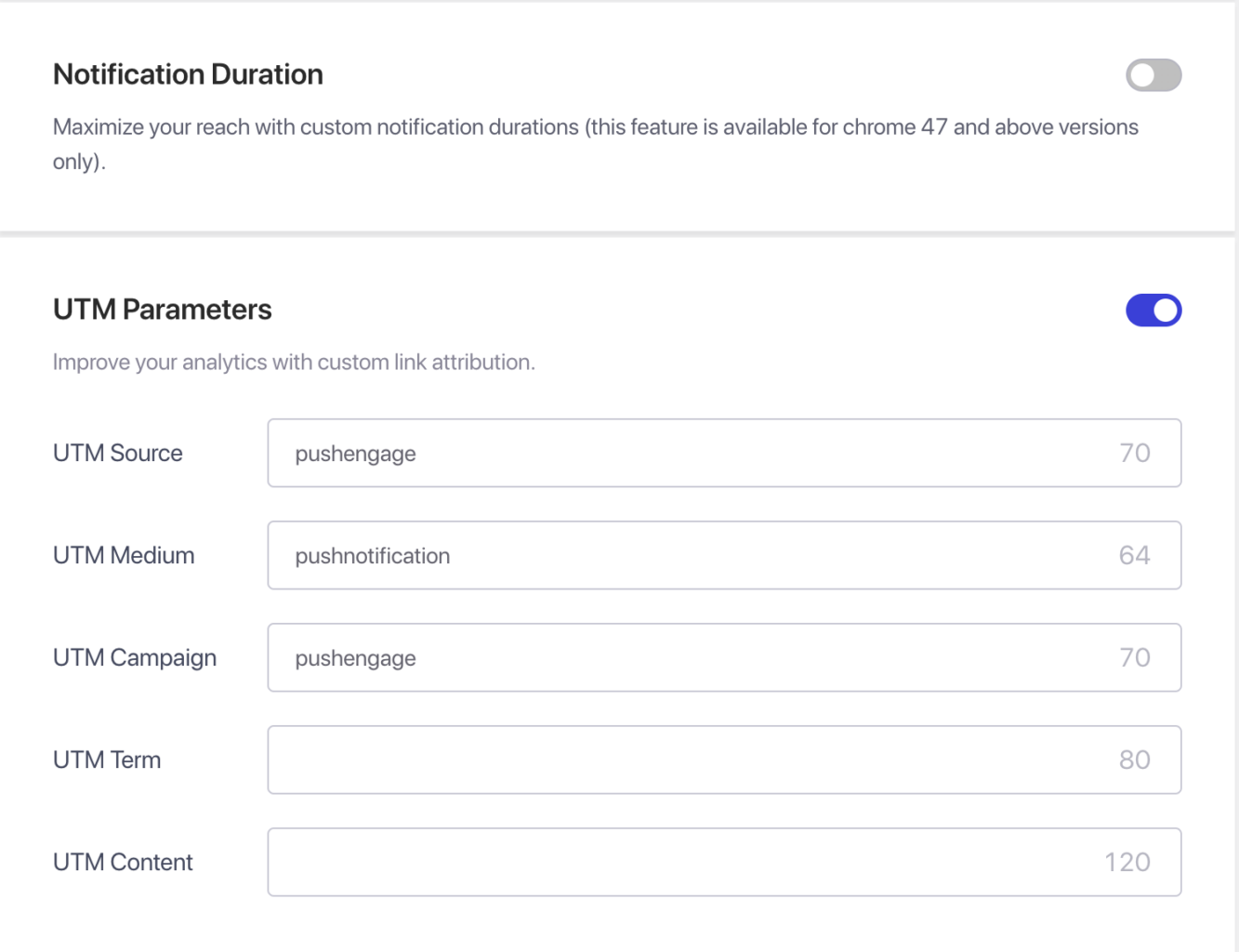
Nas definições de Comportamento da Campanha, Rastreamento e Audiência, pode especificar a duração das suas campanhas para evitar sobrecarregar os seus subscritores. A duração máxima para a expiração de notificações é de 28 dias; no entanto, a melhor prática é que seja mais curta, com base na próxima campanha que planeia enviar.
Pode também utilizar parâmetros UTM para rastrear dados no Google Analytics e enviar notificações direcionadas a audiências específicas, aumentando as visualizações e cliques nas notificações que envia. Esta funcionalidade está apenas disponível no plano Business e superiores.
Agendamento – Com a funcionalidade de agendamento, pode definir o envio das suas notificações para mais tarde, mesmo quando não estiver disponível ou de férias. Pode também repetir o agendamento em dias específicos da semana e definir a hora de envio das notificações. Estão disponíveis dois filtros para agendamento: a capacidade de agendar para um dia e hora específicos e a opção de agendar uma campanha recorrente.
Depois de ter criado a campanha, selecione o separador Guardar e Agendar e, em seguida, pode enviar a campanha para os seus subscritores.
Instalou agora com sucesso o plugin PushEngage. Pode começar a recolher subscritores e a enviar campanhas push.
Caso se depare com algum problema, não hesite em contactar-nos clicando aqui. A nossa equipa de suporte poderá ajudá-lo.