Aviso: Não existe documentação legada disponível para este item, pelo que está a ver a documentação atual.
Com o PushEngage, os assinantes têm o direito de cancelar a receção das notificações recebidas através de respostas automáticas e notificações de gatilho.
Cancelar a subscrição de notificações push da web é sempre uma escolha do utilizador; eles têm as permissões sob o seu controlo através das definições do navegador, mas o PushEngage também oferece uma forma fácil de cancelar a subscrição, caso estejam a ter dificuldades em cancelar através das definições do navegador.
Nota: Este widget só aparece para utilizadores subscritos. Isto significa pessoas que já estão a receber campanhas push. Pessoas que não clicaram em permitir não verão o widget de cancelamento de subscrição.
Manter a Conformidade com o GDPR para Notificações Push da Web. Pode ativar uma forma fácil de cancelar a subscrição das notificações PushEngage navegando para Design > Widgets > Widgets de Cancelamento de Subscrição.
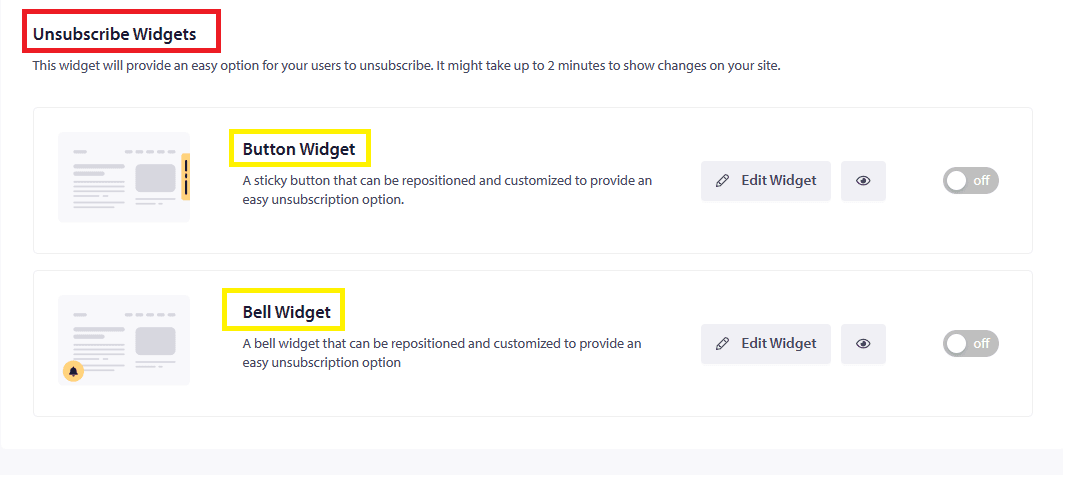
Estilos de widgets de cancelamento de subscrição
Existem dois estilos de widgets de cancelamento de subscrição:
1) Widget de Botão: Aparecerá como um Botão. O utilizador pode clicar neste botão para cancelar a subscrição da sua Notificação Push.
2) Widget de Sino: Aparecerá como um Sino na sua página. Com um único clique, o utilizador poderá cancelar a subscrição da sua notificação push.

Com a ajuda da opção Editar disponível no painel de controlo, podemos até personalizar as mensagens do seu Widget de Cancelamento de Subscrição.
Personalizar o seu widget
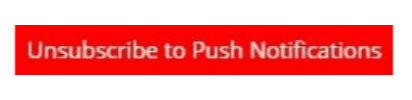
Pode Editar o Aspeto e o Design do Botão. Aqui pode alterar o texto em Rótulo do Botão, personalizar a cor de fundo e a cor do texto.
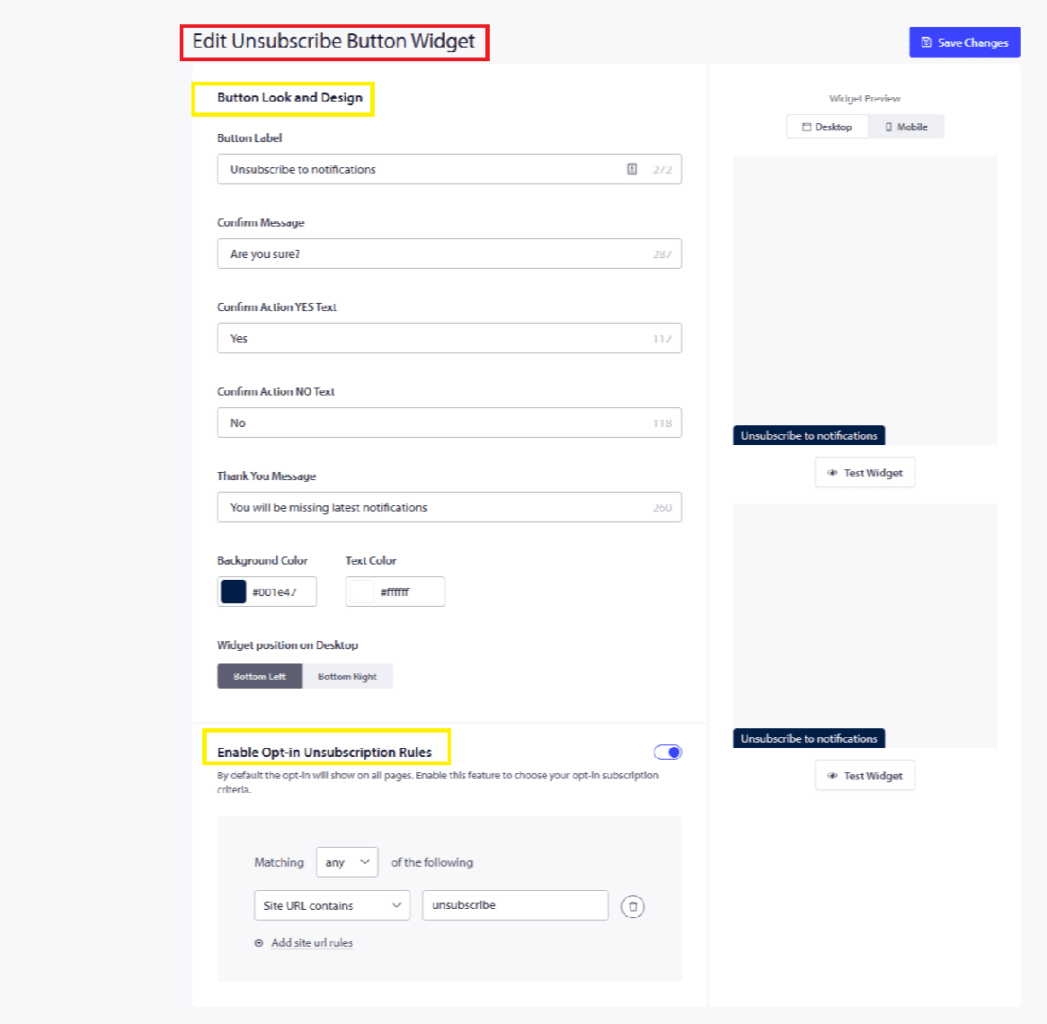
Como estilizar o seu widget?
Rótulo do Botão: Título que aparece no Botão de Cancelamento de Subscrição. Pode editar a mensagem de texto para a tornar mais clara para o utilizador.
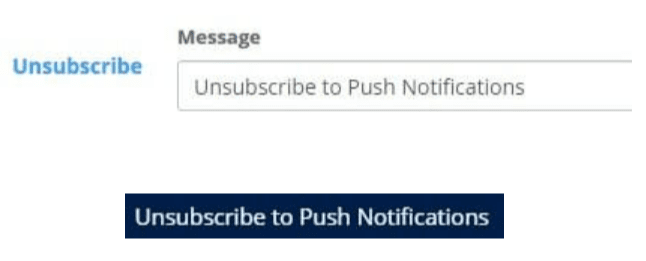
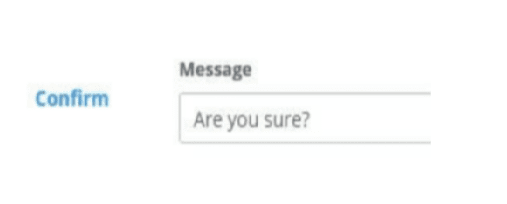
Mensagem de Confirmação: Esta mensagem aparece quando o utilizador clica no Botão de Cancelamento de Subscrição.
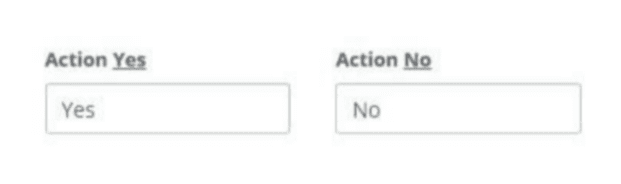
Texto SIM da Ação de Confirmação e Texto NÃO da Ação de Confirmação: Pode sugerir o nome da ação como Sim/Não ou Cancelar Subscrição/Não Cancelar Subscrição. O seu assinante agirá em conformidade.
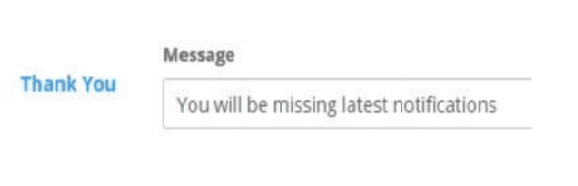
Mensagem de Agradecimento: Esta aparece no final, depois de o seu assinante clicar no Botão.
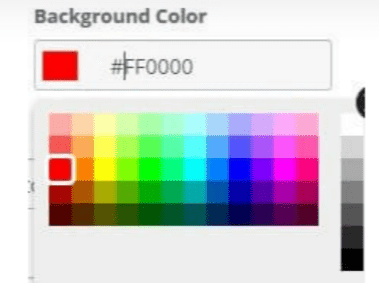
Cor de Fundo e Cor do Texto: Pode até personalizar a cor de fundo da sua opção de cancelamento de subscrição. Depois de concluído, guarde e o mesmo será refletido na sua opção de cancelamento de subscrição.
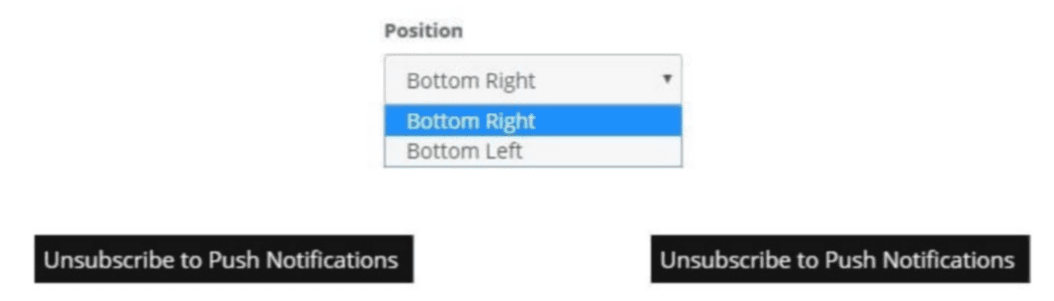
Posição do Widget no Desktop: Pode escolher onde mostrar a opção de cancelamento de subscrição. A opção pode aparecer no canto inferior esquerdo ou no canto inferior direito da sua página.
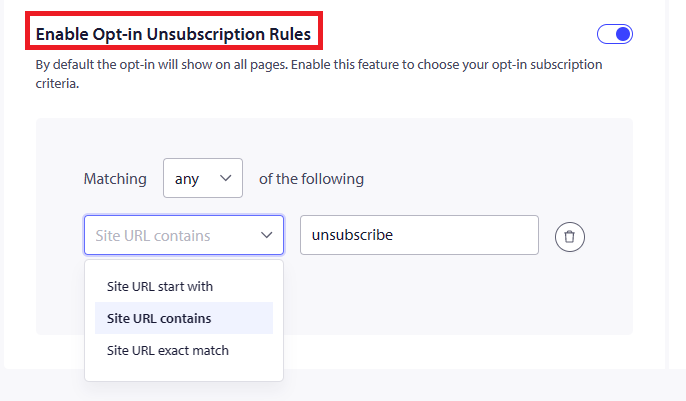
Como pode personalizar as regras de exibição?
Isto ajuda-o a selecionar onde pretende exibir as opções de cancelamento de subscrição aos utilizadores.
- Todas as Páginas: O Widget de Cancelamento de Subscrição aparecerá em todas as páginas do seu website para utilizadores subscritos.
- Páginas personalizadas: Selecione o padrão de URL para as páginas onde pretende exibir o Widget de Cancelamento de Subscrição. Esta opção é aconselhável, pois pretende facilitar o cancelamento da subscrição, mas ao mesmo tempo não torná-lo excessivamente fácil. Se tiver isto adicionado a páginas personalizadas, a sua equipa poderá enviar para pessoas que se queixam.
A captura de ecrã abaixo mostra a pré-visualização do Widget de Botão de Cancelamento de Subscrição
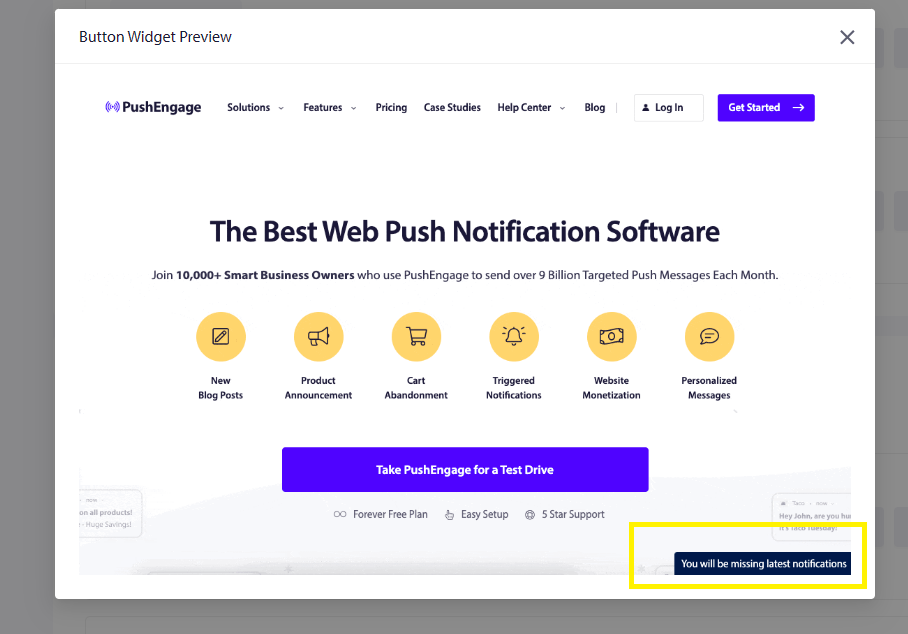
Após a conclusão de todas as definições, clique em Guardar. O Widget de Cancelamento de Subscrição ficará ativo no seu website.
Caso se depare com algum problema, não hesite em contactar-nos e a nossa equipa de suporte poderá ajudá-lo.


