Os compradores adicionam itens ao seu carrinho de compras, mas abandonam o site antes de concluir o checkout. Como está intimamente ligada às taxas de conversão de clientes e à receita, a taxa de abandono de carrinho é uma métrica de negócios crucial para as empresas acompanharem. Uma alta taxa de abandono de carrinho é um sinal típico de dificuldade no seu procedimento de checkout ou na experiência do cliente.
Para recuperar o carrinho em queda, temos Campanhas de Abandono de Carrinho para lembrar os assinantes sobre o produto que adicionaram ao carrinho.
Antes de Começar
As Campanhas de Gatilho são úteis para construir jornadas personalizadas não apenas para modelos disponíveis como abandono de carrinho, abandono de navegação, queda de preço ou alerta de inventário, mas, na verdade, quaisquer campanhas baseadas em eventos podem ser construídas usando este recurso.
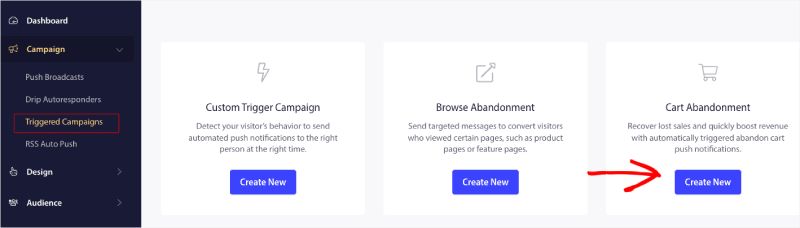
Neste guia, você aprenderá como configurar campanhas de abandono de carrinho com o PushEngage.
Você precisa fazer login no seu painel e navegar para Campanha » Campanhas de Gatilho. Selecione Campanha de Abandono de Carrinho e clique em Criar Novo.
Aqui você pode inserir o Nome da Campanha.
Nota: Quando adiciona um nome de campanha, este permanecerá o mesmo no seu código. Por isso, um nome de campanha correto é importante, pois não poderá ser alterado mais tarde, uma vez publicada a campanha.
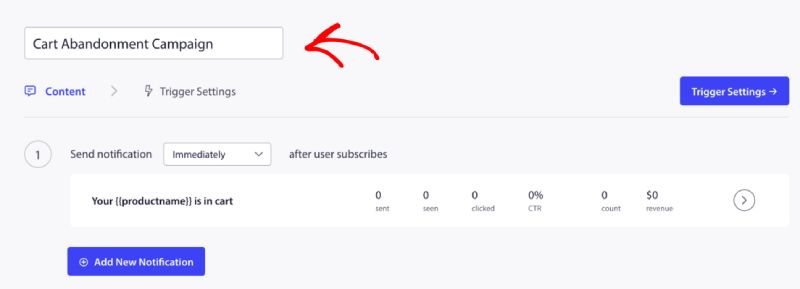
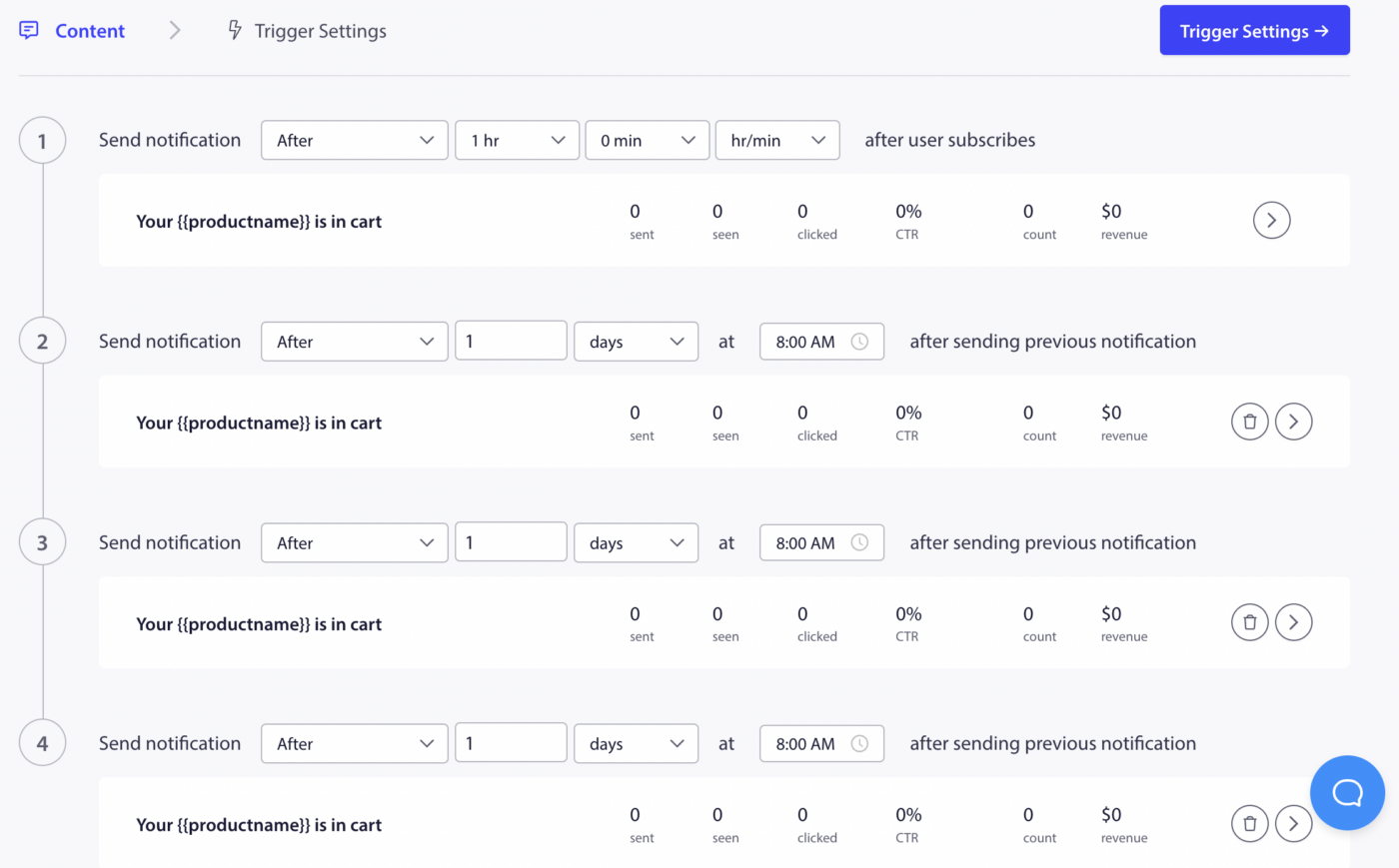
O próximo passo é configurar o agendamento da jornada – Você pode selecionar uma das opções imediatamente, após n horas e minutos, ou após um determinado dia.
Normalmente, não recomendamos agendar a hora para imediatamente. Deve haver um intervalo de pelo menos 15 ou 30 minutos para a primeira campanha da série.
Ao configurar uma série, você pode ter pelo menos três campanhas. Você pode alterar a mensagem ou o título, mas certifique-se de não alterar as variáveis se desejar usar essas variáveis na campanha.
As variáveis padrão adicionadas no código por campanha são – {{productname}}, {{price}} e {{notificationurl}}
Gerir Definições de Gatilho
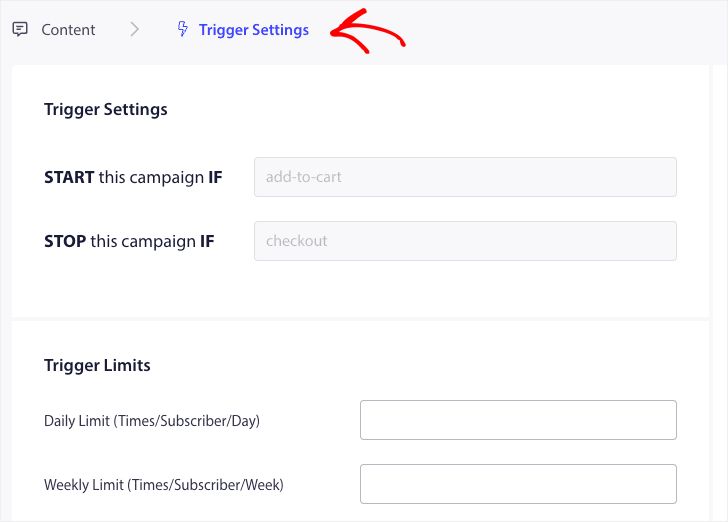
Depois de adicionar o conteúdo da notificação, você pode passar para Configurações de Gatilho.
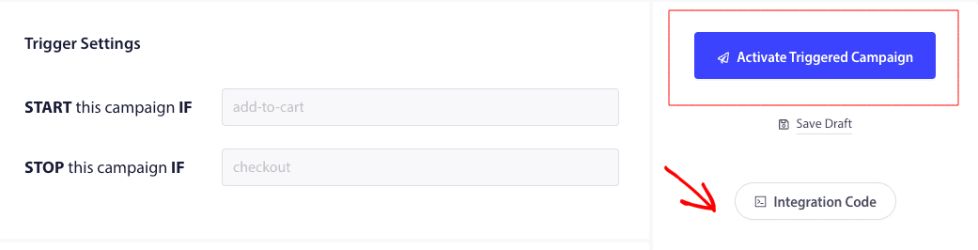
Aqui os gatilhos são pré-definidos. A campanha começa se uma pessoa adiciona o produto ao carrinho e não conclui o checkout. Se concluir o checkout, não receberá a notificação de abandono de carrinho. Mas estes são apenas eventos definidos; não podem ser executados a menos que sejam colocados no website.
Os gatilhos aqui são Iniciar Campanha Se – adicionar ao carrinho e Parar Campanha Se – checkout.
O próximo passo é adicionar os limites de gatilho diários e semanais. Isso definirá o número total de notificações que um assinante pode receber diariamente e semanalmente. Por exemplo – se 2 notificações são diárias, então devem ser 14 semanais; desta forma, a frequência será limitada, mesmo que mais de dois produtos sejam abandonados.
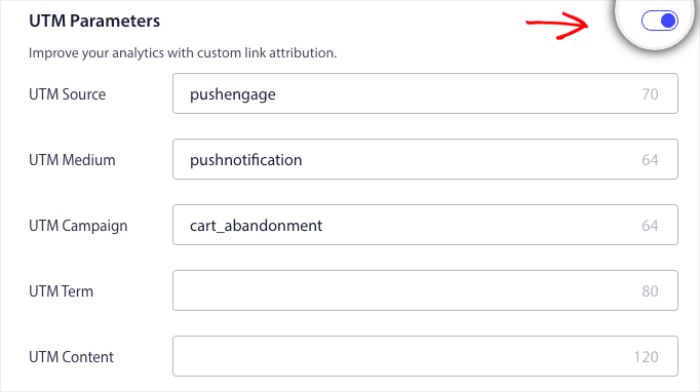
Para rastrear análises no Google Analytics, você pode habilitar os Parâmetros UTM, onde pode configurar nomes específicos para que essas campanhas sejam facilmente reconhecíveis nos relatórios.
O próximo passo é clicar no botão Integrar Código, copiar o código e enviá-lo para sua equipe de desenvolvimento. Em seguida, você pode ativá-lo nos eventos de gatilho de adicionar ao carrinho e checkout.
Compreender Código e Variáveis Personalizadas
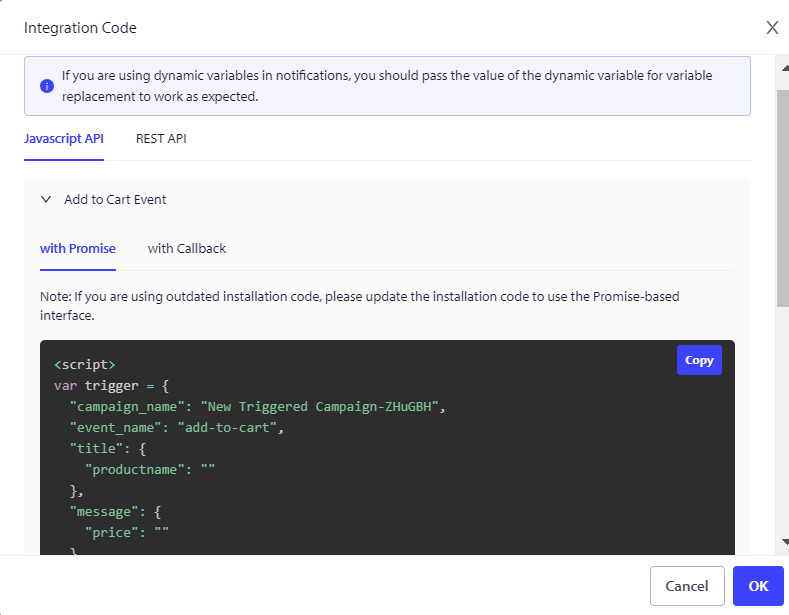
O nome do produto, preço e URL de notificação devem ser passados dinamicamente com a ajuda de sua equipe de produto. Assim, por exemplo, se uma pessoa abandona uma Bolsa, ela recebe uma notificação especificamente sobre a Bolsa abandonada.
O código tem duas partes: a primeira parte é o Evento de Início e a segunda parte é o Evento de Paragem –
1. Adicionar ao Carrinho
2. Finalizar compra
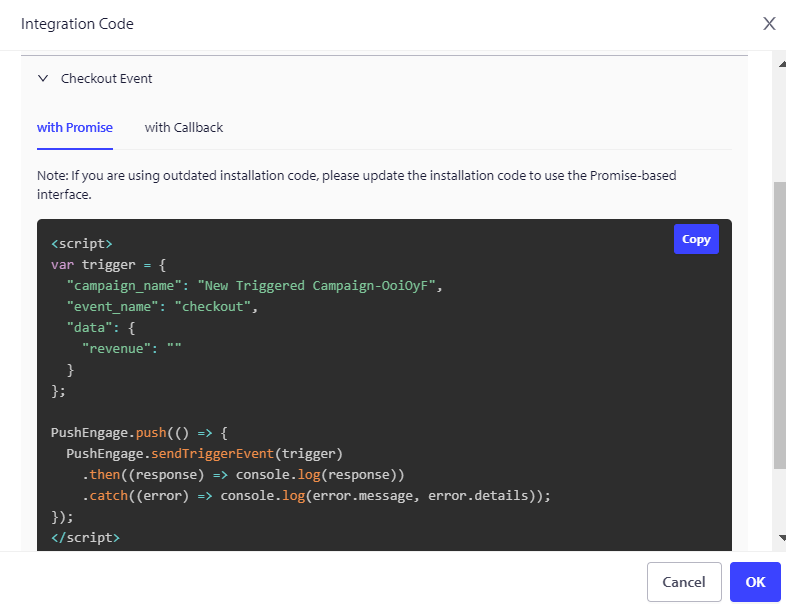
Quando um assinante abandona qualquer produto no carrinho, a seção de adicionar ao carrinho garantirá que as campanhas sejam agendadas em nosso backend. Se um assinante concluir o checkout comprando o produto, todas as campanhas contra ele serão descartadas. Assim, adicionar código em ambos os locais é importante.
Também recomendamos adicionar o código de evento de parada ao evento de esvaziar carrinho/remover produto no site, para que, mesmo que uma pessoa prossiga e o remova, ela não receba as campanhas personalizadas de abandono de carrinho.
Também temos um pixel de Rastreamento de Metas, que deve ser colocado no evento de conversão final para rastreamento de metas.
Resolução de Problemas da Campanha de Abandono de Carrinho
- O nome da campanha tem de ser o mesmo no código e no painel PushEngage.
- O código de instalação do PushEngage deve estar presente onde o código da campanha de abandono de carrinho está presente, caso contrário, as notificações não serão executadas.
- Certifique-se de que a campanha está ativa no painel depois de ter colocado o código no seu website.
- Precisa de ser um subscritor de web push do seu website; caso contrário, não poderá testar se está a receber campanhas de abandono de carrinho no seu sistema.
Se encontrar algum problema, por favor, sinta-se à vontade para nos contactar clicando aqui. A nossa equipa de suporte poderá ajudá-lo.