O formulário de subscrição ou o Modal Popup podem agora ser personalizados e incluir também uma caixa de seleção de segmento, para que o visitante do website tenha a oportunidade de decidir se deseja ser notificado para todas as campanhas ou apenas para segmentos selecionados.
Os Diferentes Estilos de Opt-in de Subscrição
Existem vários estilos no Popup de Subscrição que podem converter os seus visitantes em subscritores e clientes de push web.
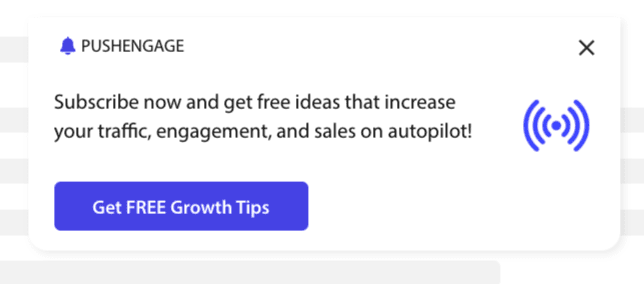
Caixa de Opt-in Elegante: Este estilo tem um design elegante e apenas um botão em vez de dois.
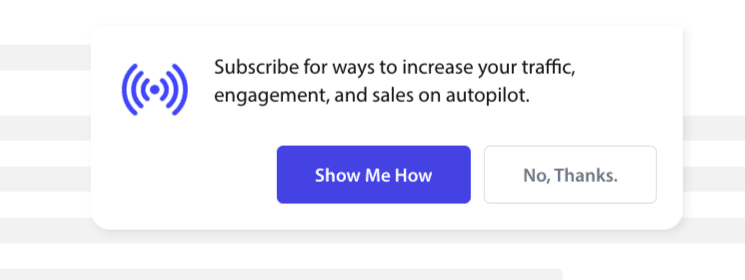
Caixa Estilo Safari: Este é um clássico formulário de opt-in em duas etapas com dois botões para clicar em Permitir ou Negar, que pode ser personalizado.
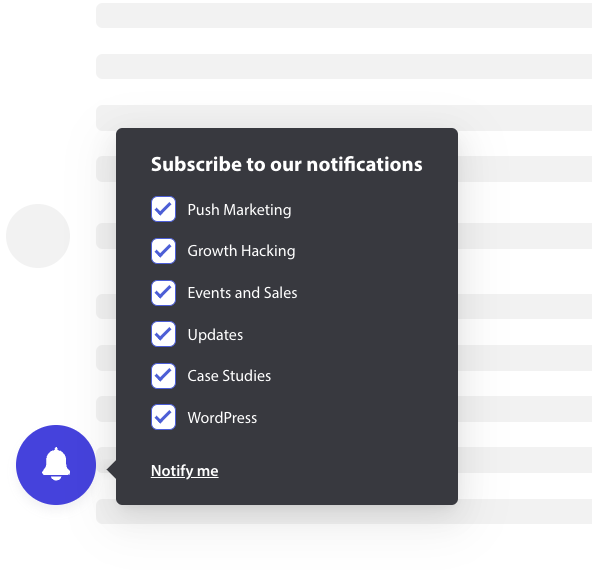
Barra com Sino: Este pequeno sino indica para subscrever ou bloquear. O pequeno ícone de sino no canto inferior pode ser personalizado, mas ocupa menos espaço no ecrã, permitindo que as pessoas subscrevam as notificações push.
Barra Flutuante: Este estilo de Popup espalha-se pelo ecrã e será colocado na parte inferior. Pode adicionar texto mais longo ao Popup de Design.

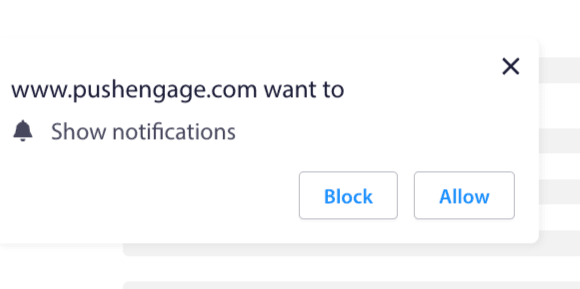
Opt-in Push de Passo Único: Uma caixa de permissão de passo único, que não permite personalizar ou adicionar qualquer mensagem personalizada.
Caixa Grande Estilo Safari: Uma caixa que aparece no meio do ecrã e permite adicionar segmentos.
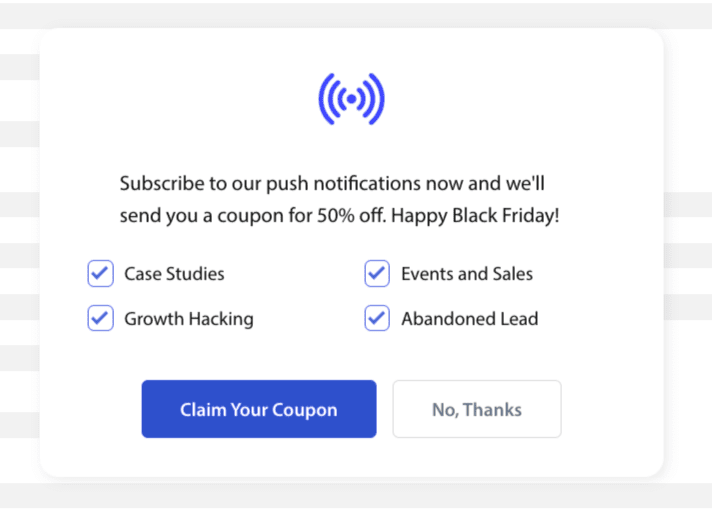
Nota: Todos os estilos de popup de subscrição podem ser editados ou personalizados, exceto o Opt-in de Passo Único. O Opt-in de Passo Único Push é o estilo padrão do navegador e não pode ser editado ou personalizado.
Adicionar Segmentos ao Opt-in de Subscrição
Pode escolher o estilo para o qual deseja fazer opt-in e clicar em Editar. Em Design do Popup, deve Ativar Todos os Segmentos.
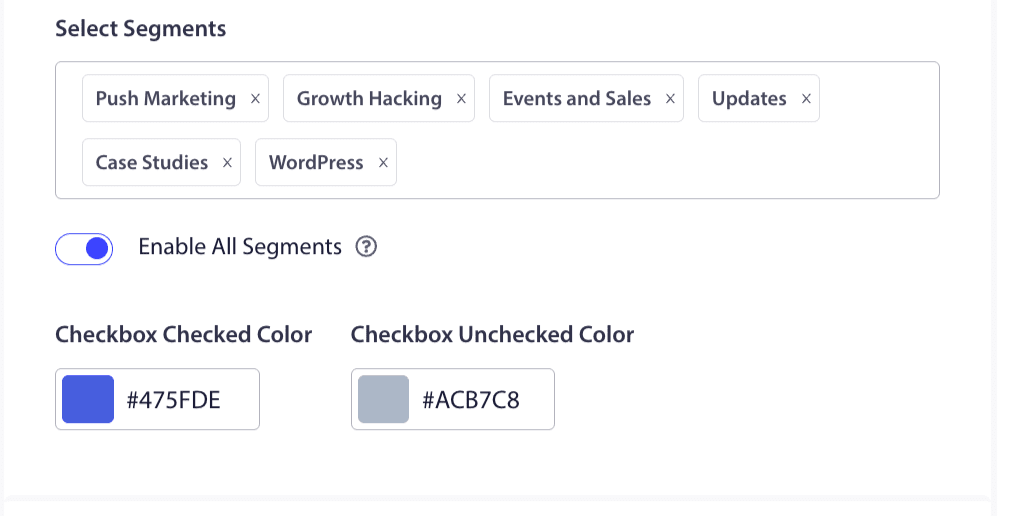
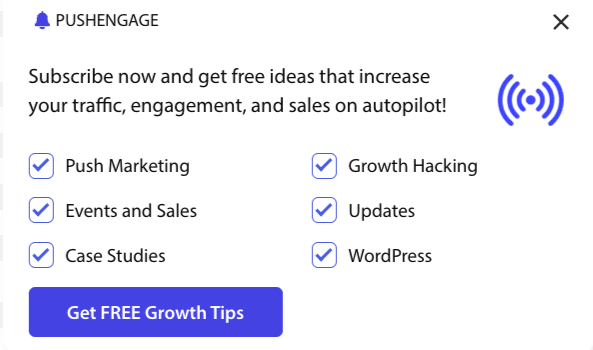
Pode escolher os segmentos no menu suspenso e verificar se a pré-visualização é como deseja que fique. Também tem a opção de personalizar a cor das caixas de seleção para que possa alinhá-las com as cores da sua Marca. É assim que a sua pré-visualização ficaria –
Compreender as opções para melhorar a funcionalidade
Ativar Subscrição de Opt-in Regras
Este modal popup será exibido em todas as páginas que a regra de segmentação global permitir. No entanto, pode adicionar estes popups em páginas web específicas, se desejar.
Ativar Sobreposição de Subscrição
Uma sobreposição é uma opção que destaca as pessoas para clicar em permitir, indicando aos utilizadores para clicarem no botão permitir para receber notificações push.
Ativar Lembrete:
Navegadores como Chrome e Edge baseiam-se no comportamento anterior dos visitantes do website se clicarem frequentemente em Bloquear. Eles ativam uma UI mais silenciosa, um ícone de sino na barra de endereço. É uma versão otimizada do popup de subscrição para pessoas que geralmente negam notificações. Este lembrete pode ser exibido apenas em desktop. O objetivo é educar as pessoas a subscrever campanhas de push web.
Popup de subscrição:
Este é o botão de alternância para desativar ou ativar a exibição do opt-in nas páginas onde o código está instalado. Se desativar esta alternância, deixará de recolher subscritores.
Compreender as Opções de Exibição
Este ecrã irá ajudá-lo a otimizar como o popup de subscrição deve ser exibido.
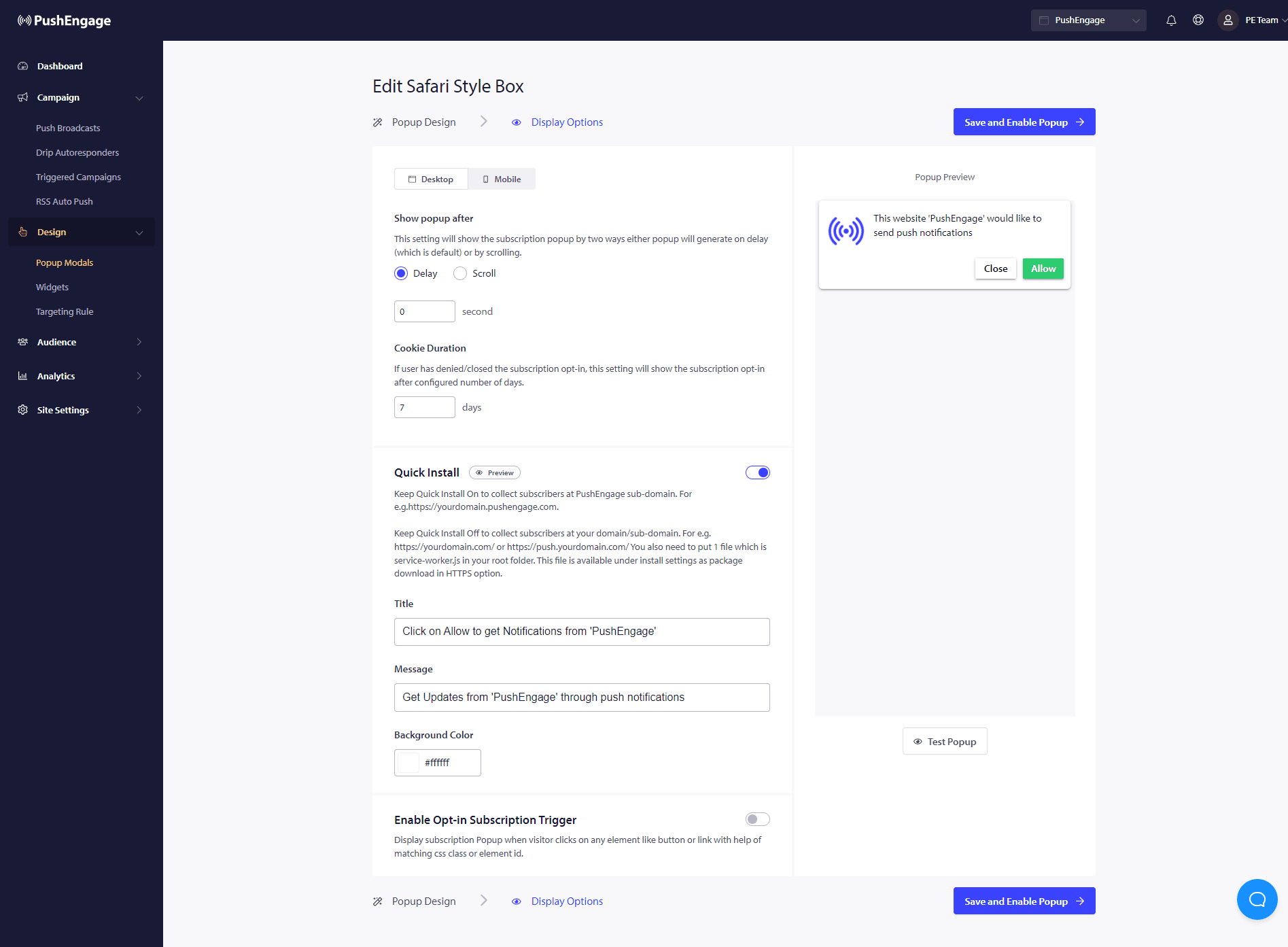
Instalação Rápida :
Recomendamos manter esta opção sempre desativada. Assim, os subscritores são recolhidos no seu domínio. Esta opção é apenas para pessoas que não conseguem adicionar service workers ao seu website e recolher subscrições no seu domínio.
Ativar Gatilho de Subscrição Opt-in:
Além do carregamento da página, o popup pode ser acionado por qualquer outro evento, como quando o visitante clica em qualquer botão ou link com a ajuda de uma classe CSS correspondente ou ID de elemento. O popup pode ser acionado sem fazer alterações no código.
Mostrar Opt-in:
É aqui que pode definir a regra para mostrar o opt-in após um atraso ou após percorrer uma determinada percentagem da página.
- Atraso – Depois de quanto tempo o popup de subscrição deve aparecer? Recomendamos que a melhor prática seja ter menos de 5 segundos ou, no máximo, 10 segundos.
- Scroll – Pode decidir que o popup de subscrição pode ser acionado se um visitante percorreu X por cento do ecrã.
- Duração do Cookie – Se uma pessoa cancelar e decidir não permitir/bloquear o popup de subscrição, pode definir a duração do cookie de reinício. Após esses dias, o visitante pode ver o popup novamente.
É tudo. Assim que tiver personalizado o popup de subscrição de acordo com as suas necessidades, pode guardar as alterações.
Está agora pronto para ver os visitantes do seu site a serem convertidos em subscritores de web push.
Caso se depare com algum problema, por favor, sinta-se à vontade para nos contactar clicando aqui. A nossa equipa de suporte poderá ajudá-lo.