Bem-vindo! Está pronto para começar a envolver os seus subscritores enviando-lhes transmissões Push para o seu website.
Este artigo irá mostrar-lhe o processo passo a passo para criar e enviar mensagens de transmissão aos seus subscritores.
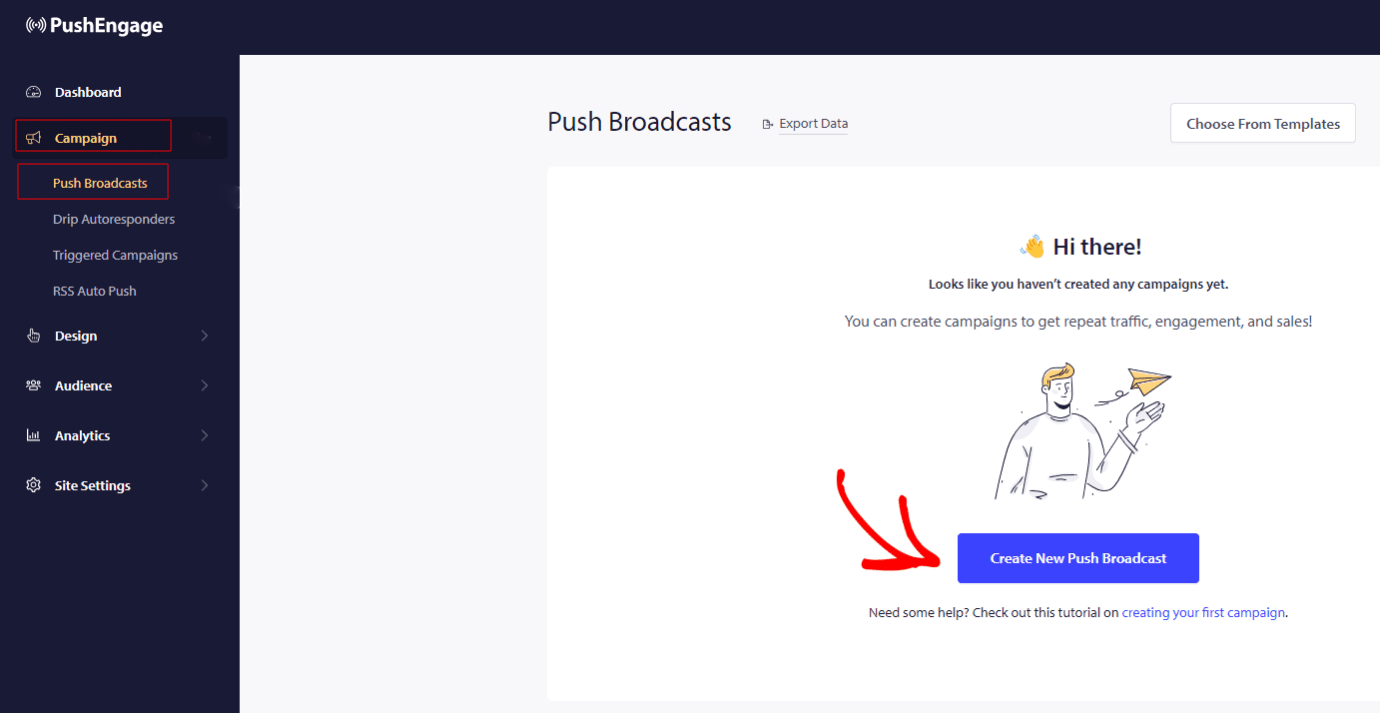
Antes de criarmos a campanha
Para começar a criar campanhas, certifique-se de que completou a instalação nos seus websites. Até ter subscritores recolhidos para o seu website, as campanhas não chegam a ninguém. Consulte esta ligação para completar a instalação, se ainda não o fez. Pode então voltar para criar as campanhas.
Pode começar a enviar as campanhas para os subscritores que recolheu até agora. Pode transmitir mensagens que podem ser enviadas a todos os subscritores ou a um conjunto segmentado de subscritores. A segmentação está disponível no nosso plano Business e acima.
Abaixo estão alguns pontos relacionados com as mensagens de transmissão que pode enviar:
- Pode criar qualquer mensagem de transmissão com até 135 caracteres (incluindo emojis 😊)
- Adicione um título com até 85 caracteres
- Uma imagem de até 1MB
- URL de destino (192px x 192px) – Este é o URL que abre ao clicar na mensagem de transmissão.
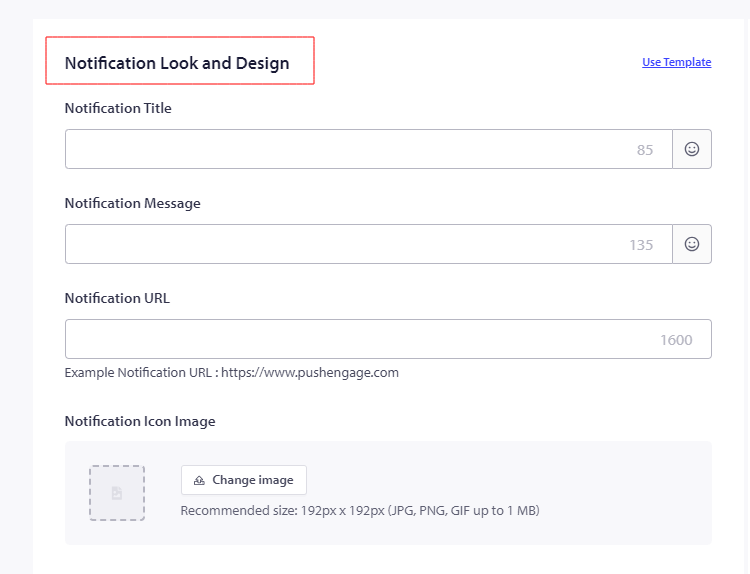
Design da Campanha ao transmitir mensagens
Notificação Multi-Ação: Pode criar uma Notificação Multi-Ação ativando os botões. Estes botões são chamadas adicionais para ação nas suas campanhas. Recomendamos sempre ter uma chamada adicional para ação, pois ajuda a obter um maior envolvimento com as suas campanhas.
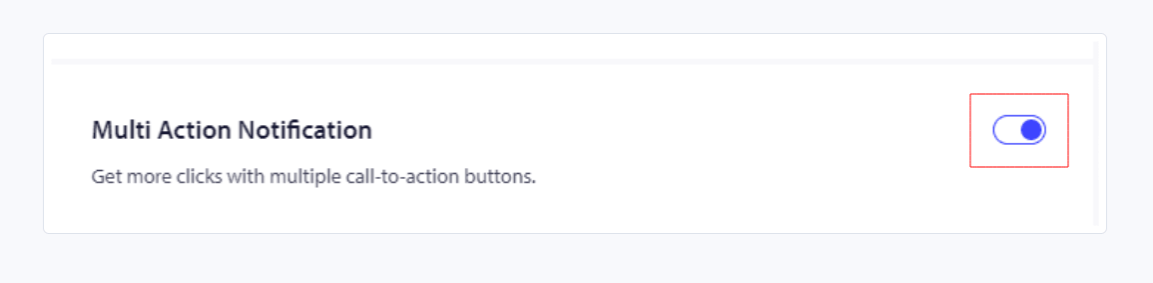
Imagem grande: Adicionar uma Imagem grande ao enviar as notificações pode captar a atenção dos espectadores e aumentar a taxa de cliques. Aqui, pode carregar uma imagem com um tamanho máximo de 360×180 px para Desktop e 360X80 px para dispositivos móveis.
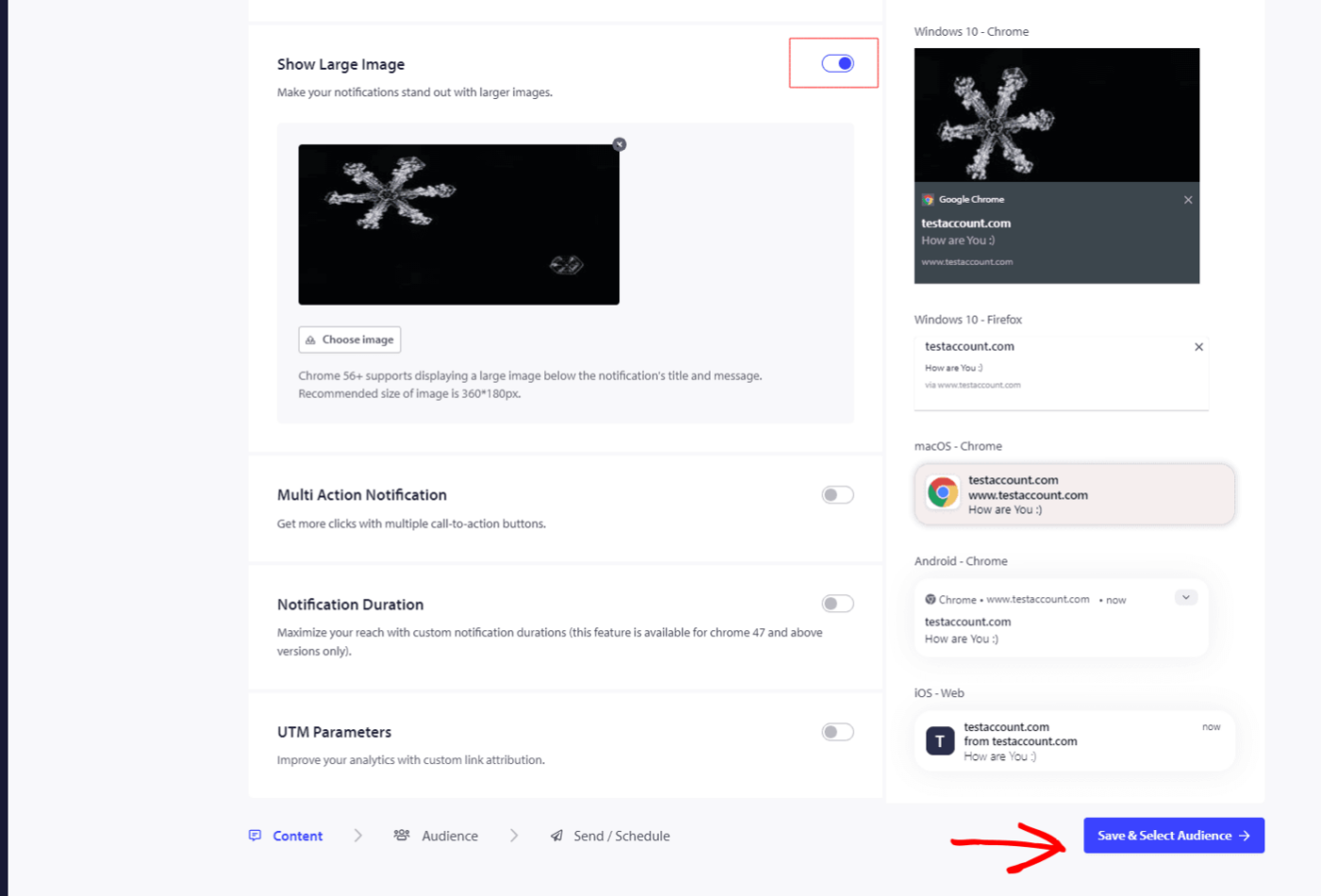
Comportamento da Campanha, Rastreamento e Audiência
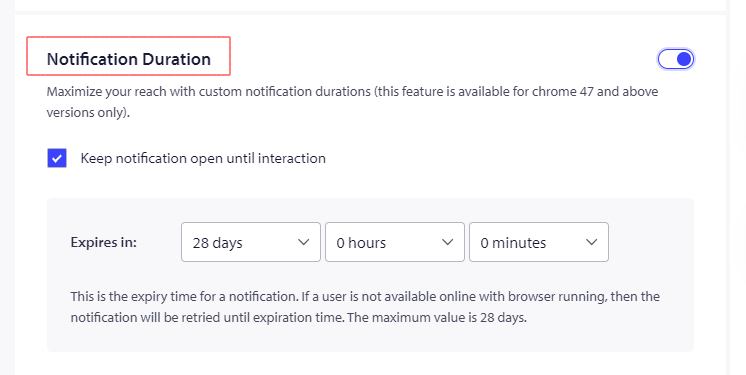
Duração da Notificação: Precisa de definir a Duração de todas as notificações antes de as enviar, para evitar sobrecarregar os seus subscritores com notificações. Isto não só inunda os seus subscritores com muitas notificações, mas também abre caminho para um aumento de cancelamentos de subscrição. Pode definir a expiração da notificação para um máximo de 28 dias.
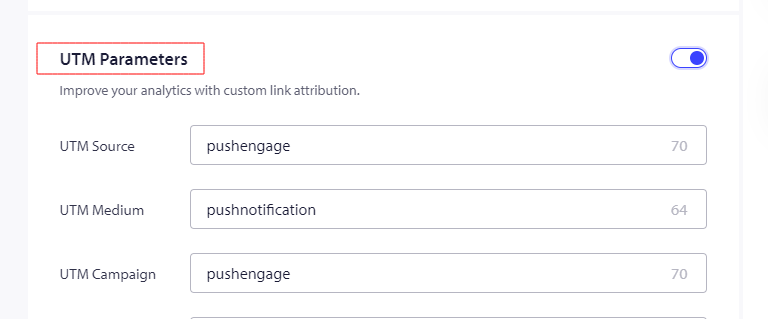
Parâmetros UTM para Rastreamento no Google Analytics: Adicionar parâmetros UTM permite analisar dados no Google Analytics. Quando envia notificações, configurar parâmetros UTM ajudará a capturar os dados que preenchem o GA. Pode mencionar os campos obrigatórios – UTM Source, UTM Medium e UTM Campaign, como mostrado no exemplo abaixo.
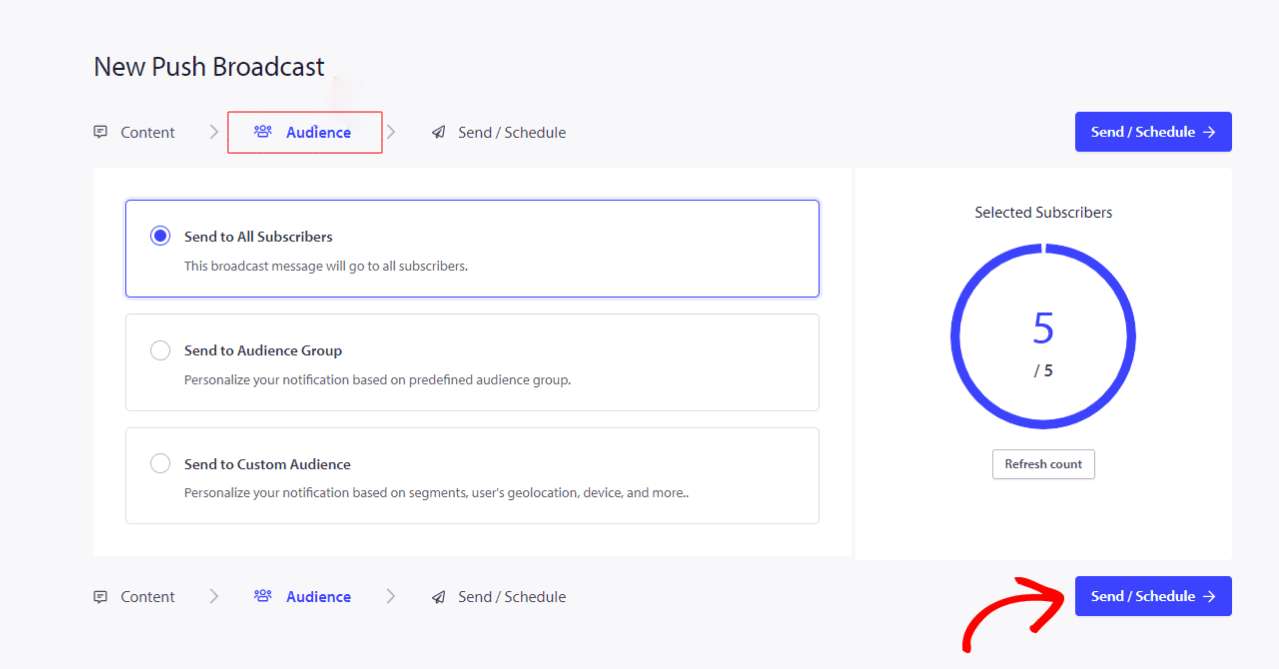
Selecionar Audiência: A funcionalidade para selecionar a Audiência está disponível no plano Business e acima.
Selecionar Audiência permite enviar notificações direcionadas, o que, por sua vez, aumenta as visualizações e os cliques nas notificações enviadas.
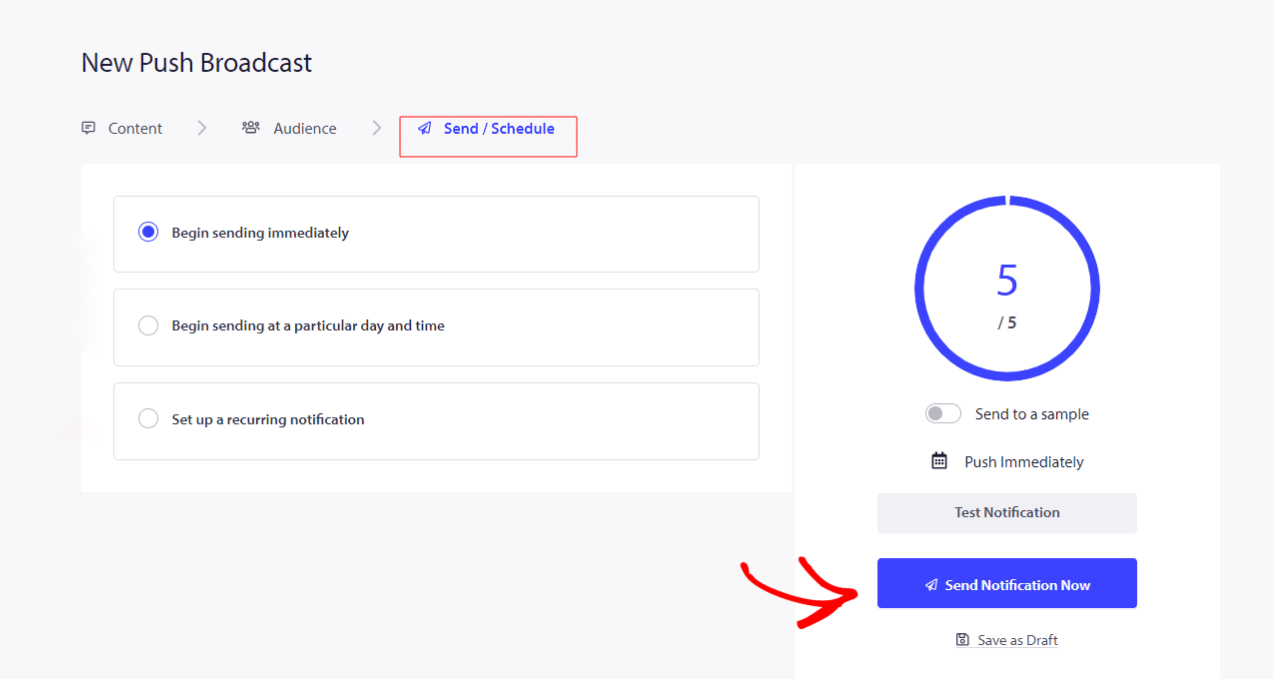
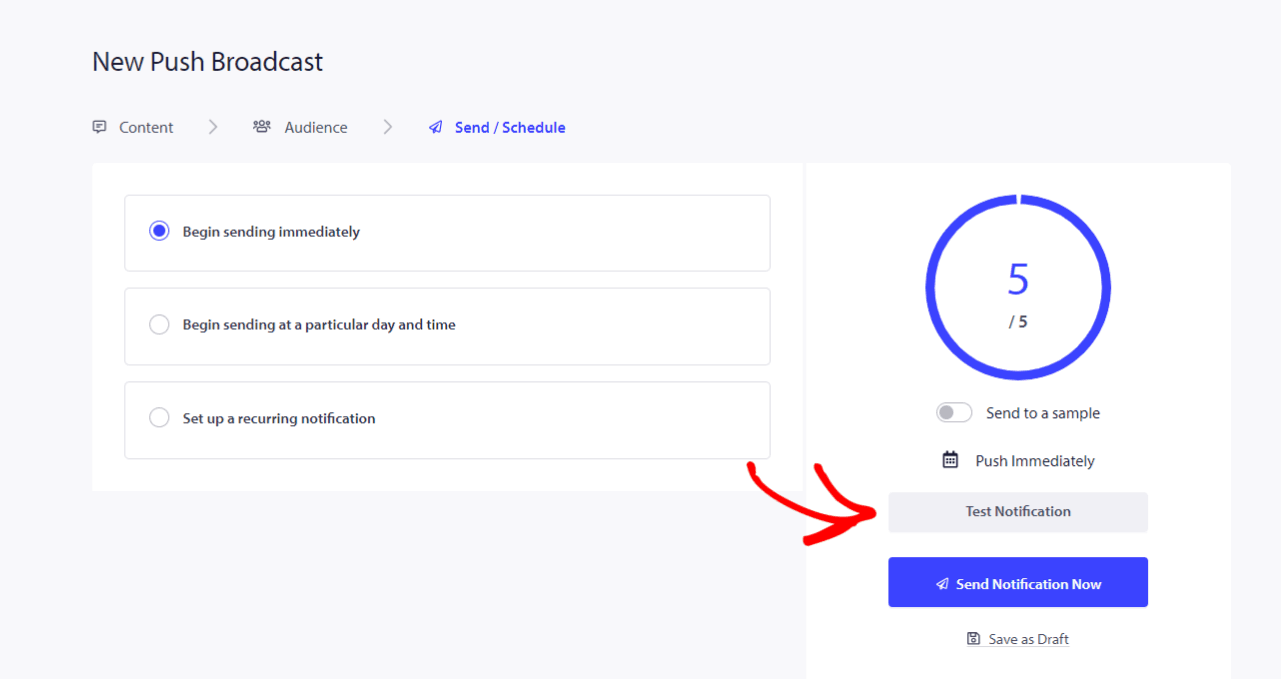
Opções de Agendamento: Pode agendar o envio das notificações para mais tarde, mesmo fora do seu horário de trabalho ou quando estiver de férias. Além disso, o agendamento pode ser repetido, definindo os dias da semana e a hora de envio.
Abaixo estão os filtros que pode selecionar:
- Agendar para um dia e hora específicos.
- Agendar campanha recorrente
Campanhas de Teste
Um Envio de Teste mostrar-lhe-á como a transmissão aparecerá quando for enviada aos subscritores. Navegue para Notificações » Criar » Nova notificação » role para baixo e clique em Enviar Notificação de Teste. Certifique-se de que permitiu notificações para PushEngage.
Assim que terminar a configuração, estará pronto com a sua Primeira Campanha Push para o seu site e poderá recolher subscritores.
Caso tenha algum problema, não hesite em contactar-nos clicando aqui. A nossa equipa de suporte poderá ajudá-lo.