Bem-vindo a bordo! Está pronto para envolver os seus subscritores enviando-lhes transmissões Push para o seu site em WordPress.
Este artigo irá ajudá-lo com o processo passo a passo para criar e enviar mensagens de transmissão aos seus subscritores.
Nota: Pode usufruir da campanha gratuita para transmitir aos subscritores que recolheu. Se ainda não o fez, contacte [email protected] e nós criá-la-emos para si gratuitamente!
Por favor, inicie sessão no seu painel WordPress, navegue pela lista de Plugins Instalados e clique no Plugin PushEngage.
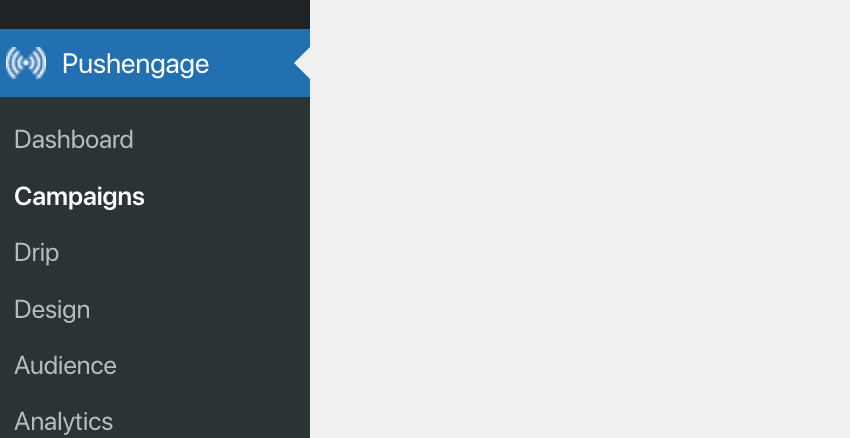
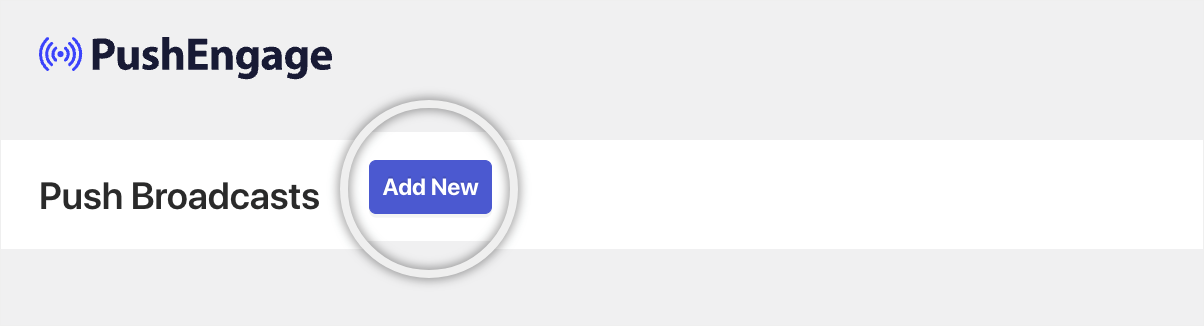
Pode então mover-se para o botão Campanhas » Adicionar Nova no topo.
Antes de Começar
Para começar a criar campanhas, certifique-se de que completou a instalação nos seus sites. As campanhas não chegam a ninguém até que recolha subscritores para o seu site. Consulte este link para completar a instalação, se ainda não o fez. Pode então voltar para criar as campanhas.
Pode começar a enviar as campanhas para os subscritores que recolheu até agora. Pode transmitir mensagens enviadas a todos os subscritores ou a um conjunto segmentado de subscritores.
A segmentação está disponível no nosso Plano Business e acima.
Se não quiser criar a campanha push manualmente, também pode usar a funcionalidade WordPress Auto Push para enviar campanhas assim que publicar a campanha.
Criação de uma Campanha Push Básica
Deve navegar para Campanhas » Clique no botão Adicionar Nova no topo.
Agora pode prosseguir e adicionar o conteúdo à Campanha Push.
Pode começar por adicionar um título de notificação e uma mensagem de acordo com o seu blog/conteúdo da publicação.
Mais tarde, pode adicionar o URL da Notificação com o link da publicação onde os seus subscritores irão aterrar assim que clicarem nessas campanhas ao recebê-las. Desta forma, haverá tráfego repetido no seu site.
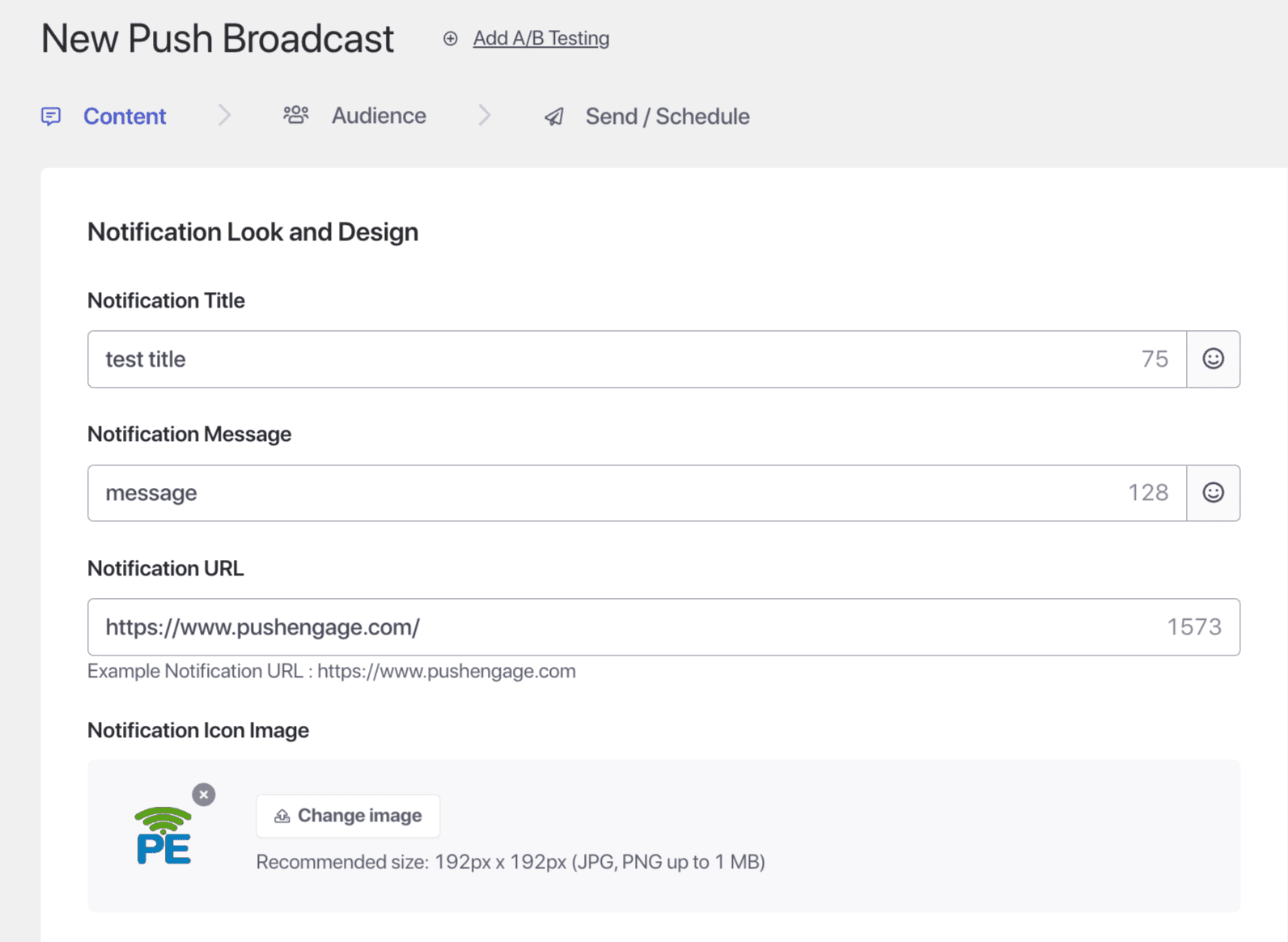
Alguns pontos a notar enquanto cria a campanha –
- Pode criar qualquer mensagem de transmissão com até 135 caracteres (incluindo emojis 😊)
- Adicione um título de até 85 caracteres.
- Uma imagem rica de até 1MB para Imagens Grandes com tamanho de 240 px X 180 px
- Uma imagem de notificação ou logótipo da marca como imagem de notificação com tamanho de 192px x 192px
Opções de Estilo para a Campanha Push
Botões Multi-Ação: Pode criar uma Notificação Multi-Ação ativando os botões. Estes botões são chamadas para ação adicionais para as suas campanhas. Recomendamos sempre ter uma chamada para ação adicional, pois ajuda a obter um maior envolvimento com as suas campanhas.
Pode adicionar até dois botões a uma campanha e pode ter URLs de destino diferentes para ambos os botões.
Alguns exemplos seriam redirecionar pessoas para a sua página do Pinterest com um botão PIN IT, outros canais de redes sociais ou publicações de blog relacionadas.
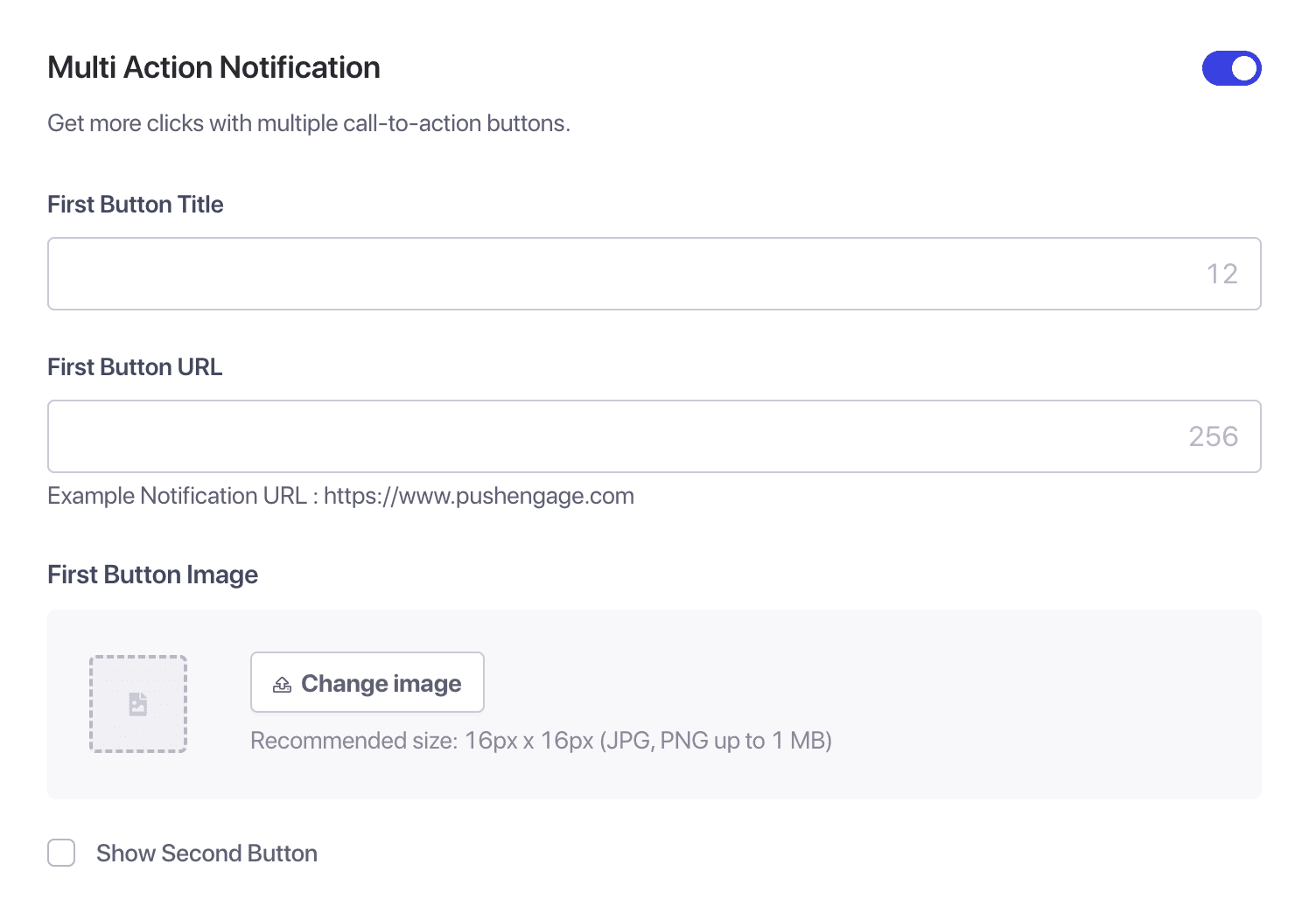
Imagem grande: Adicionar uma Imagem Grande ao enviar as notificações pode capturar a atenção dos espectadores e aumentar a taxa de cliques. Aqui, pode carregar uma imagem apenas até ao tamanho de 360×180 px para Desktops e 360×80 px para dispositivos móveis.
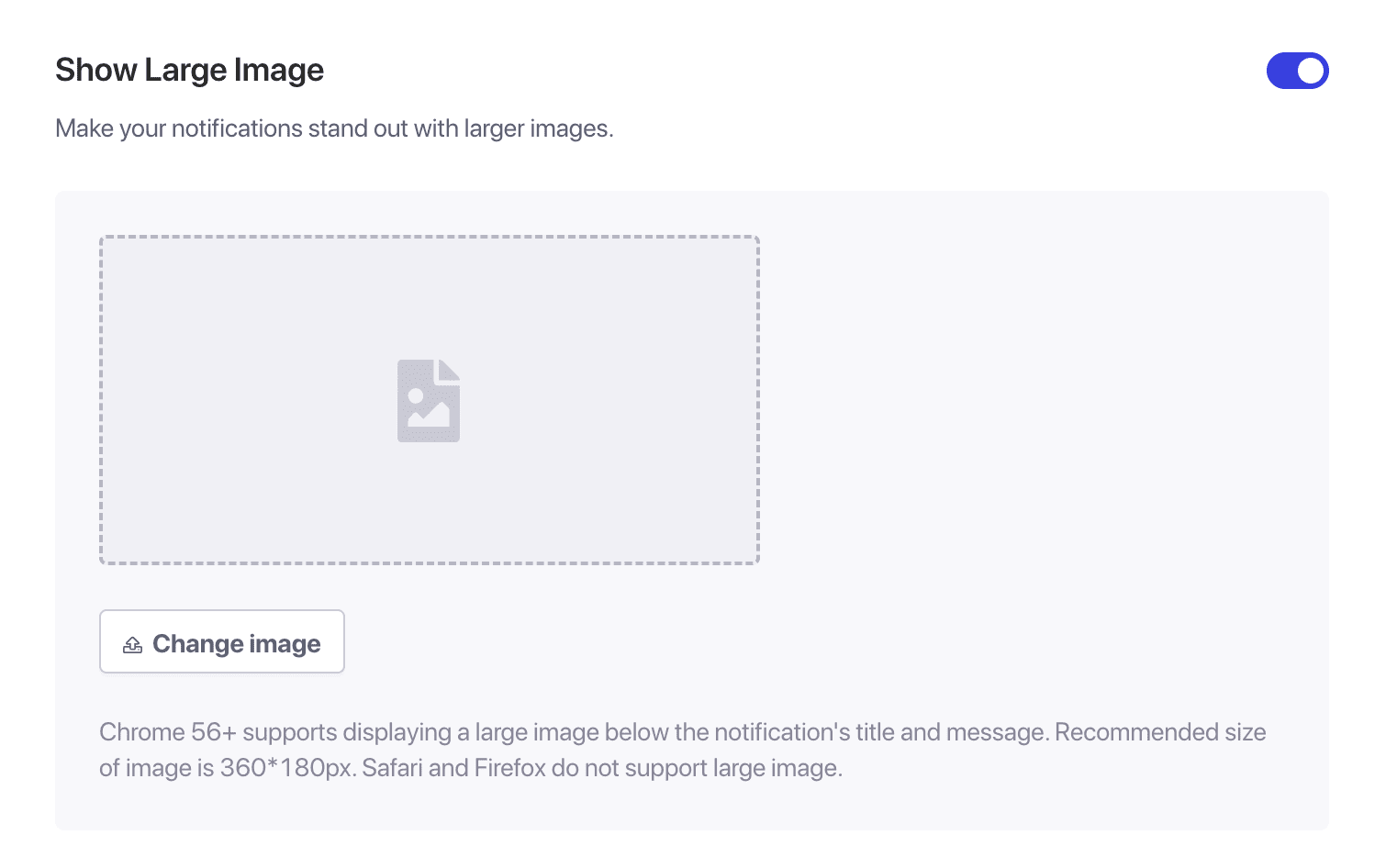
Só é possível ver os botões de Ação Múltipla ou imagens grandes em combinações selecionadas de sistemas operativos e navegadores. Pode vê-lo na pré-visualização para o ambiente de trabalho; verá no Windows 10 e Chrome, e em dispositivos móveis, só pode vê-lo no Android, Chrome.
Gestão do Comportamento da Campanha & Rastreamento
Duração da Notificação: É necessário definir a Duração de todas as notificações antes de as enviar para evitar sobrecarregar os seus subscritores com notificações. Isto sobrecarrega os seus subscritores com imensas notificações e abre caminho para um aumento de cancelamentos de subscrição. Recomendamos um tempo de expiração mais curto para um melhor desempenho; se enviar 1 campanha por dia, então 24 horas podem expirar.
Pode definir a expiração da notificação para um máximo de 28 dias, que é também o tempo de expiração padrão, e recomendamos vivamente que altere isso.
Parâmetros UTM para Rastreamento do Google Analytics: Adicionar parâmetros UTM permite analisar dados no Google Analytics. Quando envia notificações, configurar parâmetros UTM ajudará a capturar os dados que aparecem no GA. Pode mencionar os campos obrigatórios – UTM Source, UTM Medium & UTM Campaign.
Escolha do Público para a Campanha
Isto ajuda-o a selecionar o Público está disponível no plano Business & acima. Selecionar o Público permite enviar notificações direcionadas, o que, por sua vez, aumenta as visualizações & cliques nas notificações enviadas.
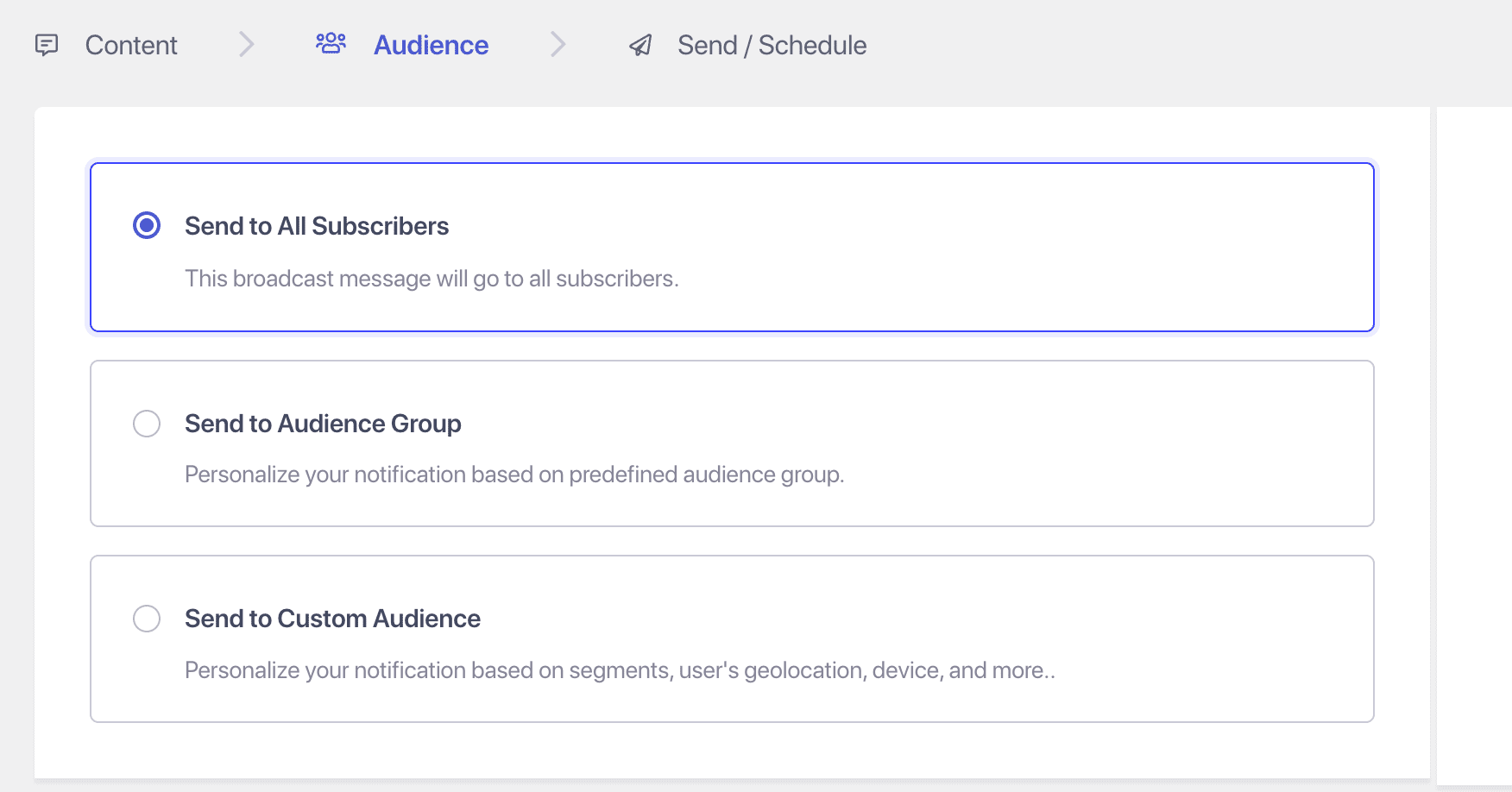
Existem três opções para si ao escolher o público –
1. Enviar para todos os Subscritores – Isto enviará uma transmissão para todos os seus subscritores.
2. Enviar para um grupo de Público. Pode criar o grupo de público e depois enviar campanhas push.
3. Enviar para Público Personalizado. Aqui pode agrupar vários segmentos e alcançar um público direcionado em vez de todos.
Opções de Agendamento
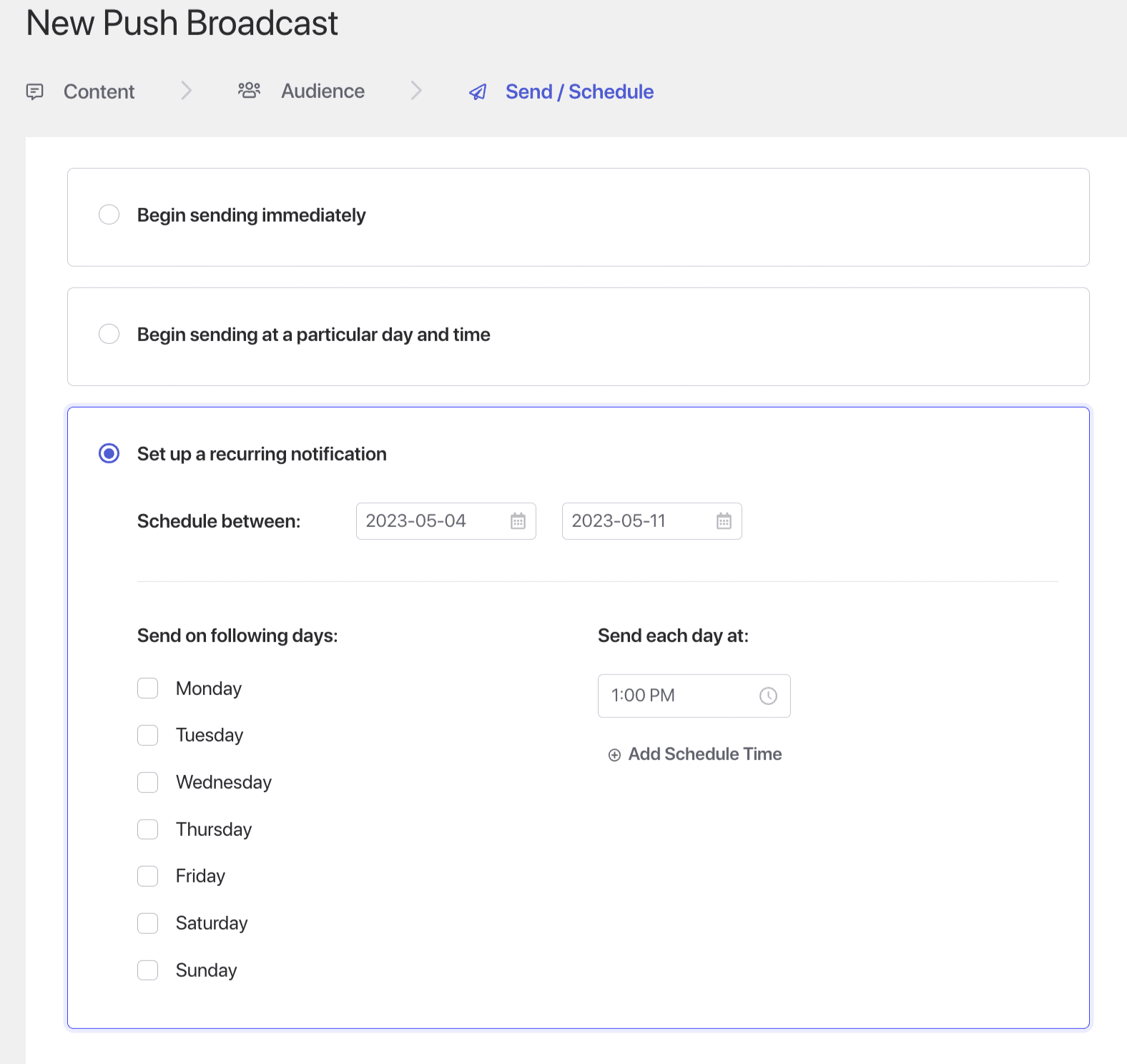
Pode agendar as notificações para serem enviadas mais tarde, mesmo quando estiver fora do seu horário de trabalho ou a desfrutar das suas férias. Além disso, o agendamento pode ser repetido, configurando os dias da semana e definindo a hora de envio. Abaixo estão as opções que pode selecionar:
- Enviar Imediatamente
- Enviar num dia & hora específicos.
- Repetir Campanha Agendada
Campanhas de Teste
Um Envio de Teste mostrar-lhe-á como a transmissão apareceria ao ser enviada para os subscritores. Navegue para o lado esquerdo do ecrã » desloque-se para baixo & clique em Enviar Notificação de Teste. Certifique-se de que permitiu notificações para o PushEngage.
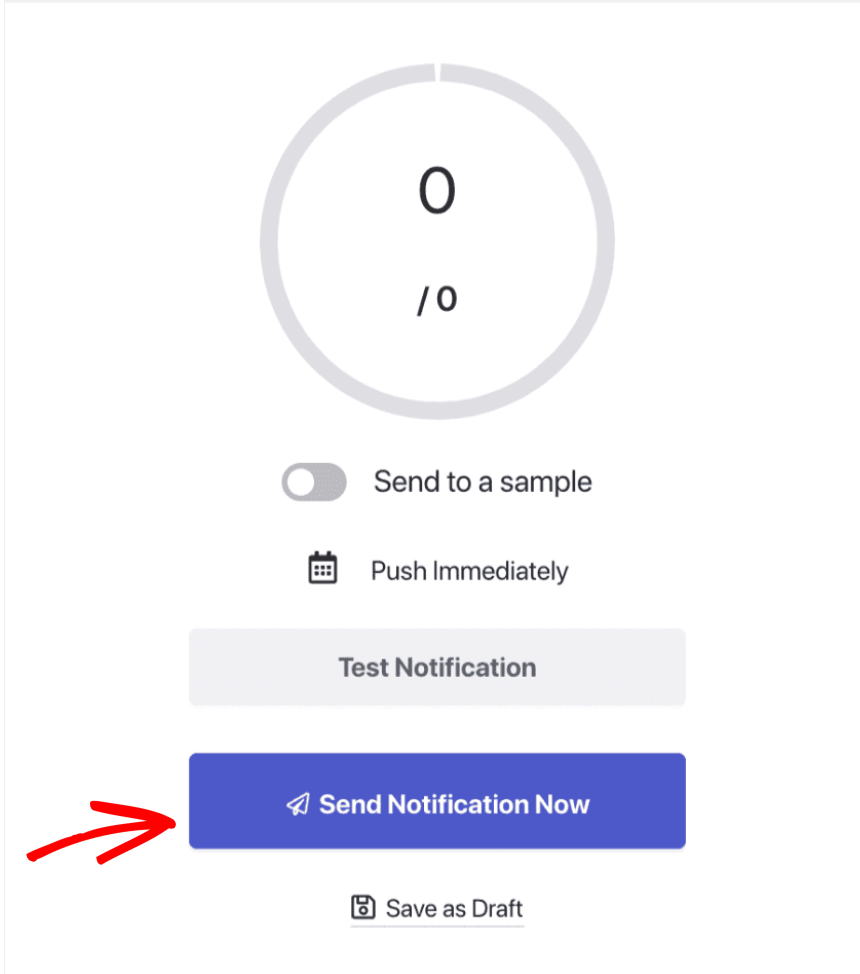
Assim que estiver satisfeito com o conteúdo e outros detalhes, pode agendar ou enviar a campanha. Enviou com sucesso uma campanha de transmissão push!
Se encontrar algum problema, não hesite em contactar-nos clicando aqui. A nossa equipa de suporte poderá ajudá-lo.