Aviso: Não existe documentação legada disponível para este item, pelo que está a ver a documentação atual.
Para se conectar verdadeiramente com o seu público, a sua empresa precisa estar presente onde eles passam o tempo. Para um vasto número de pessoas hoje em dia, esse lugar é o WhatsApp.
Compreendendo esta mudança, a plataforma WhatsApp Business oferece um conjunto dedicado de ferramentas concebidas especificamente para empresas. Estas funcionalidades foram criadas para o ajudar a comunicar com os seus clientes de forma mais eficaz, a gerir consultas sem problemas e a construir relações mais fortes.
O primeiro passo para usar o WhatsApp como um canal de engagement é criar uma Conta de Negócios no WhatsApp. Aqui está o guia simples que o ajudará a começar com ele.
Criar a sua Aplicação Empresarial com a Meta
Primeiro, configure uma aplicação Empresarial na Meta. Isto é necessário para usar serviços da Meta como o WhatsApp para enviar mensagens e configurar automação. Ajudaremos em cada passo.
1. Crie uma aplicação Empresarial em developers.facebook.com
Comece por aceder ao site dos Desenvolvedores do Facebook em developers.facebook.com. Deverá iniciar sessão se ainda não o fez. Se nunca utilizou o site antes, poderá ter de se registar primeiro como programador – é rápido, gratuito e geralmente pode fazê-lo clicando em “Começar” perto do topo da página.
2. Clique em Minhas Aplicações e depois em Criar Aplicação.

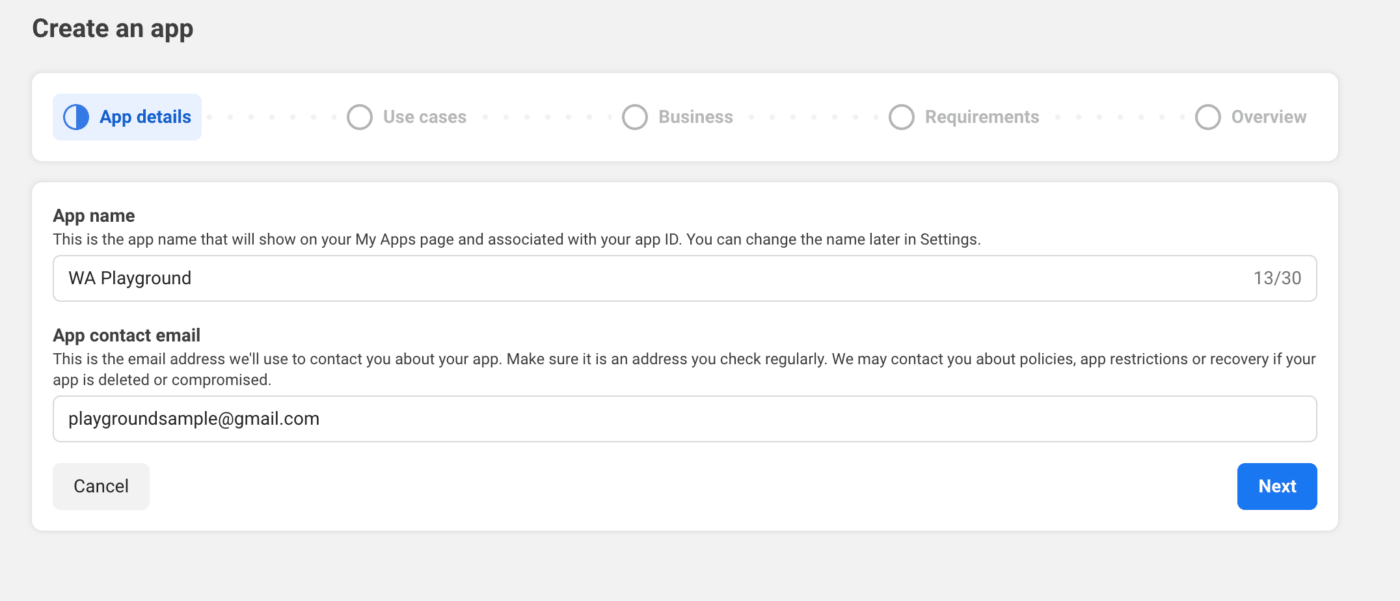
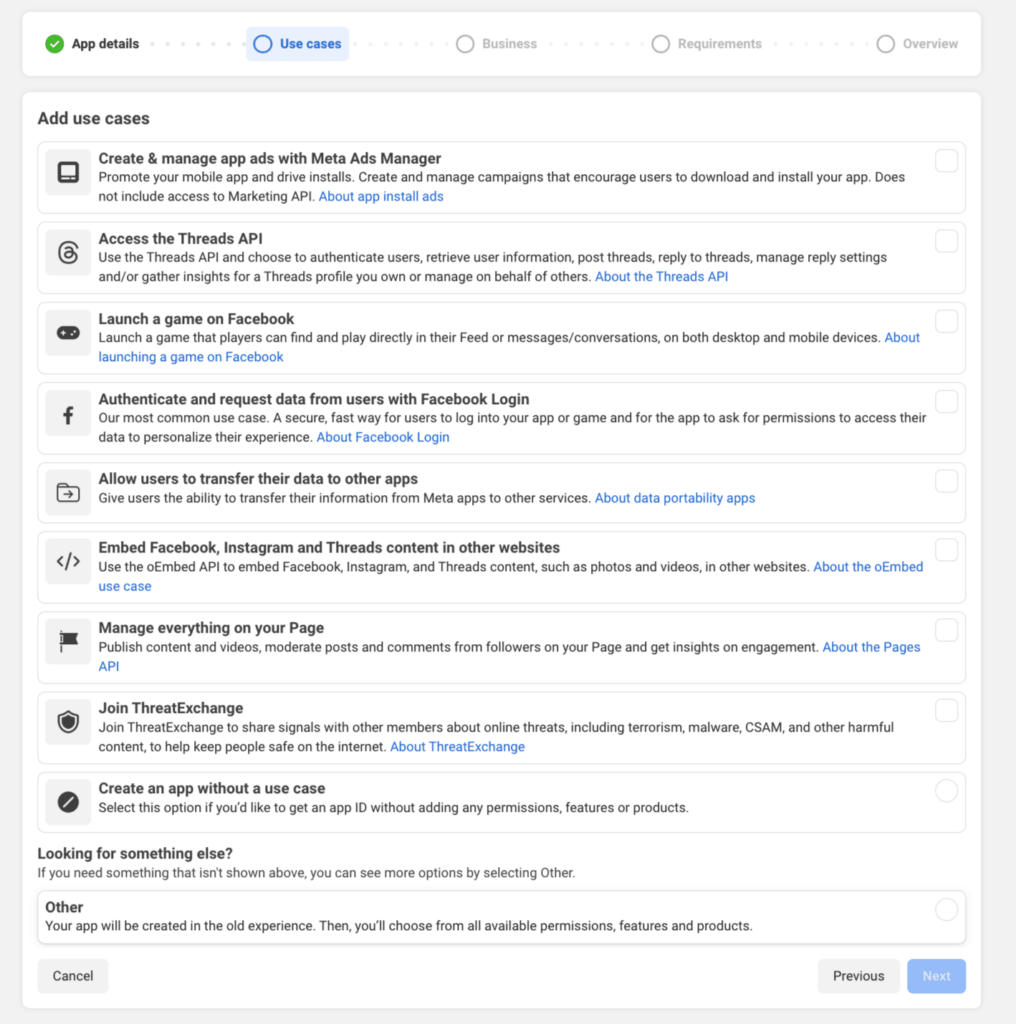
3. Verá um pop-up que lhe perguntará sobre os casos de uso para os quais pretende criar a aplicação. Por exemplo, estamos a usar o nome WA Playground. Agora pode clicar em Seguinte. Pode escolher qualquer um dos casos de uso que se adequem ao seu negócio.
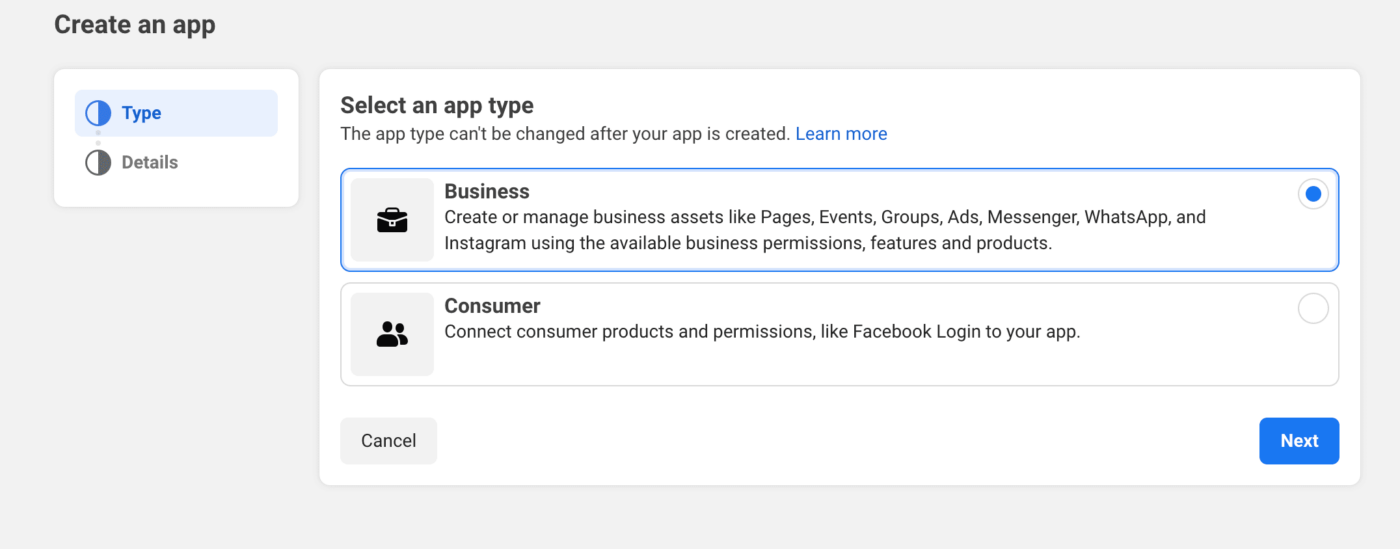
4. Terá agora de selecionar o tipo de aplicação; recomendamos que escolha ‘Empresarial‘.
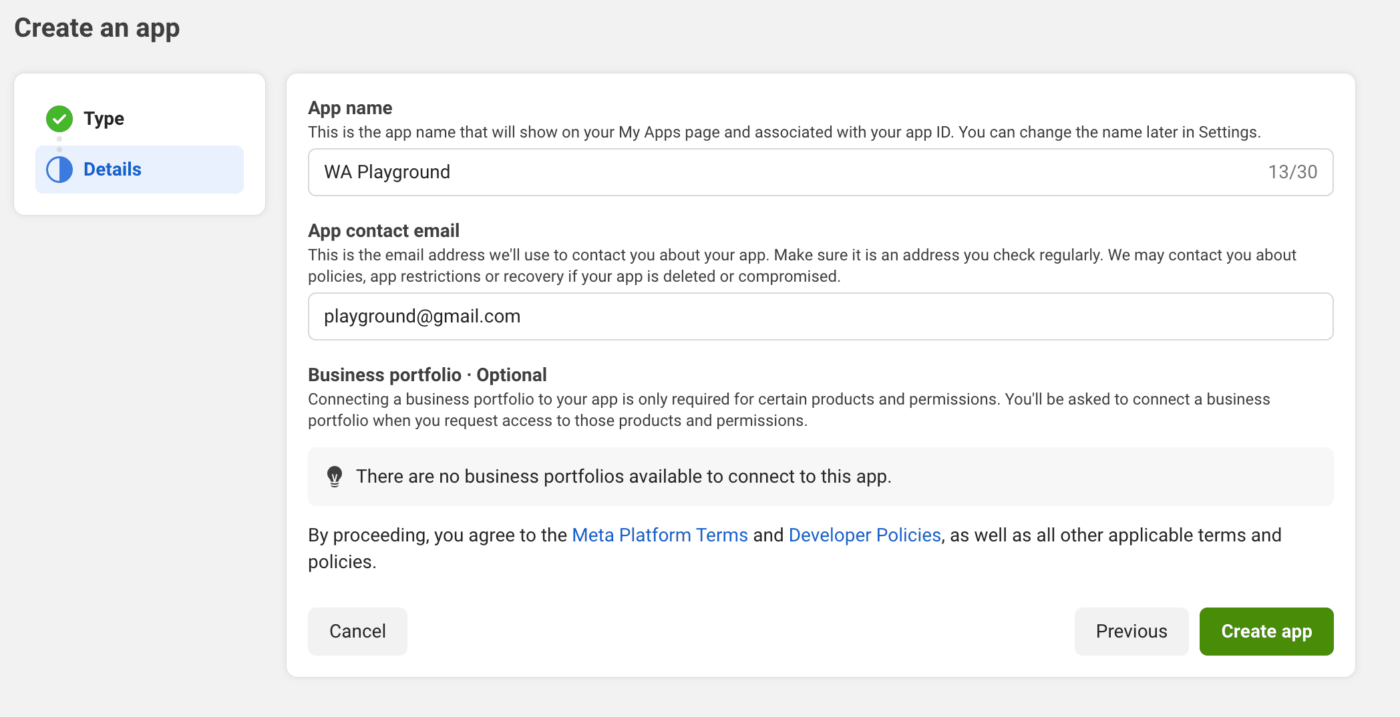
5. Pode preencher os detalhes necessários; se tiver a Conta Empresarial associada, pode escolhê-la, caso contrário, pode deixar o campo em branco. Simplesmente clique em Criar Aplicação
Adicionar produto WhatsApp à sua Aplicação Empresarial
Depois de ter criado a aplicação empresarial, pode usá-la para aceder a múltiplos serviços da Meta. Por agora, adicionaremos o produto WhatsApp à sua aplicação.
Para adicionar isto, pode seguir os passos abaixo –
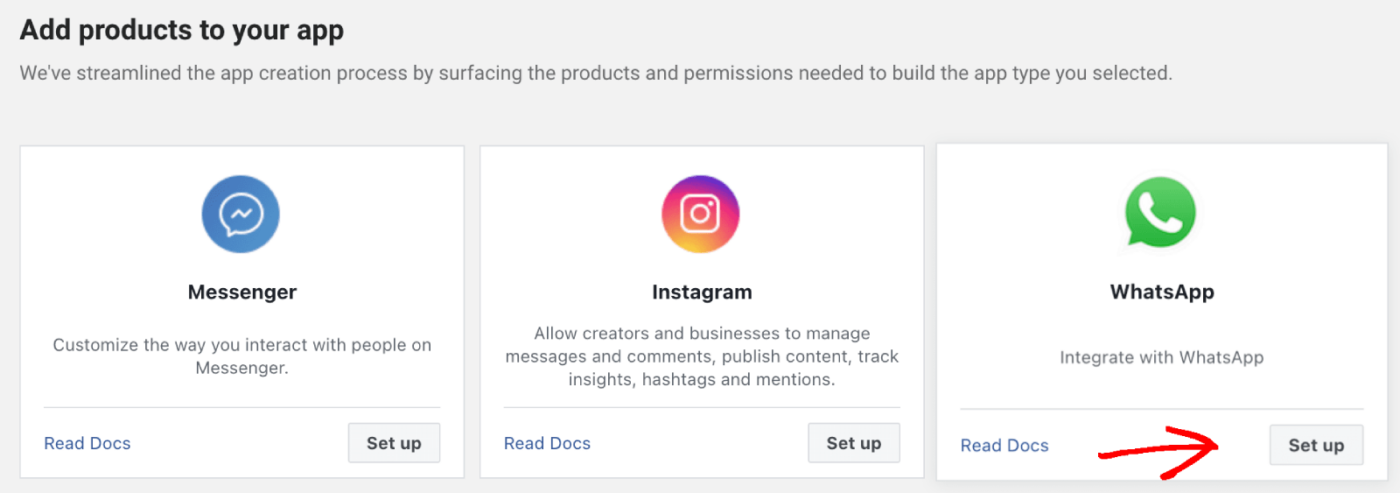
1. Quando estiver no ecrã da aplicação, verá o botão Adicionar Produtos, Selecione WhatsApp e escolha Configurar
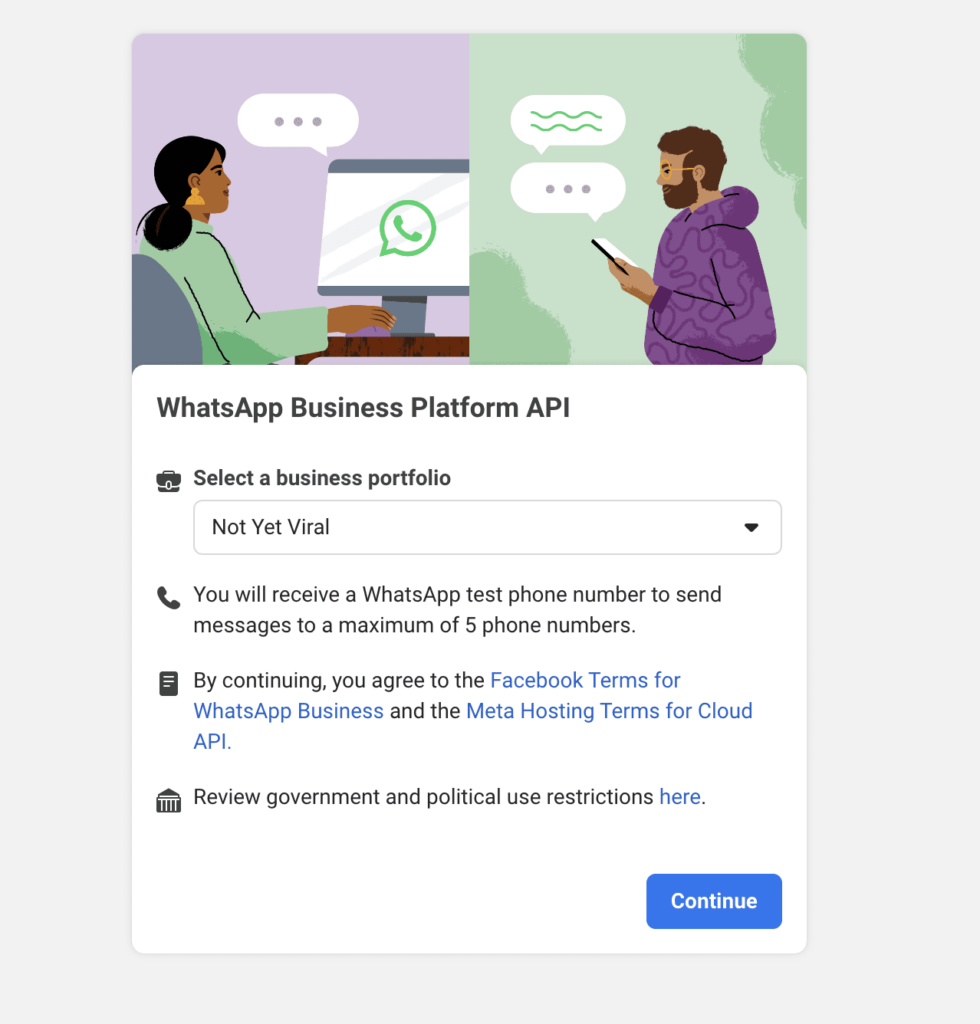
2. Pode escolher criar uma nova Conta Empresarial Meta ou selecionar uma existente. Verá agora o ecrã de integração e terá de adicionar os detalhes. Escolha o seu Portefólio Empresarial no menu suspenso.
Adicionar Número de Telefone & Gerar Tokens
Terá de ligar ao seu Número de Contacto Empresarial se quiser começar a enviar as mensagens.
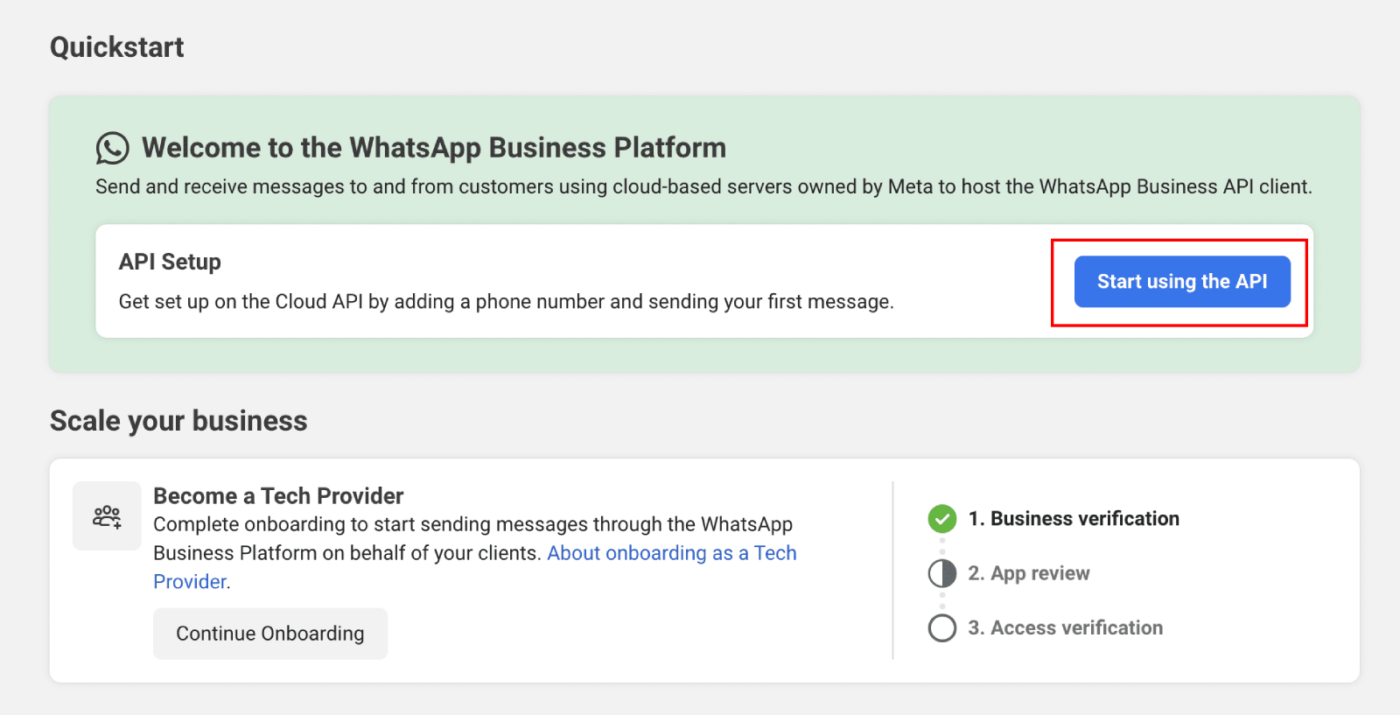
1. No ecrã de início rápido, clique no botão Começar a usar a API.
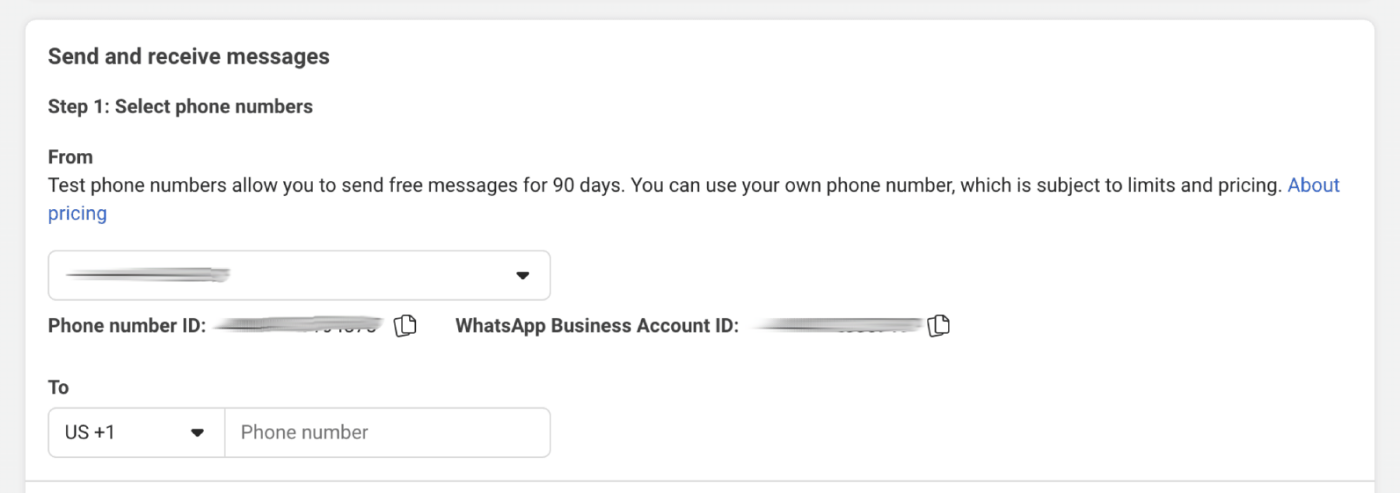
2. Na secção de configuração da API, precisa de usar a opção Número de teste e clicar em Adicionar número de telefone.
3. Agora pode criar um perfil WhatsApp Business e clicar no botão Seguinte.
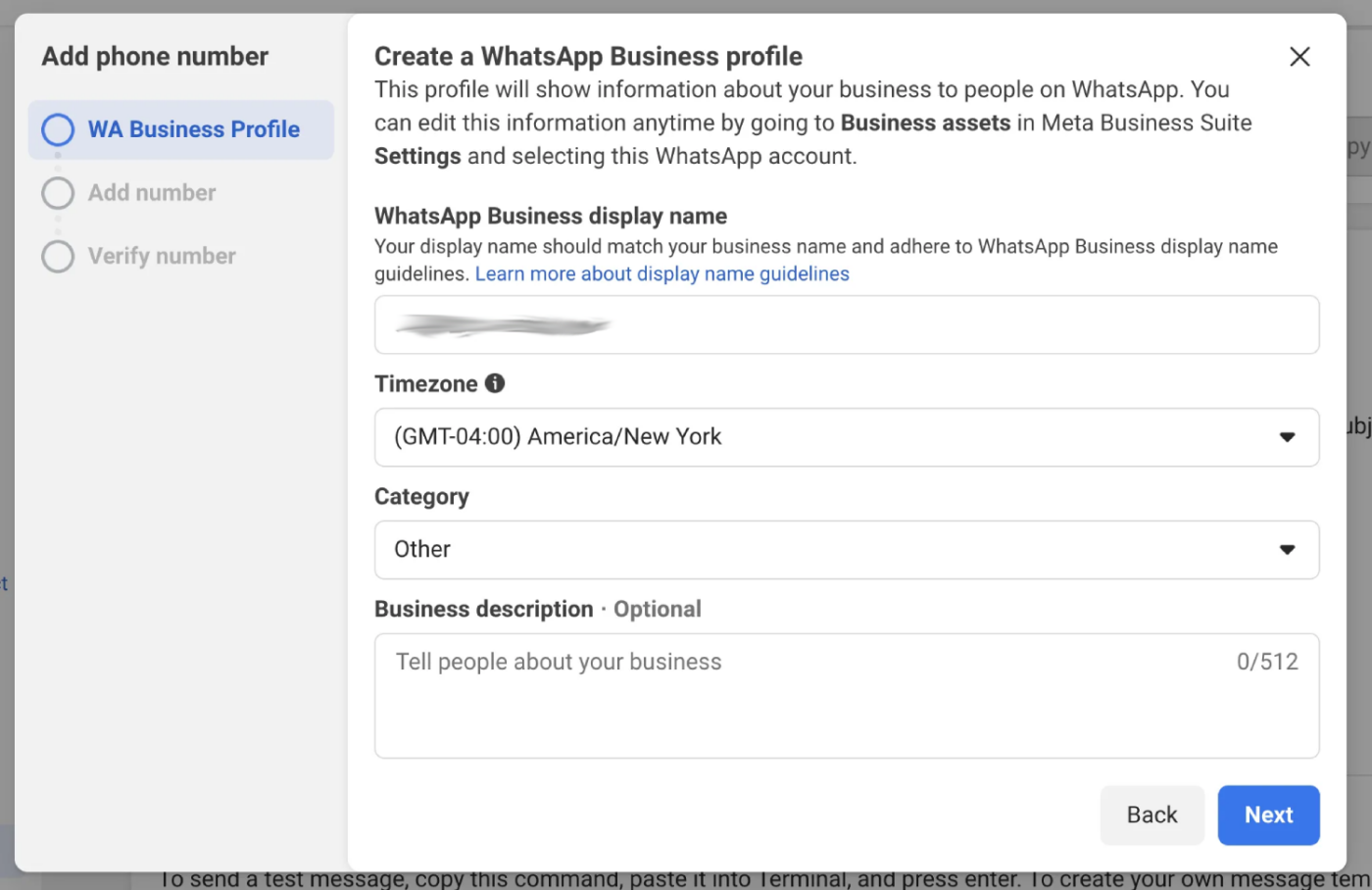
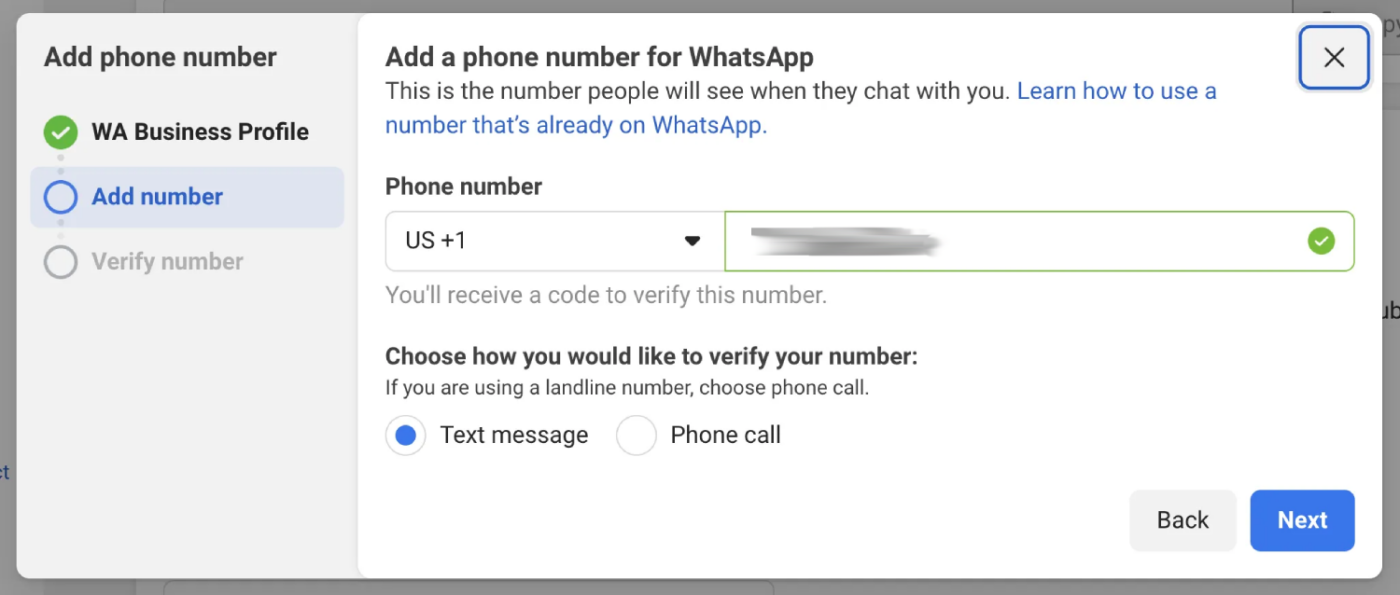
4. Em seguida, fornecerá um número de telefone para a sua conta WhatsApp Business. É importante usar um número que não esteja atualmente ativo noutra conta WhatsApp. Se preferir usar um número já associado a uma conta WhatsApp, terá primeiro de transferir esse número para a sua conta empresarial, o que exigirá que inicie sessão. Assim que tiver introduzido o número, clique em ‘Seguinte‘ para que possamos confirmar que é seu, enviando-lhe uma mensagem de texto ou ligando-lhe.
5. Agora tem de criar um token de acesso temporário inicialmente. Clique no botão rotulado ‘Gerar token de acesso.’ Após clicar, uma pequena janela aparecerá no seu ecrã. Basta seguir as instruções ou os passos que aparecem nessa janela.

Precisará de três coisas copiadas desta secção para adicionar nas Definições do PushEngage.
- ID da Conta WhatsApp Business
- ID do Número de Telefone
- Número de Telefone WhatsApp
- Token de Acesso
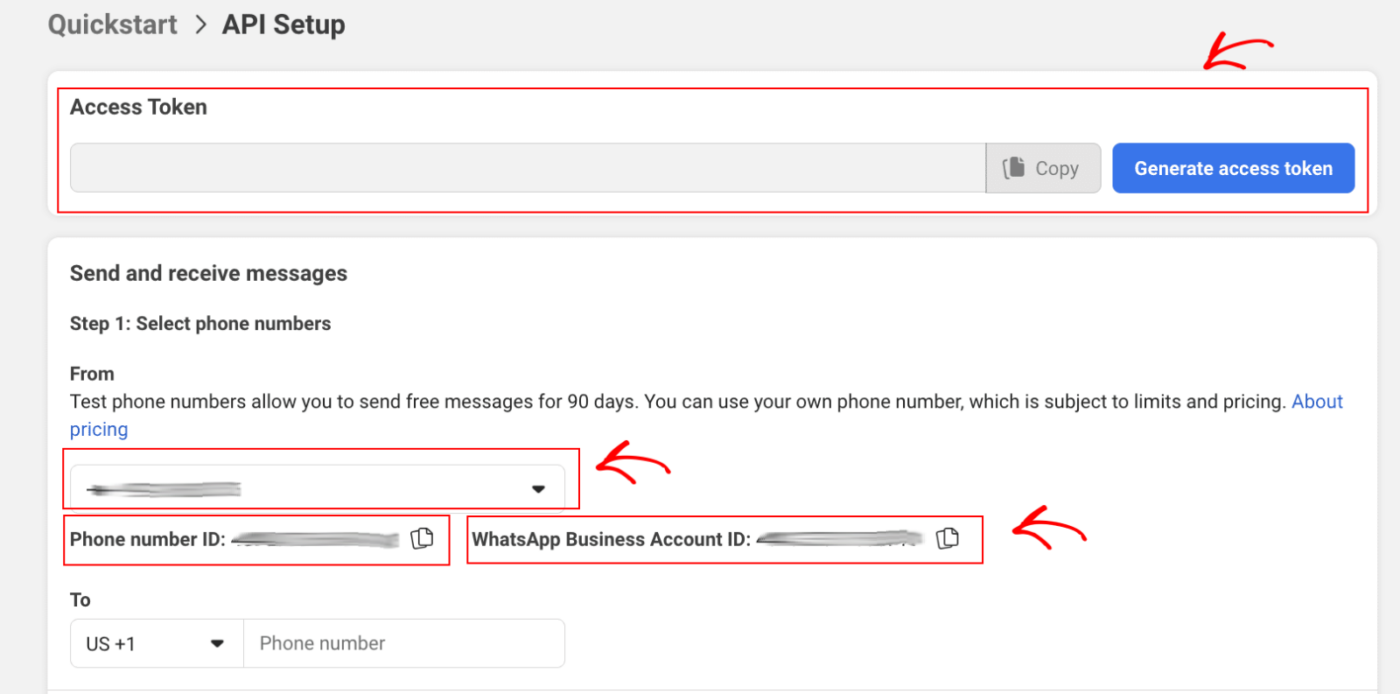
Nota: Este token de acesso só será válido por 24 horas. Ajudaremos também a criar um token de acesso permanente.
Gerar um Token de Acesso Permanente
O que fizemos até agora é uma forma rápida de colocar o WhatsApp a funcionar no seu site WordPress. No entanto, o token de acesso que acabámos de criar — o do passo anterior — é apenas temporário e deixará de funcionar após 24 horas.
Quando estiver pronto para lançar oficialmente e usar esta integração a longo prazo, precisará de um token de acesso permanente. Para obter isto, a Meta utiliza uma funcionalidade chamada ‘Utilizadores do Sistema’. Assim, o processo envolve adicionar um ‘Utilizador do Sistema’ à sua conta do Gestor de Negócios. Assim que isso estiver configurado, usará o token de acesso pertencente a esse Utilizador do Sistema, e isso dar-lhe-á a ligação permanente de que necessita.
Adicionar Utilizadores do Sistema no Gestor de Negócios para criar um token de acesso permanente.
1. Vá a Definições da Empresa.
2. Agora verá abaixo de Utilizadores, clique em Utilizadores do Sistema. Clique no botão Adicionar.

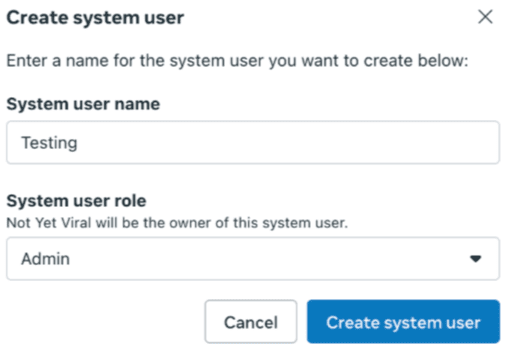
3. Dê um nome ao utilizador do sistema e escolha Administrador. Em seguida, clique em Criar Utilizador do Sistema.
4. Pode clicar em Atribuir ativos. Na caixa de diálogo que aparece, selecione Aplicações > O Nome da Sua Aplicação > Controlo total.
5. Pode clicar em Gerar token no topo do ecrã.
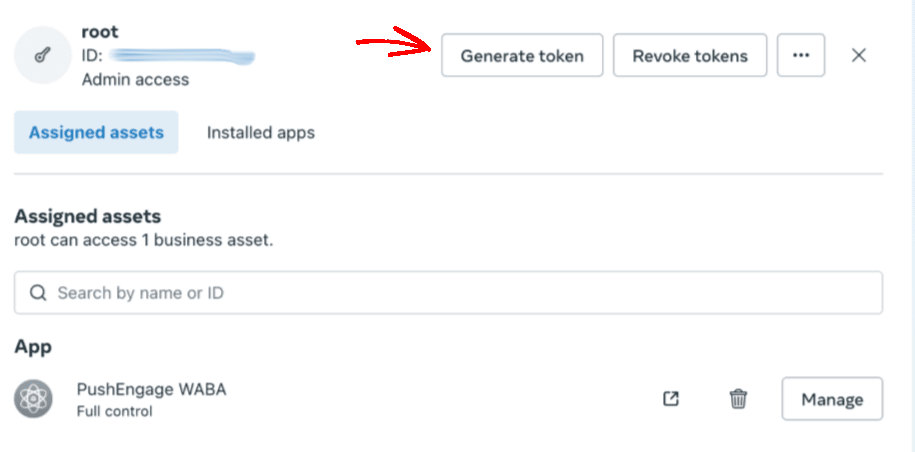
6. Na janela pop-up que aparece, selecione uma aplicação, o período de expiração do token e as permissões. As permissões devem ser: “whatsapp_business_management” e “whatsapp_business_messaging”.
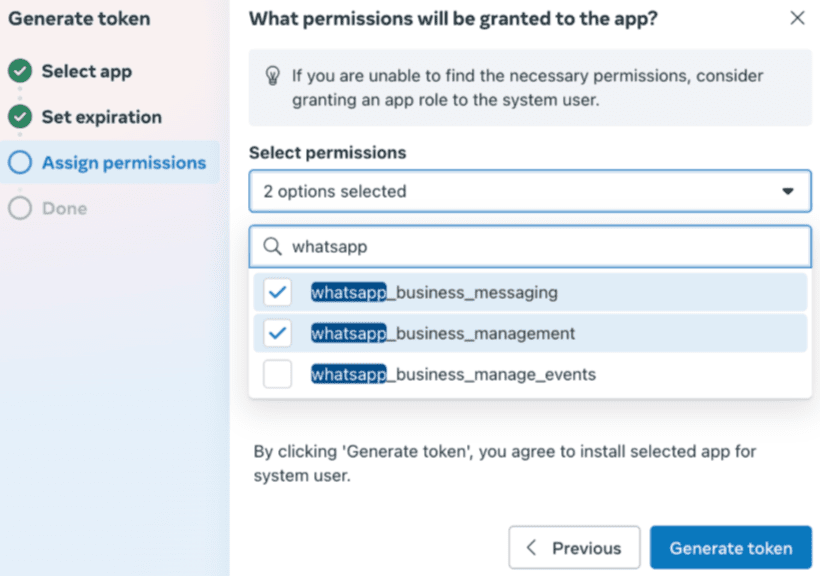
7. Agora clique em Gerar token & copie-o.
Conectar PushEngage à sua Aplicação de Negócios
O PushEngage precisará de algumas informações antes de podermos ajudá-lo a enviar mensagens aos seus clientes.
Pode seguir os passos abaixo para ligar a sua conta PushEngage à sua Aplicação Empresarial
Pode navegar até PushEngage nos plugins listados, clicar em WhatsApp e navegar até o Separador de Definições.
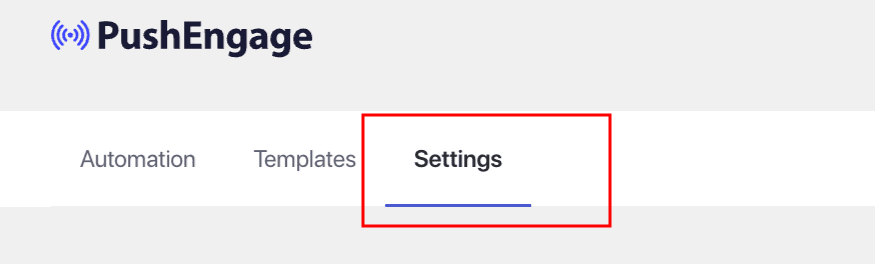
Aqui, adicionará detalhes às Definições da API Cloud do WhatsApp. Eis o que precisará –
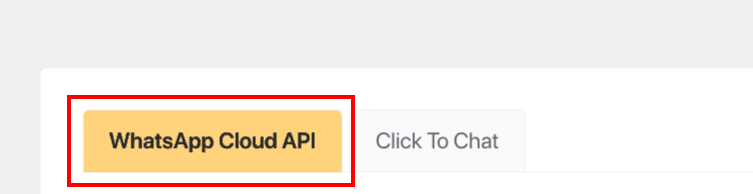
Certifique-se de que copiou e guardou os seguintes detalhes para adicionar ao PushEngage –
- ID da Conta WhatsApp Business
- ID do Número de Telefone
- Número de Telefone WhatsApp
- Token de Acesso Permanente
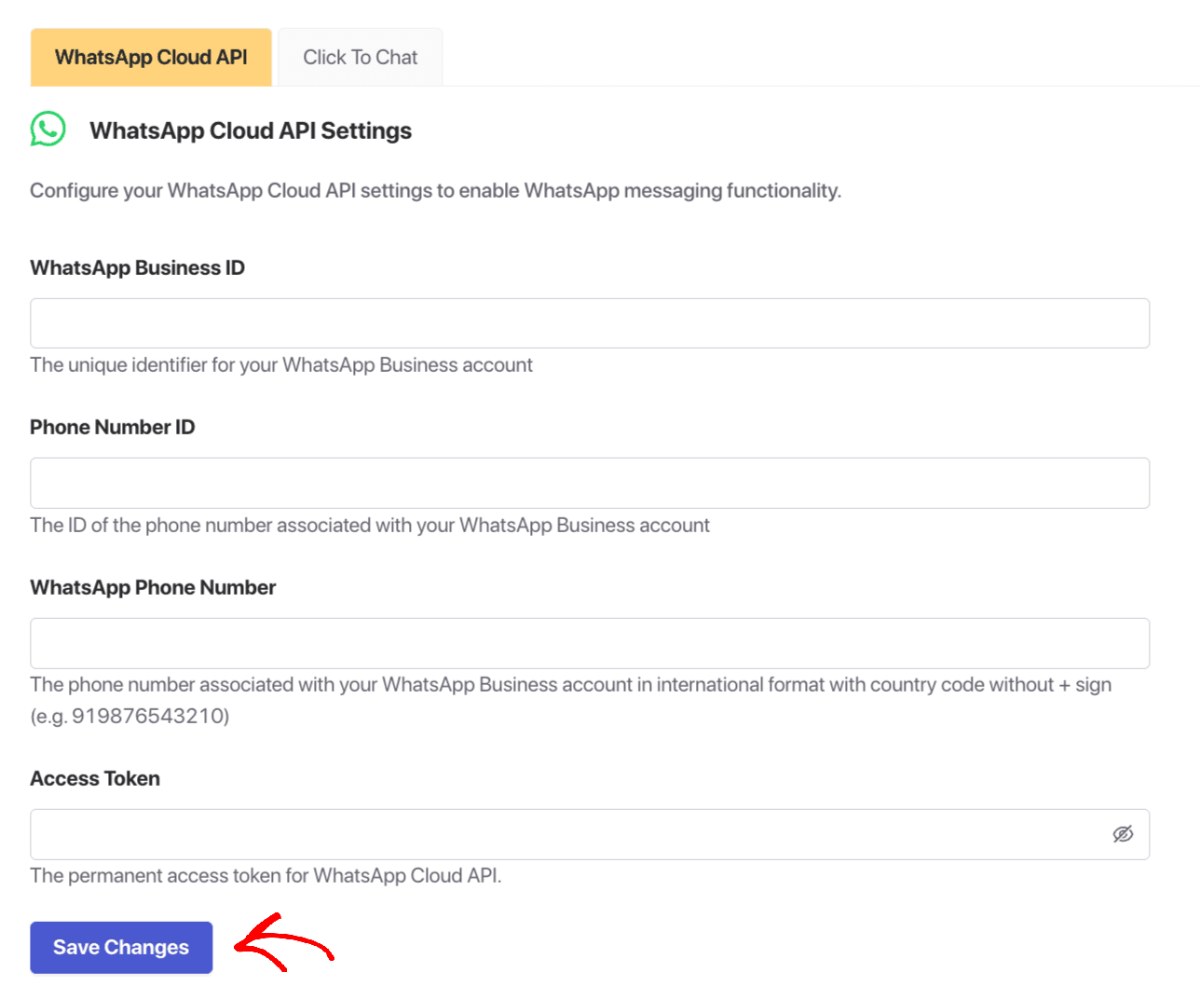
Depois de adicionar todos os detalhes, pode clicar no botão Guardar Alterações.
É tudo, criou uma conta de Negócios do WhatsApp e também a associou ao PushEngage. Já pode começar a enviar campanhas.
Caso se depare com algum problema, não hesite em contactar-nos clicando aqui. A nossa equipa de suporte poderá ajudá-lo.


