プッシュ通知をタップしたときに、アプリユーザーをAndroidまたはiOSアプリ内の特定の画面に直接誘導します。アプリのホームページを開くだけでなく、ディープリンクはユーザーを目的の場所(商品ページ、注文状況画面、特別オファー、またはその他のアプリ内デスティネーション)に正確に誘導します。
このガイドでは、AndroidとiOSの両方でPushEngageダッシュボードを使用してディープリンクを設定する手順を説明します。
開始する前に
PushEngageがモバイルアプリ(Android、iOS、Flutter、またはReact Native)にインストールされ、機能していることを確認してください。まだ行っていない場合は、プラットフォームのセットアップガイドに従ってください。
ディープリンクURLを準備してください。これは、特定の画面を開くためにアプリが使用するURLまたはURIスキームです(例:myapp://products/123またはhttps://yourapp.com/offers)。
ディープリンクとは?
ディープリンクは、モバイルアプリ内の特定のページまたは画面を指す特別なURLです。ディープリンク付きのプッシュ通知をユーザーがタップすると、アプリのホームページだけでなく、その画面に直接移動します。
例:
myapp://orders/456:アプリで注文#456を開きますhttps://yourstore.com/sale:アプリ内のセールページを開きますapp://www.yourapp.com/trigger:特定のワークフロースクリーンを開きます
PushEngageダッシュボード経由でのディープリンクの追加
Androidアプリプッシュの場合
- PushEngageダッシュボードにログインします。
- アプリプッシュ » キャンペーン作成に移動します。
- プラットフォームとしてAndroidを選択します。
- 通知のタイトルとメッセージを入力します。
- ディープリンクフィールドまでスクロールします。
- ディープリンクURLを入力します(例:
myapp://products/123)。 - 通知を送信するには、送信/スケジュールをクリックします。
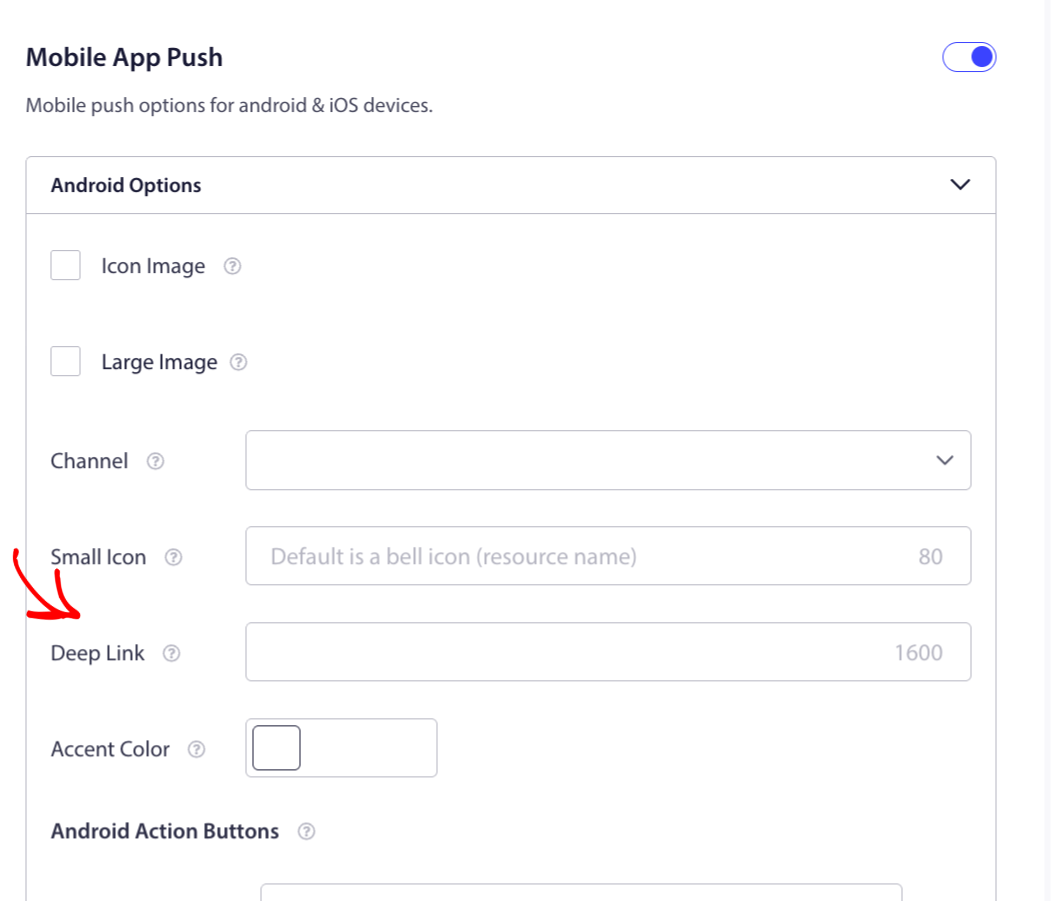
ディープリンクが提供されている場合、通知URLよりも優先されます。ディープリンクが設定されていない場合は、代わりに通知URLが使用されます。
iOSアプリプッシュの場合
- PushEngageダッシュボードにログインします。
- アプリプッシュ » キャンペーン作成に移動します。
- プラットフォームとしてiOSを選択します。
- 通知のタイトルとメッセージを入力します。
- ディープリンクフィールドまでスクロールします。
- ディープリンクURLを入力します(例:
myapp://offers/summer-sale)。 - 通知を送信するには、送信/スケジュールをクリックします。
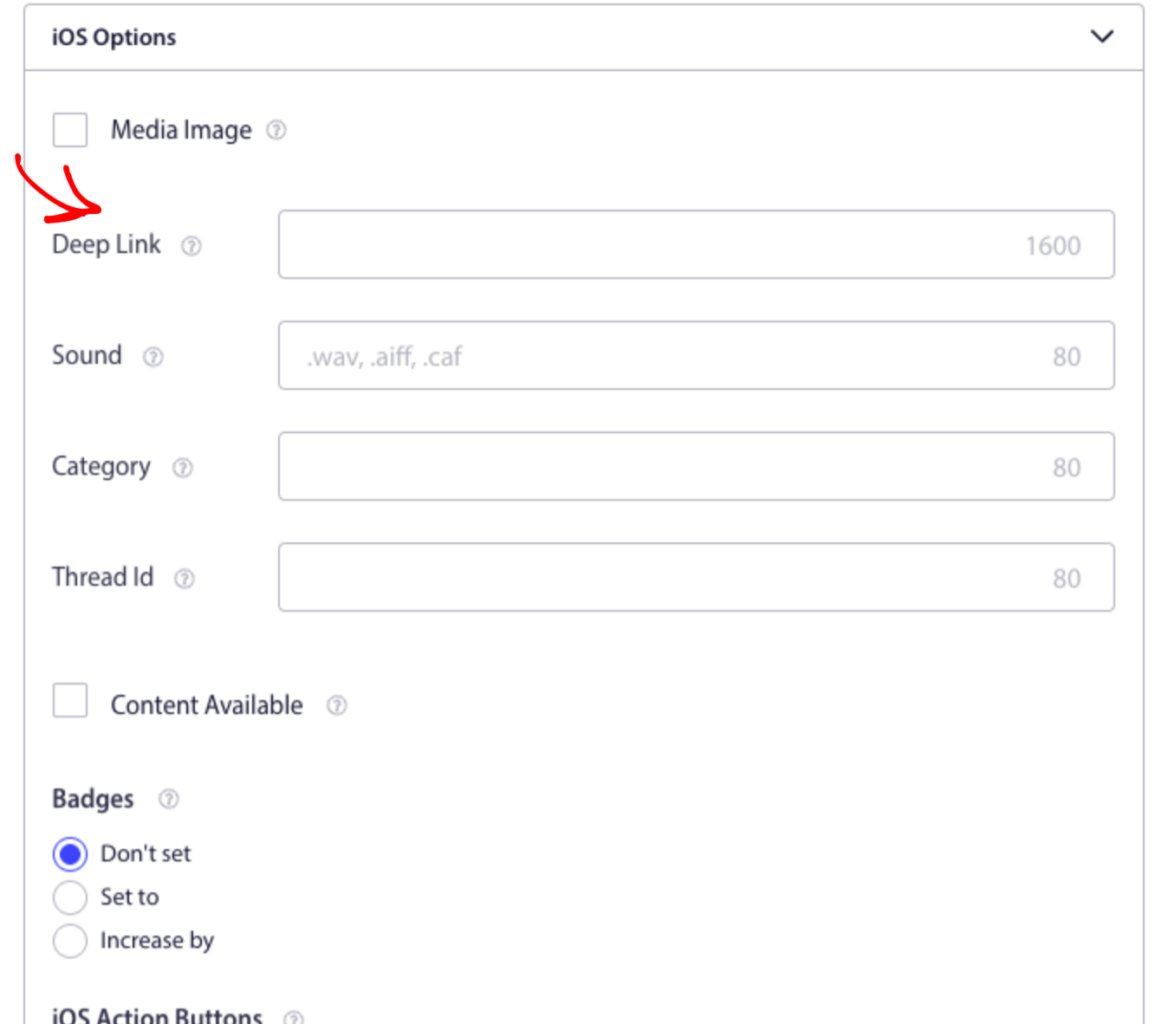
iOSでディープリンクが設定されていない場合、通知をタップすると単にアプリが開きます。AndroidとiOSの両方で、ディープリンクの文字数制限は1,600文字までであることに注意してください。
アプリコードでのディープリンクの処理
通知がディープリンク付きで送信されたら、アプリはそれをリッスンしてユーザーを正しい画面に移動させる必要があります。各プラットフォームでの方法は次のとおりです。
Flutterアプリでは、deepLinkStreamストリームをリッスンすることでディープリンクを処理できます。このストリームは、アプリが実行中に通知がタップされたときに発行されます。コールドブートタップ(iOSでアプリを終了状態から起動する通知タップ)はここでは配信されません。それらには、getInitialNotificationを使用してください。これはこちらで説明されているとおりです。
Flutter
PushEngage.deepLinkStream.listen((data) {
  String? deepLink = data?['deepLink'];
  if (deepLink == null) return;
  Uri uri = Uri.parse(deepLink);
  if (uri.path == '/offers') {
    Navigator.pushNamed(context, '/offers');
  }
});
また、アプリ自体でルーティングを処理したい場合は、iOSのInfo.plistでPushEngageAutoHandleDeeplinkURLがNOに設定されていることを確認してください。
React Native
PushEngage.onValueChanged((data) => {
  const { deepLink } = data;
  // Navigate based on the deep link value
  if (deepLink === '/orders') {
    navigation.navigate('Orders');
  }
});
iOS (Swift)
PushEngage.setNotificationOpenHandler { result in
  let deepLink = result.notificationAction.actionID
  // Route the user to the correct screen
}
ヒント: iOSの場合、
Info.plistでPushEngageAutoHandleDeeplinkURLをYESに設定すると、SDKは自動的にHTTPまたはHTTPSのディープリンクURLをブラウザで開きます。アプリ内でルーティングを処理したい場合はNOに設定してください。
Android (Intent Filter)
Androidの場合、アプリがディープリンクURLを受信できるように、AndroidManifest.xmlにインテントフィルターを追加してください。
<intent-filter>
    <action android:name="android.intent.action.VIEW" />
    <category android:name="android.intent.category.DEFAULT" />
    <data android:scheme="myapp" android:host="https://yourstore.com/sale" />
</intent-filter>
これで、PushEngageを使用してアプリプッシュ通知のディープリンク設定が完了しました。ダッシュボードから送信する場合でもAPI経由で送信する場合でも、ユーザーは通知をタップすると正しい画面に直接誘導されます。
問題が発生した場合は、ここをクリックしてお問い合わせください。サポートチームが喜んでお手伝いします。