PushEngage inclut quatre notifications push par défaut qui se déclenchent automatiquement en fonction des changements de statut de commande WooCommerce. Ce guide explique comment les activer et les configurer.
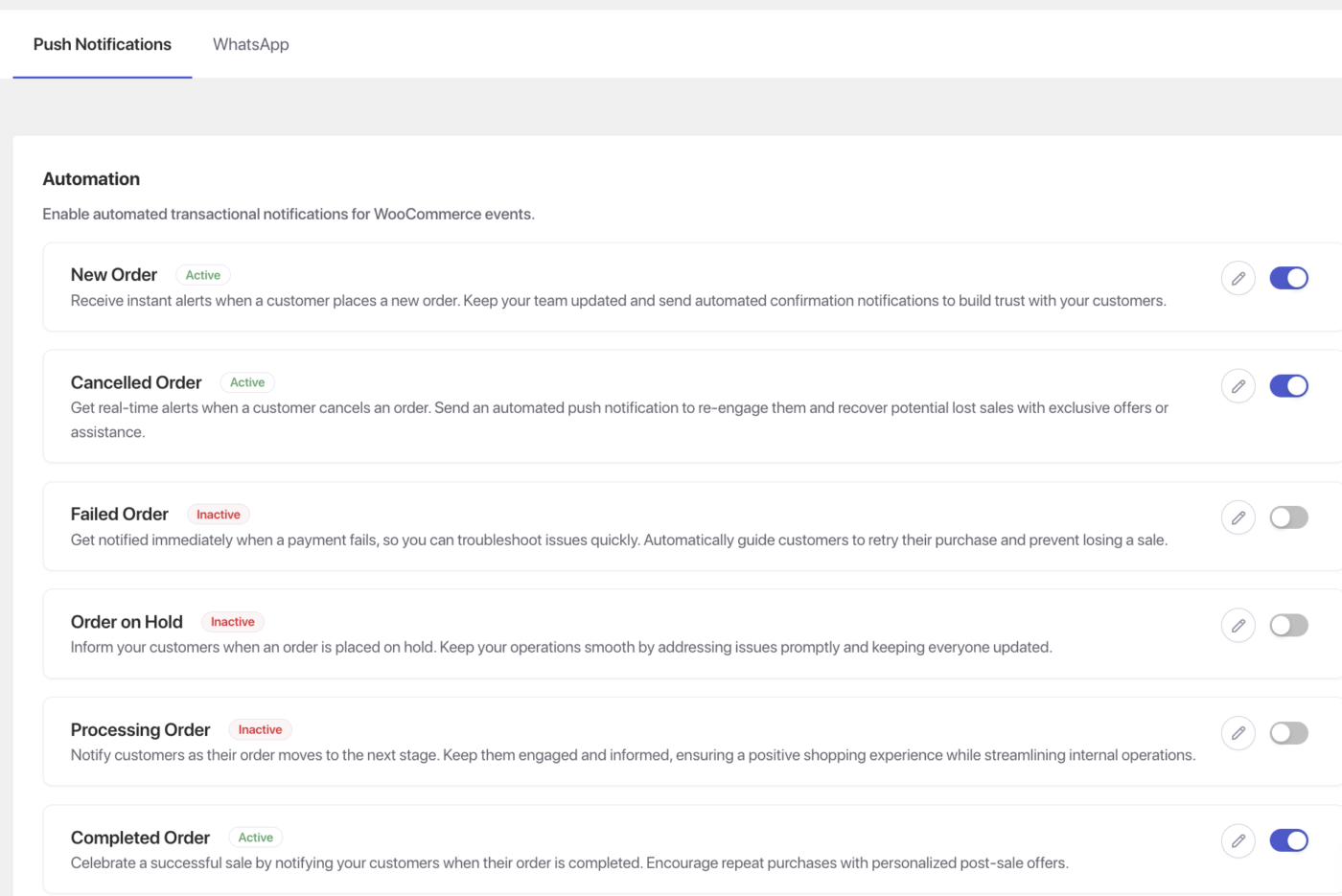
Les quatre notifications sont gérées depuis le même endroit dans votre administration WordPress : onglet WooCommerce » Paramètres » Notifications Push.
Avant de commencer
- PushEngage est installé et connecté à votre boutique WooCommerce. Consultez Comment connecter PushEngage à WooCommerce si vous ne l'avez pas encore fait.
- Les clients ne recevront des notifications push que s'ils ont donné leur accord sur votre boutique.
- Les quatre notifications de ce guide sont destinées aux clients. Les notifications d'administration peuvent être activées séparément depuis la même page de paramètres.
Ouverture des paramètres de notifications push
Toutes les notifications de ce guide sont configurées depuis le même endroit :
- Dans votre tableau de bord d'administration WordPress, allez dans WooCommerce » Paramètres.
- Cliquez sur l'onglet Notifications Push.

Vous verrez une liste des types de notifications disponibles. Chacune dispose d'un interrupteur pour l'activer, d'un sélecteur de destinataire (Clients, Administrateurs, ou les deux) et d'un bouton Gérer pour ouvrir l'éditeur de notification.
Pour chaque notification ci-dessous, les étapes sont :
- Activez la notification.
- Définissez le destinataire sur Clients.
- Cliquez sur Gérer pour ouvrir l'éditeur.
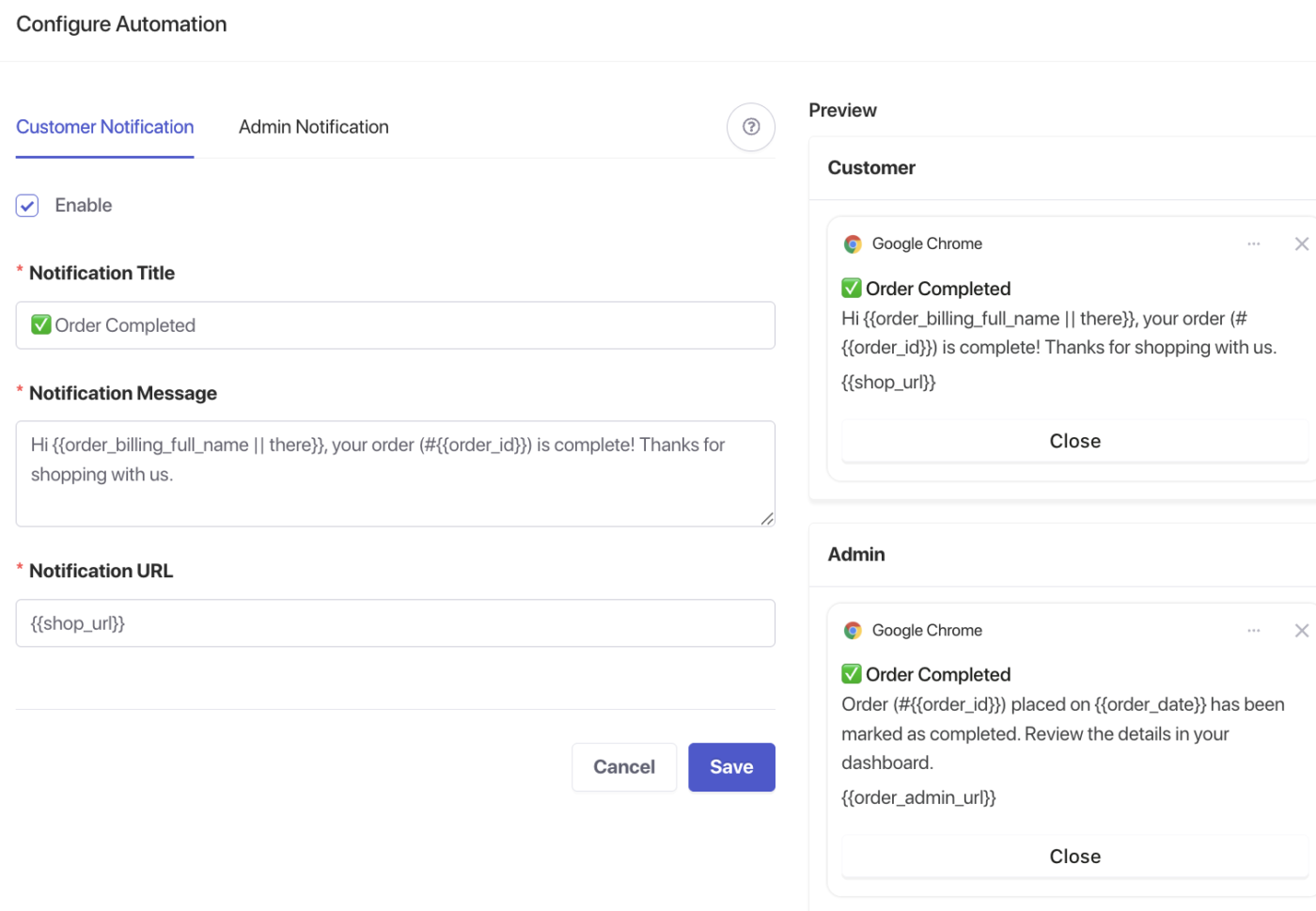
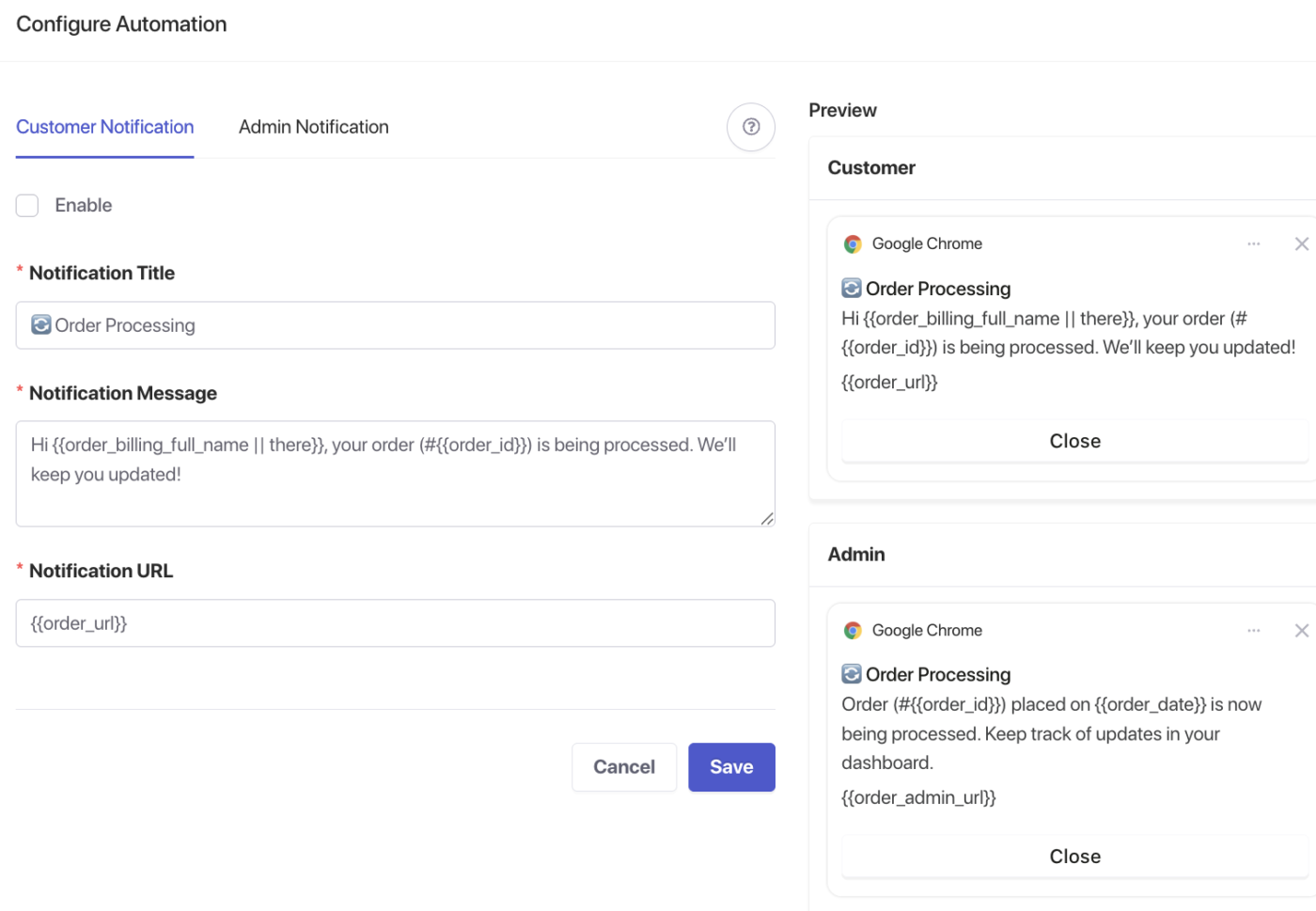
- Configurez le titre, le message et l'URL.
- Cliquez sur Enregistrer les modifications.
Variables disponibles
Les variables suivantes sont disponibles dans tous les éditeurs de notifications de commande :
| Variable | Ce qu'il insère |
|---|---|
{order_id} | Le numéro de commande WooCommerce |
{order_date} | La date à laquelle la commande a été passée |
Vérifiez l'éditeur de notification pour toute variable supplémentaire disponible dans votre configuration.
Commande reçue
Envoie une confirmation push immédiate lorsqu'un client finalise sa commande. La notification se déclenche lorsque le statut de la commande passe à En cours ou En attente – le signal de WooCommerce que la commande a été passée avec succès.
C'est le premier point de contact de votre séquence de communication de commande. Il rassure les clients sur le fait que la commande a été traitée et définit les attentes pour la suite.
Options de copie
| Option | Titre | Message |
|---|---|---|
| 1 | Commande confirmée ! | Votre commande n°{order_id} a été passée le {order_date}. Merci de vos achats ! |
| 2 | Merci pour votre commande | Nous avons bien reçu votre commande n°{order_id}. Nous vous contacterons lorsqu'elle sera expédiée. |
| 3 | Votre commande est confirmée | Commande n°{order_id} reçue. Nous la préparons pour vous. |
URL recommandée : La page Mes commandes de votre compte client (par ex. https://votre-magasin.com/mon-compte/commandes/)
Commande expédiée
Envoie une notification push lorsqu'une commande est marquée comme Terminée dans WooCommerce. Le statut Terminé est le signal standard de WooCommerce indiquant qu'une commande a été traitée et expédiée.
Aucune action manuelle n'est requise après la configuration initiale. Chaque fois que vous marquez une commande comme Terminée – individuellement ou en masse – la notification se déclenche automatiquement.
Options de copie
| Option | Titre | Message |
|---|---|---|
| 1 | Votre commande a été expédiée ! | La commande #{order_id} est en route. Cliquez pour voir les détails de votre commande. |
| 2 | Excellente nouvelle – votre commande est en route ! | La commande #{order_id} passée le {order_date} a été traitée. Consultez les détails de votre commande. |
| 3 | Votre commande a été traitée | Accédez à votre compte pour voir les détails d'expédition de la commande #{order_id}. |
URL recommandée : La page Mes commandes de votre compte client
Remarque sur les numéros de suivi : PushEngage ne prend pas en charge nativement les numéros de suivi d'expédition en tant que variable. Si vous utilisez un plugin de suivi d'expédition tel que WooCommerce Shipment Tracking ou AfterShip, dirigez les clients vers la page Mon compte » Commandes où ils pourront trouver les détails de suivi après avoir cliqué.
Commande en attente
Envoie une notification push lorsqu'un statut de commande passe à En attente. Ceci est particulièrement pertinent pour les magasins qui acceptent des méthodes de paiement hors ligne ou différées telles que les virements bancaires, les chèques ou les bons de commande, où la confirmation du paiement est requise avant le traitement.
N'activez cette notification que si votre magasin utilise des méthodes de paiement qui génèrent des commandes en attente. Les magasins qui acceptent exclusivement les paiements par carte (Stripe, PayPal, Square) sautent généralement le statut En attente et passent directement les commandes au traitement.
Méthodes de paiement courantes qui génèrent des commandes en attente :
- Virement bancaire direct
- Paiements par chèque
- Bons de commande
- Passerelles de paiement personnalisées ou manuelles
Options de copie
| Option | Titre | Message |
|---|---|---|
| 1 | Commande #{order_id} reçue – Paiement en attente | Nous avons votre commande. Une fois le paiement confirmé, nous la traiterons immédiatement. |
| 2 | Votre commande est en attente | La commande #{order_id} est en attente de vérification du paiement. Consultez les détails de votre commande pour les prochaines étapes. |
| 3 | Action requise pour la commande #{order_id} | Votre commande est en attente pendant que nous vérifions le paiement. Consultez votre commande pour les instructions de paiement. |
URL recommandée : La page Mes commandes de votre compte client
Astuce : Rédigez le contenu sur un ton rassurant et informatif. Les clients utilisant des méthodes de paiement par virement bancaire ou par chèque s'attendent à une période d'attente – votre notification doit confirmer que la commande est dans le système, sans les alarmer.
Commande annulée
Envoie une notification push lorsqu'un statut de commande passe à Annulée. Ceci se déclenche pour toutes les annulations, quelle que soit la personne qui l'a initiée – administrateur du magasin, responsable de boutique ou le client lui-même.
La notification maintient une communication claire et donne aux clients une prochaine étape directe, comme recommander, parcourir le magasin ou contacter le support.
Note : PushEngage envoie cette notification pour chaque événement d'annulation. Cela inclut les annulations initiées par le client, les annulations initiées par le magasin et les commandes annulées automatiquement après un échec de paiement. Si vous devez supprimer cette notification pour des scénarios spécifiques (tels que les annulations pour fraude), contactez le support PushEngage pour obtenir des conseils.
Options de copie
| Option | Titre | Message |
|---|---|---|
| 1 | La commande #{order_id} a été annulée | Votre commande a été annulée. Parcourez notre boutique ou contactez-nous si vous avez besoin d'aide. |
| 2 | Votre commande a été annulée | La commande #{order_id} n'est plus active. Visitez notre boutique pour passer une nouvelle commande à tout moment. |
| 3 | Commande #{order_id} annulée – Nous sommes là pour vous aider | Votre commande a été annulée. Contactez notre équipe de support si vous avez des questions ou si vous souhaitez recommander. |
URL recommandée : La page d'accueil de votre boutique ou une page dédiée au service client / contact
Test de vos notifications
Après avoir configuré l'une des notifications ci-dessus, testez avant de mettre en ligne :
- Abonnez-vous aux notifications push sur votre boutique en utilisant un compte client test.
- Déclenchez le statut de commande pertinent (passez une commande test, marquez-la comme Complétée, annulez-la, etc.).
- Confirmez que la notification push arrive sur l'appareil abonné en quelques secondes.
- Cliquez sur la notification pour vérifier qu'elle ouvre la bonne URL.
Si la notification n'apparaît pas, confirmez que le compte client est opté pour les notifications push et que la notification pertinente est activée dans WooCommerce » Paramètres » Notifications Push.
Questions fréquemment posées
Tous les clients recevront-ils ces notifications ? Seuls les clients qui sont abonnés aux notifications push sur votre boutique les recevront. Les clients qui n'ont pas opté ne seront pas notifiés.
Quelle est la différence entre Commande reçue et Commande expédiée ? Commande reçue se déclenche lorsque le client passe une commande (le statut de la commande passe à En cours ou En attente). Commande expédiée se déclenche lorsque vous marquez la commande comme Terminée, indiquant qu'elle a été traitée et envoyée. Elles servent des objectifs différents et peuvent toutes deux être actives en même temps.
Dois-je activer Commande reçue et Commande en attente en même temps ? Cela dépend de vos méthodes de paiement. Si un client passe une commande par virement bancaire, la commande est mise en attente – pas en cours. Dans ce cas, l'activation des deux pourrait entraîner la réception par le client de deux notifications pour le même passage de commande. Examinez les statuts utilisés par vos méthodes de paiement et activez uniquement les notifications qui correspondent à votre flux de paiement.
Puis-je envoyer ces notifications aux administrateurs également ? Oui. Chaque notification dans l'onglet Notifications Push a un sélecteur de destinataire. Vous pouvez activer les notifications client et administrateur pour le même événement. Les notifications administrateur sont utiles pour les flux de travail de gestion et de traitement des commandes.
Puis-je inclure une raison d'annulation dans la notification ? PushEngage ne fournit pas de variable native pour la raison d'annulation, et WooCommerce ne stocke pas de raison d'annulation standardisée par défaut. Utilisez le champ message pour indiquer aux clients de contacter le support s'ils ont des questions, plutôt que d'essayer d'insérer une raison dynamique.
Et si j'utilise un statut de commande personnalisé pour les commandes expédiées ? La notification "Commande expédiée" de PushEngage se déclenche sur le statut "Terminé" par défaut de WooCommerce. Si votre boutique utilise un statut personnalisé tel que "Expédié" ajouté par un plugin, ce statut ne déclenchera pas la notification à moins qu'il ne soit mappé à "Terminé". Contactez le support PushEngage pour obtenir des conseils sur la configuration des statuts de commande personnalisés.
Si vous rencontrez des problèmes, n'hésitez pas à nous contacter en cliquant ici. Notre équipe d'assistance pourra vous aider.