Remarque : Il n'y a pas de documentation héritée disponible pour cet élément, vous voyez donc la documentation actuelle.
Les boutiques WooCommerce excellent dans l'offre de produits diversifiés, mais sont souvent confrontées à des abandons de panier et de navigation. PushEngage offre une solution innovante, permettant des campagnes de notifications push qui interagissent directement avec votre flux de produits et transforment les pertes potentielles en conversions grâce à notre intégration WooCommerce.
Les clients n'ont pas à consulter leur boîte de réception d'e-mails pour récupérer les revenus abandonnés. Ils peuvent être en ligne ou sur tout autre site Web et continuer à recevoir des alertes automatisées.
Avant de commencer
Assurez-vous que le plugin PushEngage est installé sur votre boutique WooCommerce. Ce guide suppose que vous avez déjà le plugin WooCommerce et PushEngage.
Connexion de PushEngage à la boutique WooCommerce
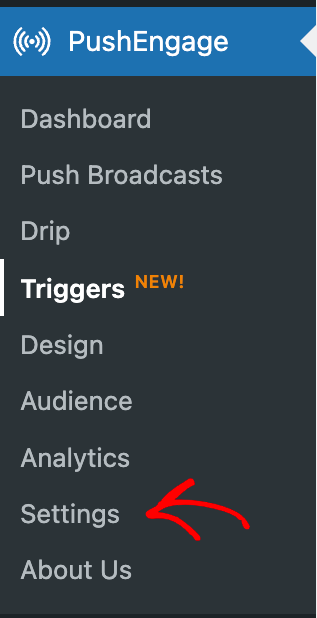
1. Pour connecter votre boutique WooCommerce à PushEngage, accédez aux Paramètres
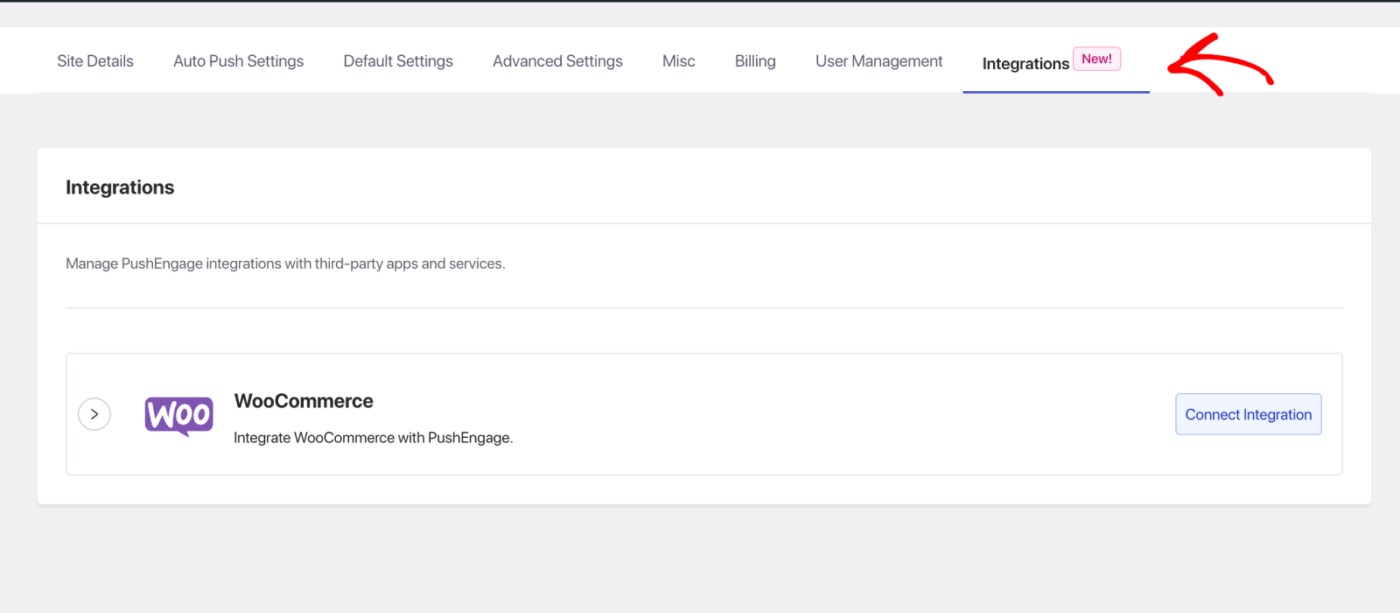
2. Sur la page des paramètres, accédez à l'onglet Intégrations
3. Trouvez WooCommerce et cliquez sur «Connecter l'intégration»
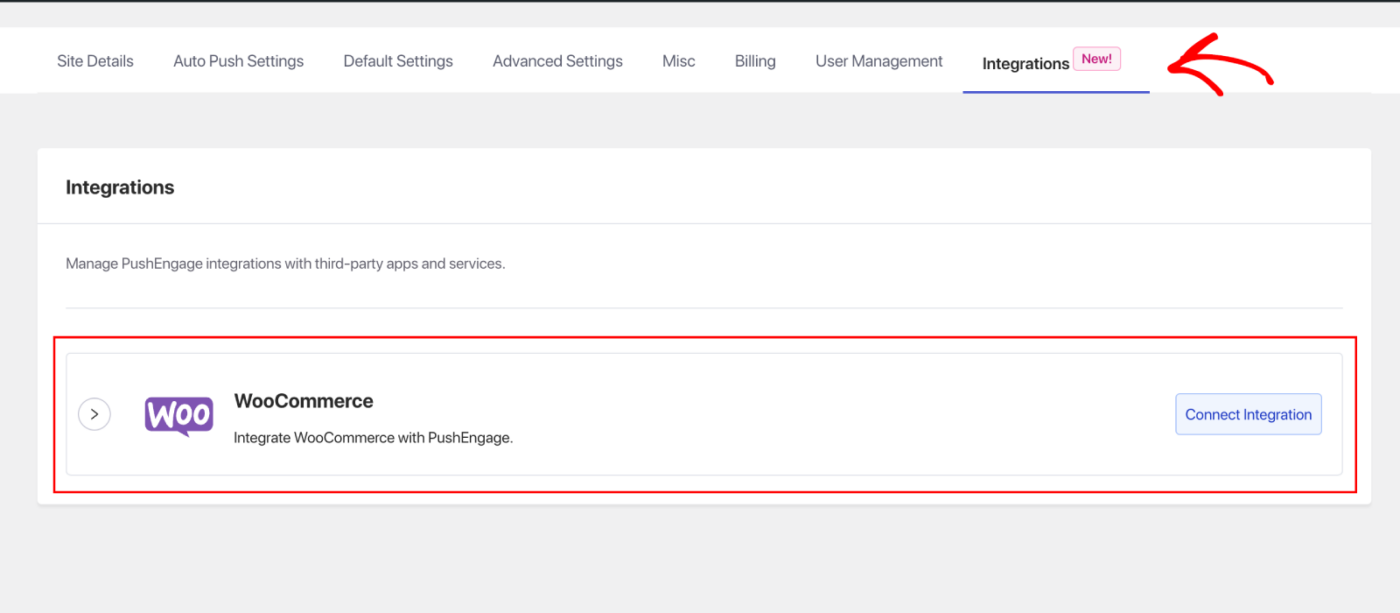
Il ne faut que quelques clics pour configurer ou connecter le compte PushEngage à votre boutique WooCommerce. Vous pouvez connecter votre compte PushEngage existant à votre boutique WooCommerce, ou vous pouvez également vous inscrire avec un nouveau compte.
Si vous avez déjà la boutique WooCommerce connectée au compte PushEngage, vous pouvez ignorer cette étape et passer à la gestion des paramètres de notification push.
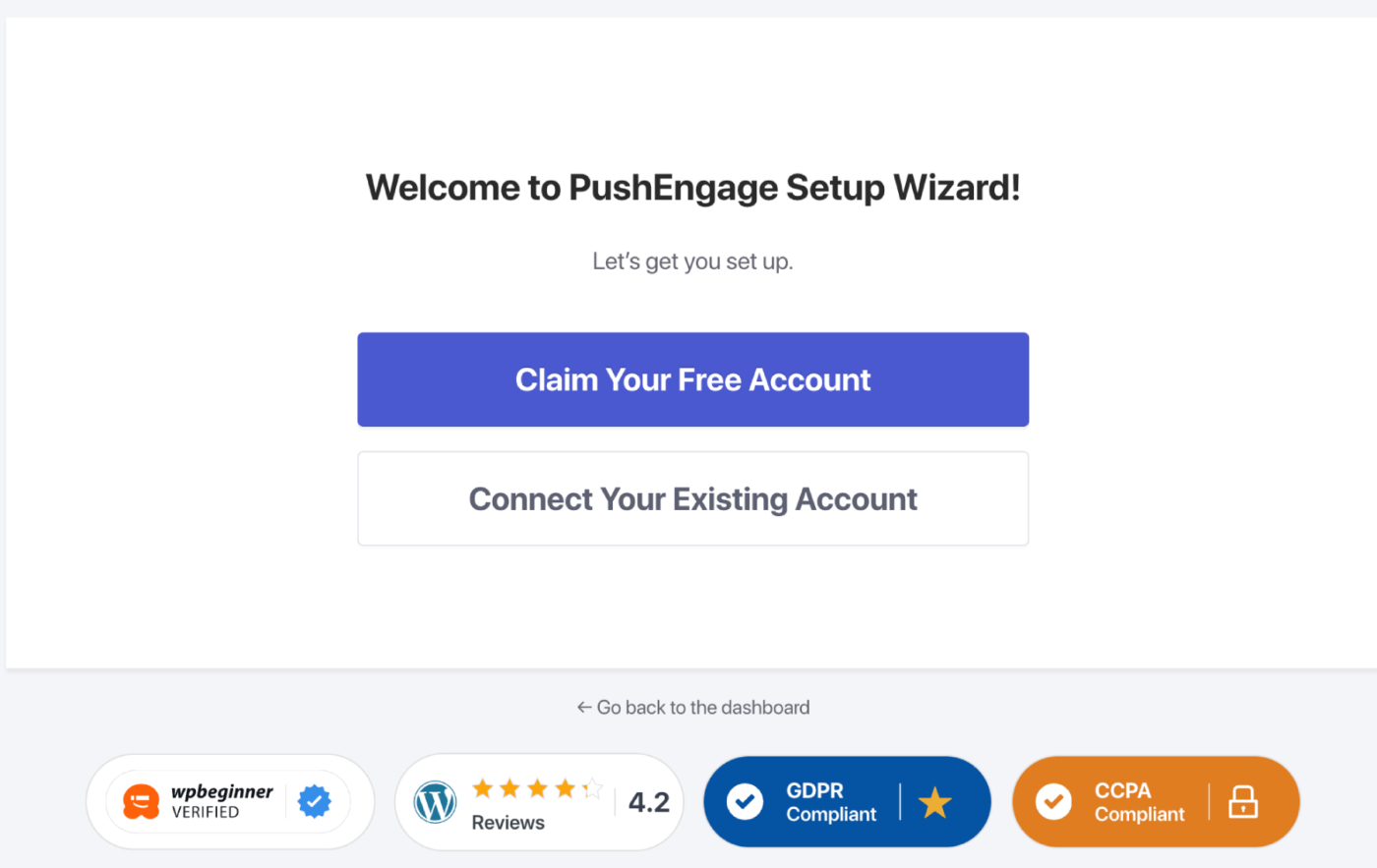
Une fois que vous avez créé un compte/connecté un compte existant. Veuillez configurer votre popup afin de pouvoir commencer à constituer votre liste d'abonnés aux notifications push Web.
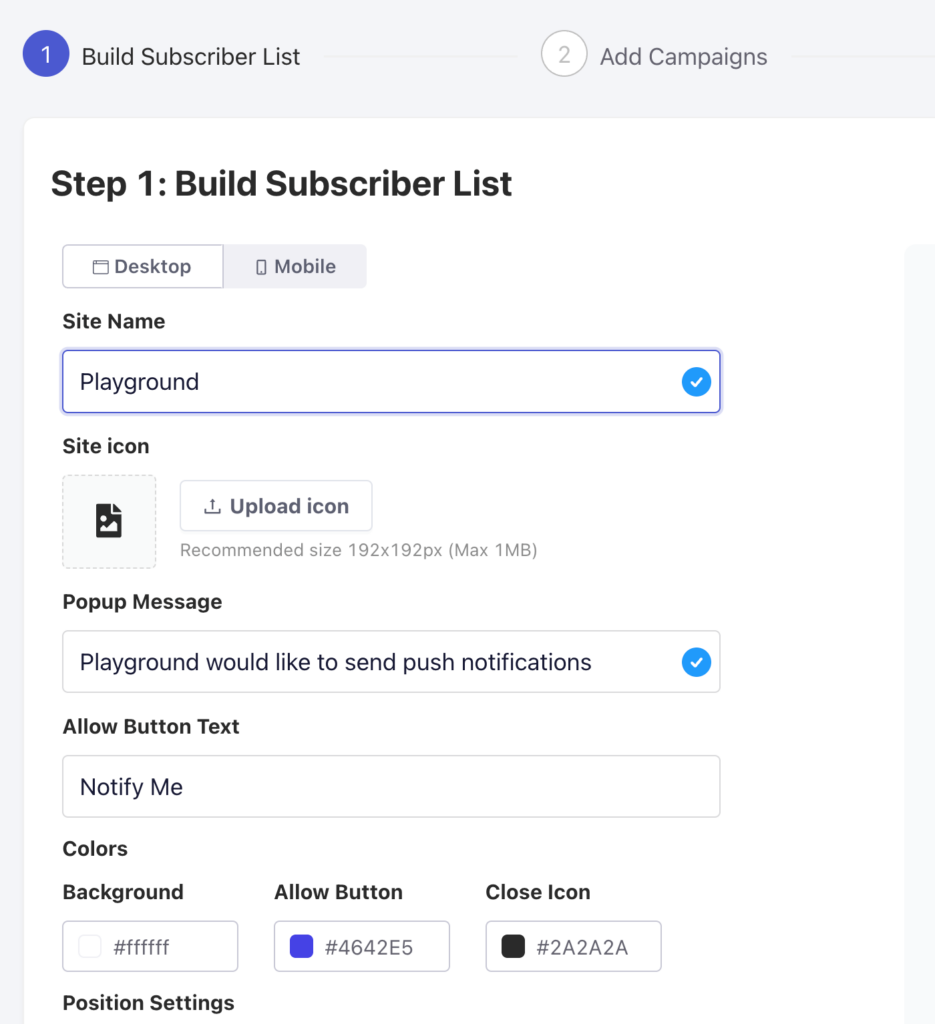
Une fois votre fenêtre popup/opt-in d'abonnement personnalisée selon la couleur et le message de votre marque, vous pouvez cliquer sur le bouton Suivant.
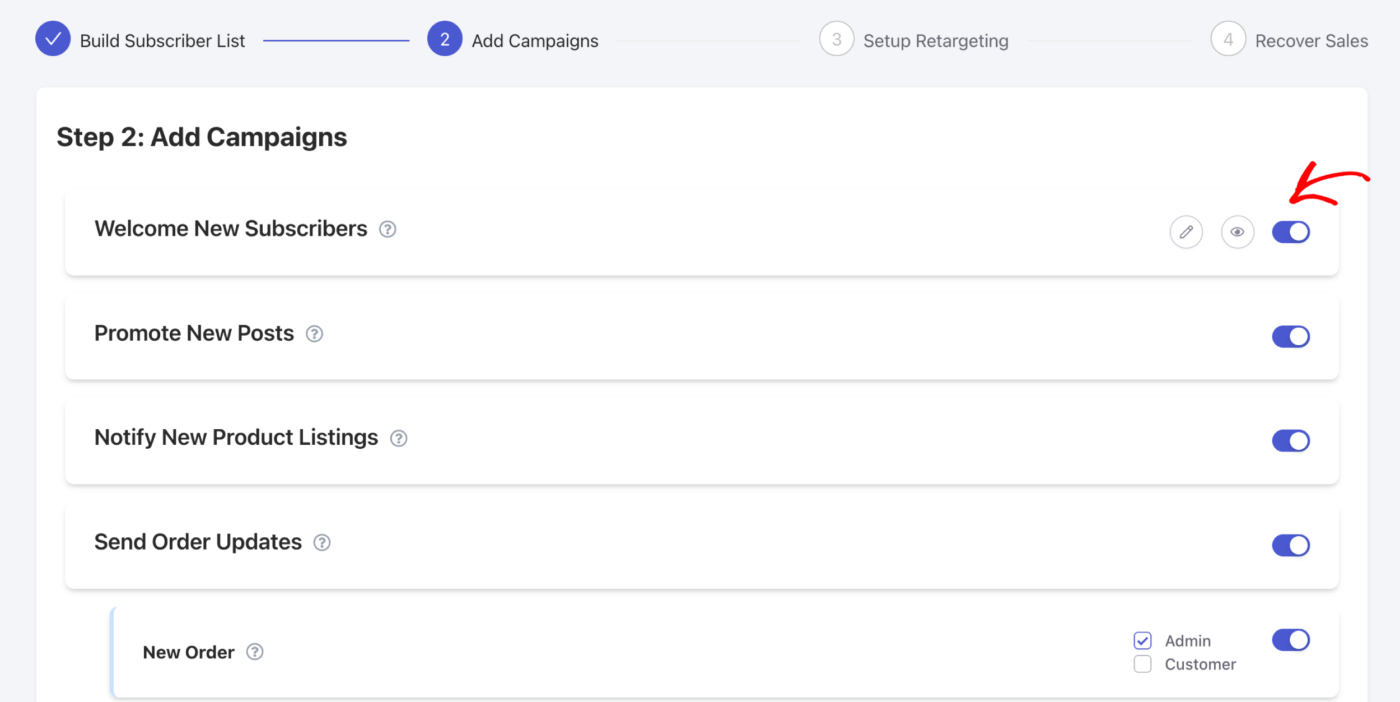
Vous pouvez choisir les campagnes initiales que vous souhaitez activer et même vérifier l'aperçu de ces campagnes. Vous pouvez décider de l'audience et choisir d'envoyer aux administrateurs ou aux clients. Il existe également une option pour modifier les campagnes ici. Si vous n'êtes pas sûr, vous pouvez passer à l'étape suivante et modifier plus tard.
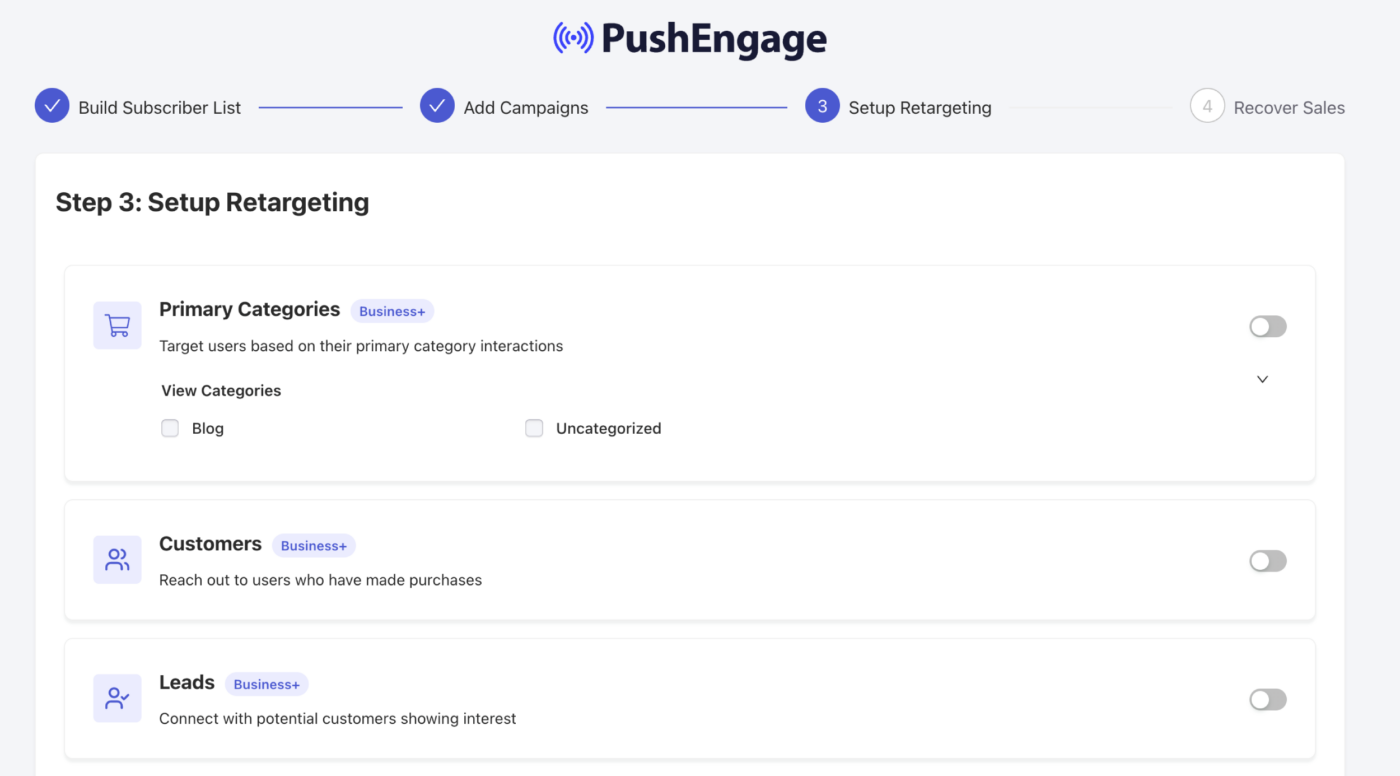
Vous pouvez choisir la stratégie de reciblage au début, cela vous aidera à créer des segments. Donc, si vous avez des segments existants, ils seront affichés ici. Les catégories principales peuvent également être converties en segments. Vous pouvez également utiliser les segments par défaut que nous avons créés, à savoir Clients et Prospects.
Une fois que vous avez sélectionné, activez simplement le bouton. Vous pouvez maintenant cliquer sur le bouton Suivant.
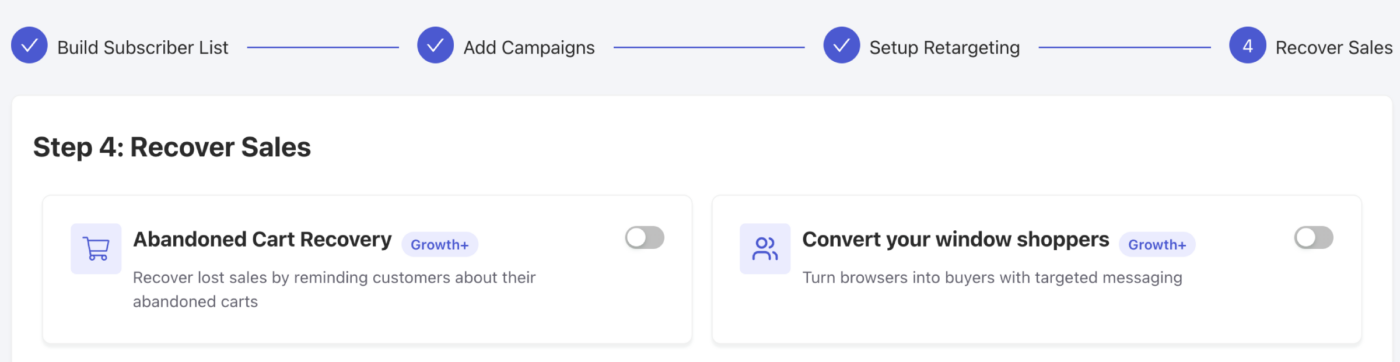
Vous pouvez choisir des parcours automatisés car il s'agit de campagnes axées sur les objectifs. Vous pouvez facilement récupérer des ventes en utilisant ces stratégies d'abandon de panier et de navigation. Une fois cela activé, vous pouvez continuer vers le tableau de bord.
C'est tout, en quelques clics, votre boutique WooCommerce est connectée pour interagir avec les notifications push. Nous pouvons maintenant vous aider à comprendre la gestion et la modification des campagnes.
L'intégration WooCommerce nécessite un abonnement PushEngage Growth pour créer une campagne d'abandon de panier et de navigation en utilisant notre fonctionnalité de campagne de déclenchement.
Gérer les paramètres d'abandon de panier et de navigation
Les campagnes de déclenchement sont des campagnes orientées objectif et basées sur des événements. Nous avons une campagne automatisée d'abandon de panier et de navigation, qui est directement intégrée au flux de produits de votre boutique. Nous avons un événement de début et un événement de fin pour empêcher l'envoi de notifications supplémentaires une fois l'objectif visé atteint.
Une fois votre intégration terminée, vous pouvez gérer vos paramètres d'abandon de panier et de navigation pour votre boutique WooCommerce.
Accédez à l'onglet Paramètres » Intégrations et sous la section WooCommerce.
Activez « Abandon de panier » et « Abandon de navigation » en activant le commutateur.

Choix des campagnes de déclenchement
Nous avons des modèles pour les campagnes d'abandon de panier et de navigation qui s'intègrent au flux de produits et extraient des variables. Nous vous recommandons de les choisir et d'enregistrer les modifications.
Si vous avez déjà créé des campagnes de déclenchement, vous pouvez également les connecter à votre boutique.
Personnalisation des campagnes
Accédez à « Campagnes déclenchées » et ajoutez plusieurs notifications à votre campagne.
Spécifiez le délai et les conditions pour chaque notification et ajoutez des variables de secours.

Définir les paramètres de déclenchement
Sous « Paramètres de déclenchement », limitez la fréquence des notifications pour éviter de spammer vos clients. Ici, vous pouvez choisir une limite quotidienne ou hebdomadaire. Par exemple, si vous avez 2 notifications pour une limite quotidienne, ajoutez 14 pour la limite hebdomadaire afin que même si les gens abandonnent plus de 2 produits par jour, ils ne soient pas spammés avec toutes les notifications push.
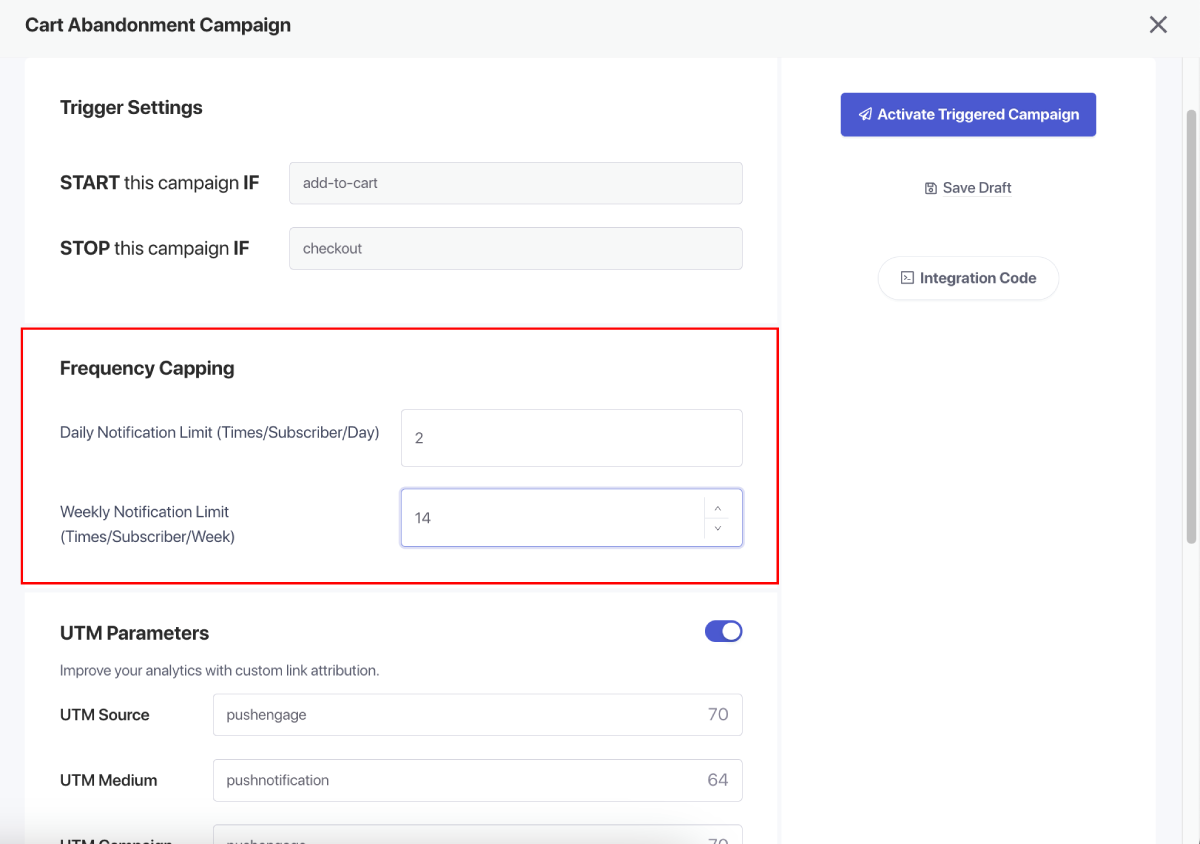
Vous pouvez également ajouter des paramètres UTM pour ces campagnes afin qu'il vous soit plus facile de les suivre dans Google Analytics.
Après avoir configuré les déclencheurs, enregistrez vos modifications.
Activation des campagnes
Une fois que vous êtes satisfait des paramètres, activez votre campagne déclenchée.
Vous pouvez également regarder les tutoriels vidéo pour parcourir et comprendre plus rapidement l'activation des campagnes de déclenchement.

Vous pouvez consulter les analyses de campagne et voir la conversion des revenus cibles si elle est activée.
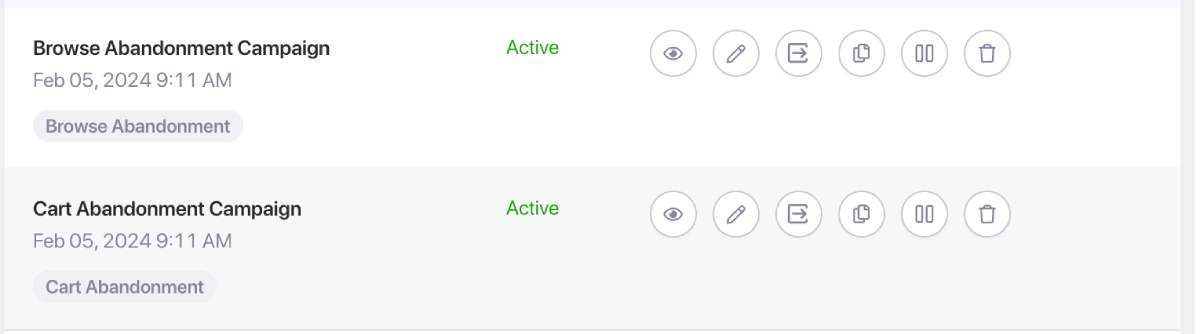
C'est tout ; vous vous êtes connecté à l'intégration WooCommerce et avez activé les campagnes personnalisées d'abandon de panier et de navigation.
Si jamais vous rencontrez des problèmes, n'hésitez pas à nous contacter en cliquant ici. Notre équipe de support pourra vous aider.


