Dans ce guide, nous vous expliquerons les étapes pour activer les campagnes d'automatisation dans WooCommerce à l'aide du plugin PushEngage. Cela vous aidera à interagir automatiquement avec vos clients en fonction de leurs actions sur votre boutique WooCommerce, telles que l'abandon de panier, l'abandon de navigation, et plus encore.
Vous pouvez consulter ce guide ou regarder cette vidéo pour activer les campagnes :
Avant de commencer
Voici quelques points à savoir avant de commencer :
- Assurez-vous d'avoir le plugin PushEngage installé sur votre boutique WooCommerce. Ce guide suppose que vous avez déjà le plugin WooCommerce et PushEngage.
- Notre intégration WooCommerce nécessite un abonnement PushEngage Growth pour créer une campagne d'abandon de panier et de navigation à l'aide de notre fonctionnalité de campagne de déclenchement.
Vous pouvez consulter ce guide pour comprendre comment connecter PushEngage à la boutique WooCommerce.
Activation des paramètres d'abandon de panier et de navigation
Les campagnes de déclenchement sont des campagnes orientées objectif et basées sur des événements. Nous avons une campagne automatisée d'abandon de panier et de navigation, qui est directement intégrée au flux de produits de votre boutique. Nous avons un événement de début et un événement de fin pour empêcher l'envoi de notifications supplémentaires une fois l'objectif visé atteint.
Une fois votre intégration terminée, vous pouvez gérer vos paramètres d'abandon de panier et de navigation pour votre boutique WooCommerce.
Accédez à l'onglet Paramètres » Intégrations et sous la section WooCommerce.
Activez « Abandon de panier » et « Abandon de navigation » en activant le commutateur.

Gestion des paramètres d'abandon de panier et de navigation
Une fois les campagnes activées, vous pouvez choisir parmi les modèles ou connecter un modèle existant.
Choix des campagnes de déclenchement
Nous avons des modèles pour les campagnes d'abandon de panier et de navigation qui s'intègrent au flux de produits et extraient des variables. Nous vous recommandons de les choisir et d'enregistrer les modifications.
Si vous avez déjà créé des campagnes de déclenchement, vous pouvez également les connecter à votre boutique.
Personnalisation des campagnes
Accédez à « Campagnes déclenchées » et ajoutez plusieurs notifications à votre campagne.
Spécifiez le délai et les conditions pour chaque notification et ajoutez des variables de secours.

Définir les paramètres de déclenchement
Sous « Paramètres de déclenchement », limitez la fréquence des notifications pour éviter de spammer vos clients. Ici, vous pouvez choisir une limite quotidienne ou hebdomadaire. Par exemple, si vous avez 2 notifications pour une limite quotidienne, ajoutez 14 pour la limite hebdomadaire afin que même si les gens abandonnent plus de 2 produits par jour, ils ne soient pas spammés avec toutes les notifications push.
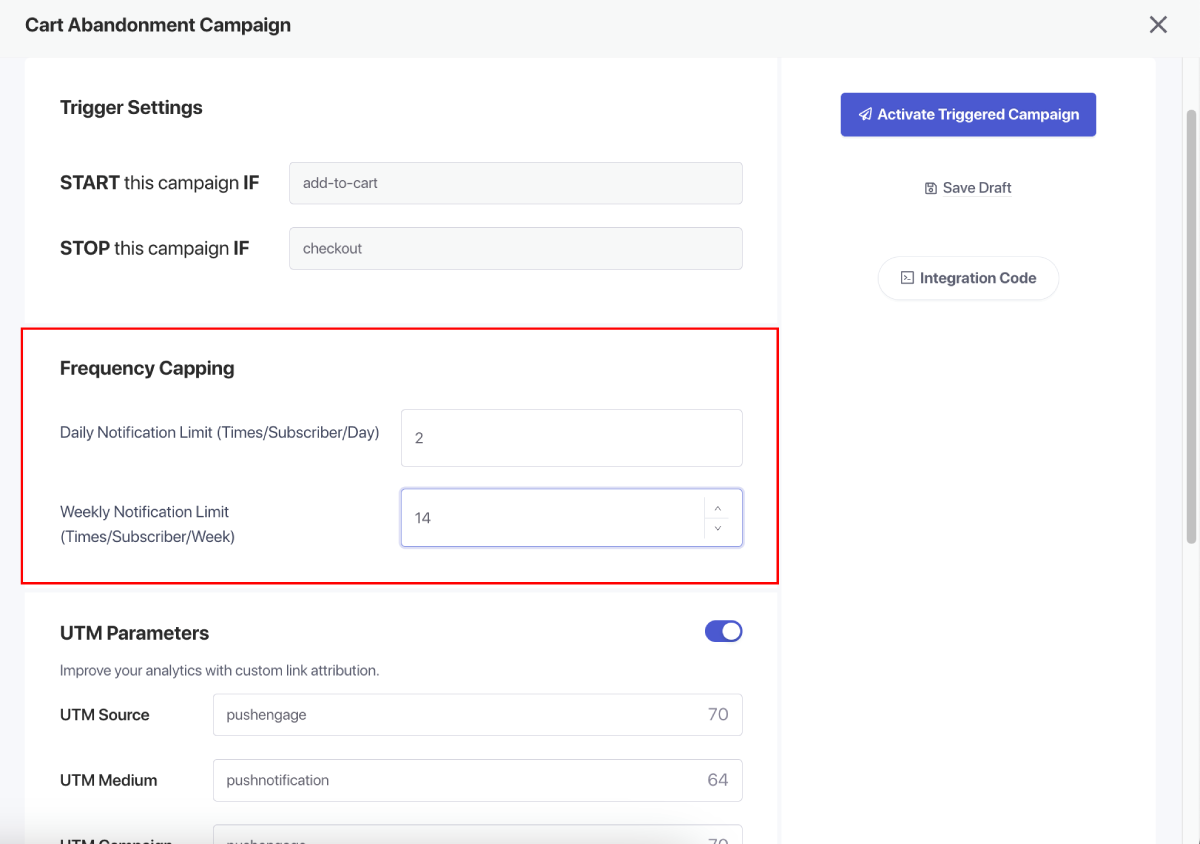
Vous pouvez également ajouter des paramètres UTM pour ces campagnes afin qu'il vous soit plus facile de les suivre dans Google Analytics.
Après avoir configuré les déclencheurs, enregistrez vos modifications et activez les campagnes. Si activé, vous pouvez afficher les analyses de campagne et voir la conversion des revenus cibles.
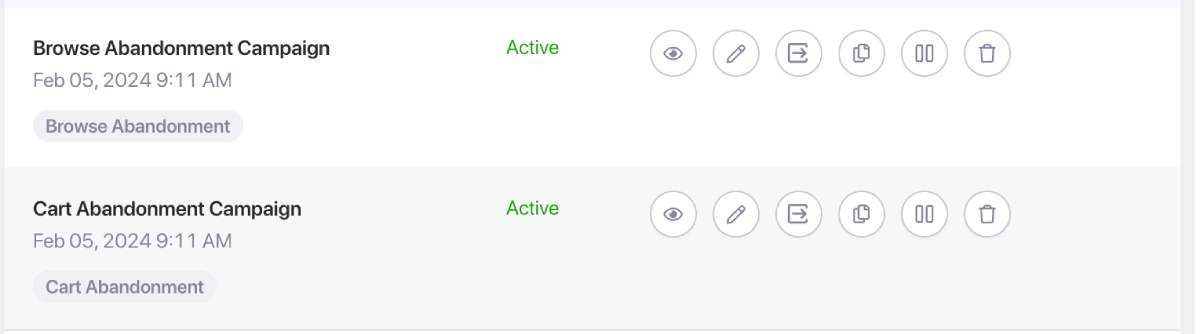
C'est tout ; vous vous êtes connecté à l'intégration WooCommerce et avez activé les campagnes personnalisées d'abandon de panier et de navigation.
Si vous rencontrez des problèmes, n'hésitez pas à nous contacter en cliquant ici. Notre équipe de support pourra vous aider.