La campagne d'abandon de navigation envoie une notification push automatisée lorsqu'un abonné consulte la page d'un produit sur votre boutique WooCommerce mais quitte sans ajouter l'article à son panier. Elle cible l'écart entre l'intérêt et l'intention, en atteignant les acheteurs qui ont montré un intérêt clair pour un produit mais avaient besoin d'un petit coup de pouce supplémentaire.
La campagne est pré-créée dans PushEngage lorsque vous connectez votre boutique WooCommerce. Ce guide explique comment l'activer et personnaliser le texte de la notification.
Avant de commencer
- PushEngage est installé sur votre boutique WooCommerce et connecté dans le tableau de bord PushEngage. Consultez Comment connecter PushEngage à WooCommerce si vous ne l'avez pas encore fait.
- Les campagnes d'abandon de navigation nécessitent un plan Growth PushEngage.
Comment fonctionne l'abandon de navigation
Lorsqu'un abonné push consulte la page d'un produit et quitte sans ajouter le produit à son panier, PushEngage détecte l'événement et déclenche la notification d'abandon de navigation.
La campagne s'arrête automatiquement pour un abonné dès qu'il ajoute le produit à son panier ou finalise un achat. L'abandon de navigation et l'abandon de panier ne se chevauchent pas – si un abonné ajoute au panier après avoir navigué, l'abandon de navigation s'arrête et l'abandon de panier prend le relais.
| Déclencheur | Déclenchement de la campagne |
|---|---|
| L'abonné consulte la page d'un produit et quitte | Oui |
| L'abonné ajoute le produit au panier après l'avoir consulté | Non – l'abandon de navigation s'arrête |
| L'abonné finalise un achat | Non |
| L'abonné n'est pas un abonné push | Non |
Étape 1 : Activer l'abandon de navigation
Activez la campagne depuis les paramètres d'intégration de PushEngage.
- Connectez-vous à votre tableau de bord PushEngage.
- Allez dans Paramètres » Intégrations.
- Trouvez la section WooCommerce.
- Activez le bouton Abandon de navigation.

- Sous Choisir les campagnes de déclenchement, sélectionnez le Playbook pour l'abandon de navigation. Les Playbooks sont des modèles pré-construits qui extraient les données des produits directement du flux de produits de votre boutique. Cliquez sur Enregistrer.
Étape 2 : Ouvrir la campagne d'abandon de navigation
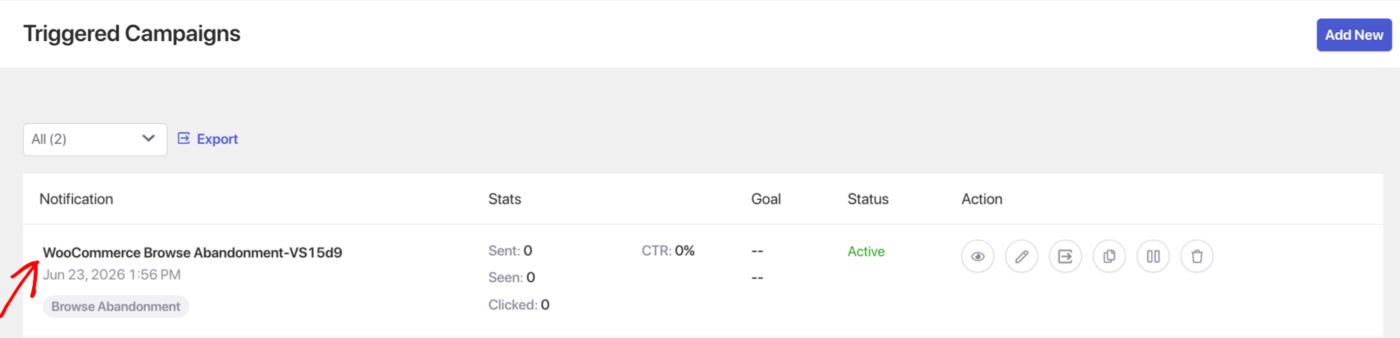
- Allez dans Campagne » Campagnes déclenchées.
- Trouvez la campagne Abandon de navigation dans la liste et cliquez sur Modifier.
Étape 3 : Modifier la notification
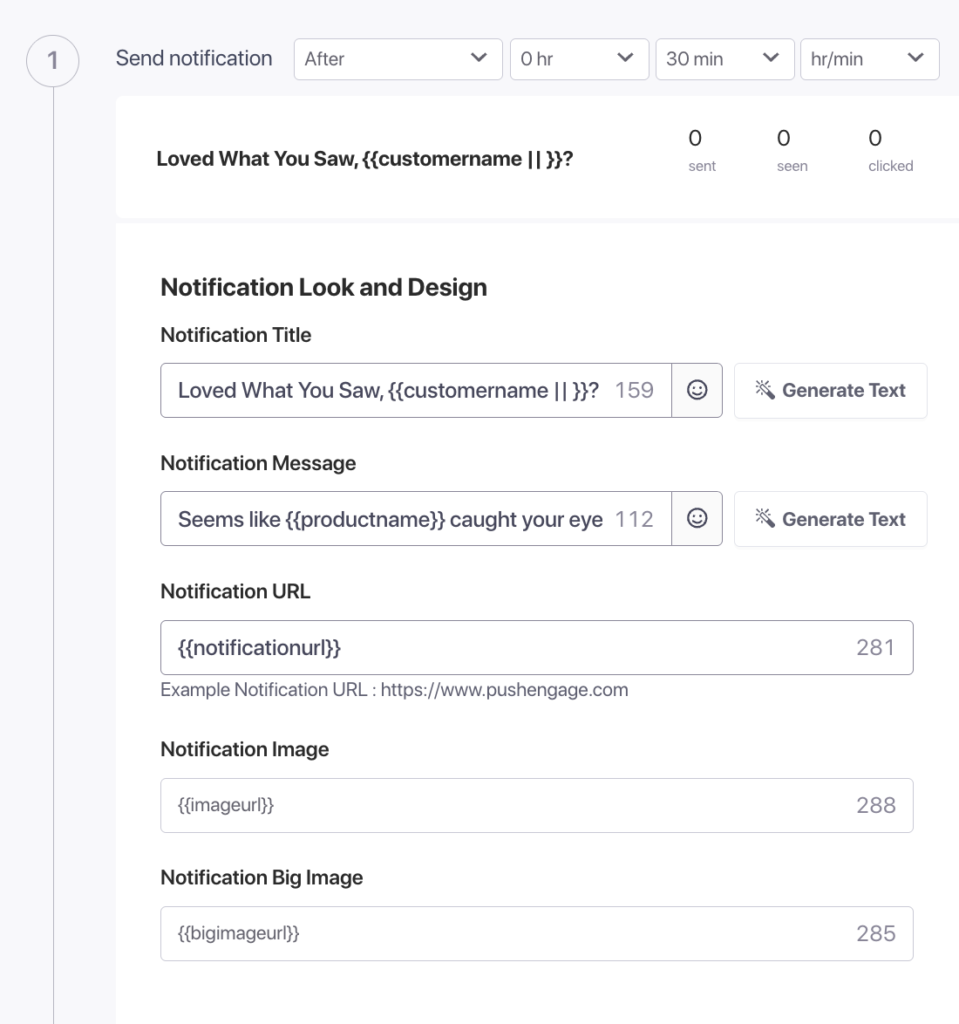
Cliquez sur la première notification de la campagne pour la modifier.
Variables disponibles
| Variable | Ce qu'il insère |
|---|---|
{{productname}} | Nom du produit consulté par l'abonné |
{{price}} | Prix affiché du produit |
{{notificationurl}} | Lien direct vers la page du produit |
{{bigimageurl}} | Image du produit |
{{imageurl}} | Le logo de votre boutique |
Note : Ne supprimez pas ces variables. Elles extraient les données produit en temps réel de votre boutique WooCommerce au moment où la notification est envoyée.
Paramètres de champ recommandés
| Champ | Recommandation |
|---|---|
| URL | Utilisez {{notificationurl}} pour renvoyer directement à la page du produit |
| Image | Utilisez {{bigimageurl}} pour afficher le produit que l'abonné a consulté |
Options de copie pour Push 1
| Option | Titre | Message |
|---|---|---|
| 1 | Vous y pensez encore ? | {{productname}} vous attend à {{price}}. Revenez y jeter un coup d'œil. |
| 2 | Vous aviez repéré ceci | {{productname}} est toujours disponible à {{price}}. Ne le laissez pas vous filer entre les doigts. |
| 3 | Vous avez laissé quelque chose derrière vous ? | Vous avez récemment consulté {{productname}}. Il est toujours en stock à {{price}}. |
Durée de la notification
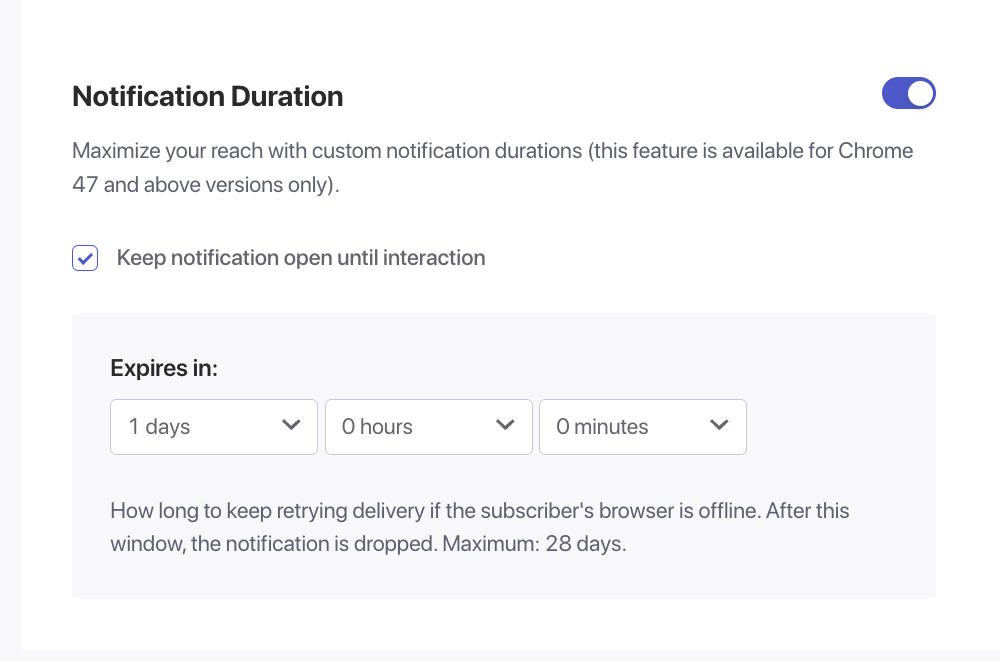
Définissez une date d'expiration pour que la notification ne reste pas dans le centre de notifications de l'abonné après qu'elle ne soit plus pertinente.
Paramètre recommandé : 24 heures
Activez Garder la notification ouverte jusqu'à interaction de l'utilisateur pour que la notification reste visible jusqu'à ce que l'abonné clique dessus activement ou la rejette.
Cliquez sur Enregistrer une fois terminé.
Étape 4 : Ajouter une deuxième notification (facultatif)
Pour une séquence en deux étapes, cliquez sur Ajouter une notification en bas de l'éditeur de campagne. Réglez la deuxième notification pour qu'elle soit envoyée 24 heures après la première.
Options de copie pour Push 2
| Option | Titre | Message |
|---|---|---|
| 1 | Encore un coup d'œil ? | {{productname}} est toujours disponible à {{price}}. Saisissez-le avant qu'il ne soit épuisé. |
| 2 | Toujours intéressé par {{productname}} ? | Le stock est limité. Revenez l'ajouter à votre panier aujourd'hui. |
| 3 | Nous avons gardé votre place | {{productname}} est toujours là à {{price}}. Revenez voir s'il est fait pour vous. |
Étape 5 : Définir le plafonnement de la fréquence
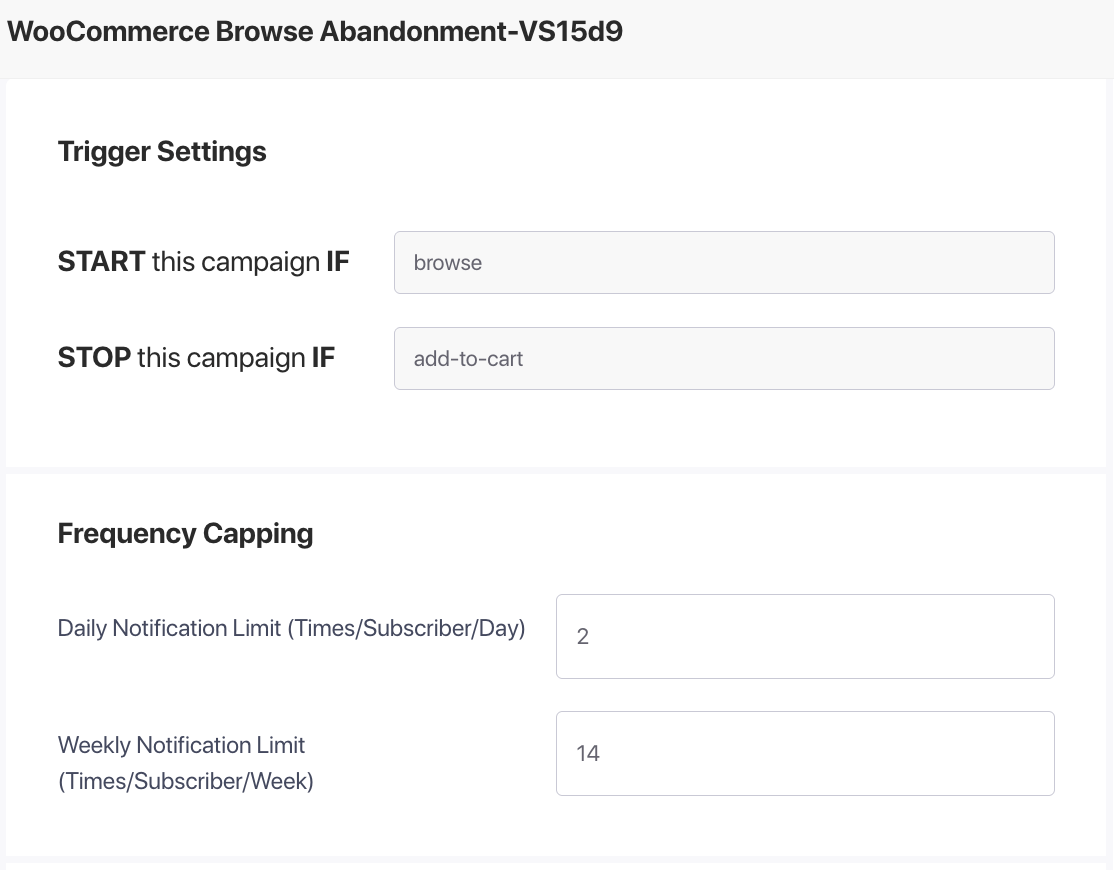
Accédez à l'onglet Paramètres de déclenchement dans l'éditeur de campagne pour contrôler le nombre de notifications d'abandon de navigation qu'un abonné peut recevoir.
| Paramètre | Valeur recommandée |
|---|---|
| Limite quotidienne | 1 à 2 notifications par abonné |
| Limite hebdomadaire | 5 notifications par abonné |
Exemple : Un abonné qui consulte plusieurs produits dans la journée ne devrait pas recevoir une notification d'abandon de navigation pour chaque produit. Les plafonds de fréquence évitent la surcharge de notifications.
Vous pouvez également ajouter des paramètres UTM ici pour suivre le trafic d'abandon de navigation dans Google Analytics.
Étape 6 : Activer la campagne
- Cliquez sur Enregistrer dans l'éditeur de campagne.
- Retournez à Campagne » Campagnes déclenchées.
- Cliquez sur le bouton Lecture / Reprendre à côté de la campagne d'abandon de navigation.
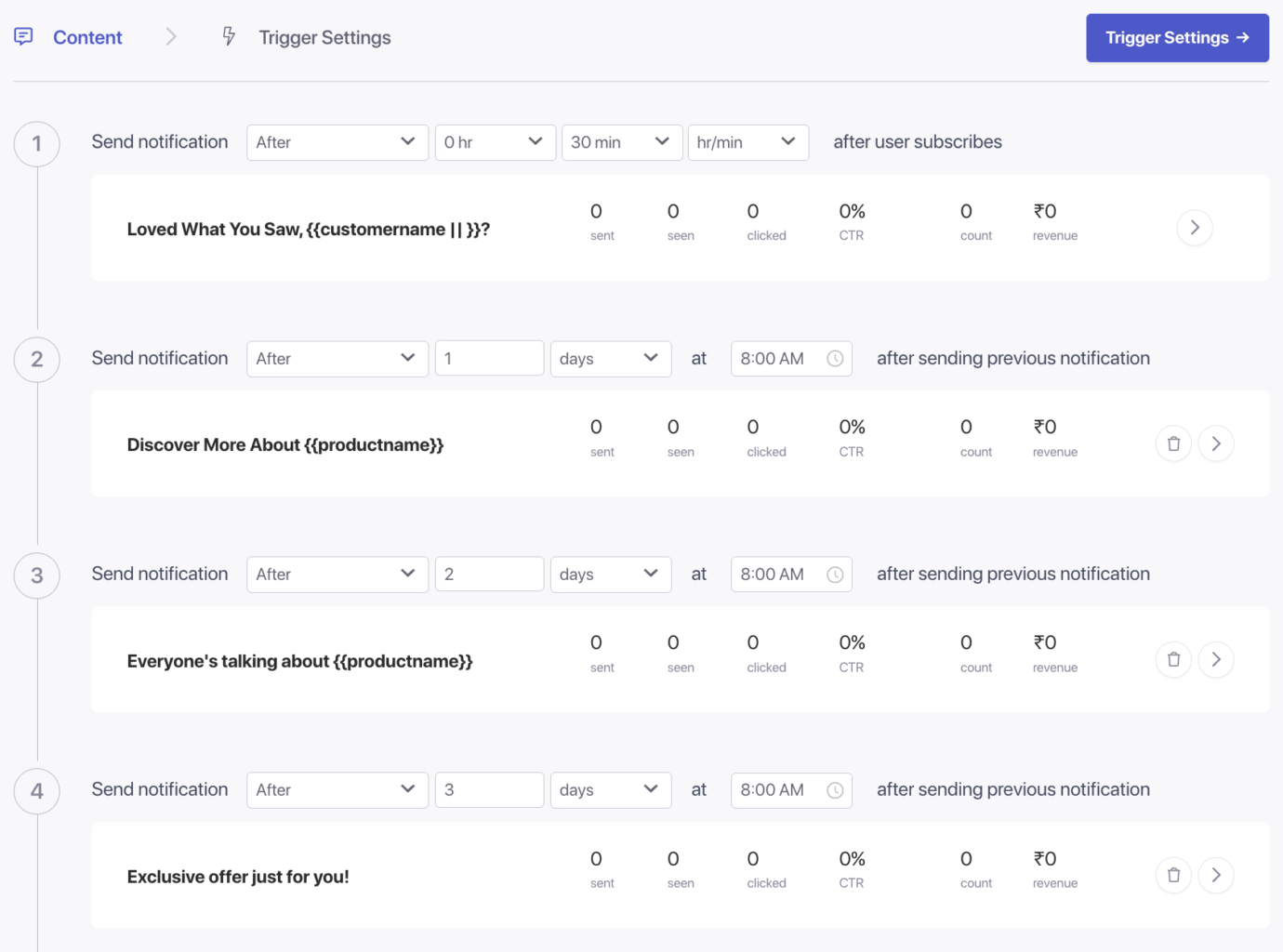
La campagne est maintenant active. Les abonnés qui consultent une page produit et partent sans l'ajouter à leur panier recevront automatiquement la notification.
Abandon de navigation vs. Abandon de panier
Les deux campagnes ciblent les acheteurs qui partent sans acheter, mais elles se déclenchent à différents moments du parcours d'achat.
| Abandon de navigation | Abandon de panier | |
|---|---|---|
| Déclencheur | L'abonné consulte la page d'un produit et quitte | L'abonné ajoute un produit au panier et quitte le site |
| Niveau d'intention | Plus faible – navigation, comparaison | Plus élevé – a déjà décidé d'acheter |
| Condition d'arrêt | Produit ajouté au panier ou achat effectué | Achat terminé |
| Ton recommandé | Rappel doux, basé sur la curiosité | Axé sur l'urgence, axé sur la récupération |
Vous pouvez exécuter les deux campagnes simultanément. Elles ciblent différents moments et ne se chevauchent pas.
Suivi des performances
Pour examiner les performances de la campagne :
- Allez dans Campagne » Campagnes déclenchées.
- Cliquez sur la campagne d'abandon de navigation pour développer la vue analytique.
- Examinez les métriques d'envoi, de livraison, de clics et de conversion.
Questions fréquemment posées
Quelle est la différence avec l'abandon de panier ? L'abandon de navigation se déclenche lorsqu'un abonné consulte un produit mais ne l'ajoute pas à son panier. L'abandon de panier se déclenche lorsqu'un abonné ajoute un produit à son panier mais n'achève pas l'achat. Les deux peuvent être exécutées en même temps sans se chevaucher.
Un abonné recevra-t-il les deux notifications d'abandon de navigation et d'abandon de panier pour le même produit ? Non. Si un abonné consulte un produit (déclenchant l'abandon de navigation) puis l'ajoute à son panier, l'abandon de navigation s'arrête et l'abandon de panier prend le relais. Il ne recevra qu'une seule campagne pour ce produit.
Combien de temps après le départ de l'abonné la notification est-elle envoyée ? La notification est envoyée en fonction du délai de la première notification tel que défini dans la campagne. Un délai de 15 à 30 minutes est recommandé afin de ne pas interrompre les abonnés qui naviguent encore ou comparent les options sur votre site.
Puis-je afficher un contenu différent pour différentes catégories de produits ? Pas au sein d'une seule campagne. Le même modèle s'applique à tous les événements d'abandon de navigation. Pour des messages spécifiques à une catégorie, vous auriez besoin de campagnes de déclenchement distinctes définies sur différentes conditions de produit.
Cette campagne fonctionne-t-elle si l'abonné est sur un appareil mobile ? Oui. Les notifications push sont livrées à tous les appareils et navigateurs abonnés, y compris les mobiles.
Si vous rencontrez des problèmes, n'hésitez pas à nous contacter en cliquant ici. Notre équipe d'assistance pourra vous aider.