PushEngage suit les métriques d'envoi, de livraison, de clics, de conversions et de revenus pour chaque campagne push WooCommerce. Que vous exécutiez des séquences d'abandon de panier, des auto-répondeurs en cascade ou des notifications de statut de commande, toutes les données de performance sont disponibles directement dans le tableau de bord PushEngage. L'attribution des revenus est intégrée pour les campagnes déclenchées WooCommerce – aucune configuration supplémentaire n'est requise.
Quelles analyses sont disponibles
| Type de campagne | Où trouver les analyses | Métriques clés |
|---|---|---|
| Campagnes déclenchées (abandon de panier/navigation, baisse de prix, réapprovisionnement) | Campagne » Campagnes déclenchées → cliquer sur la campagne | Envoyés, Livrés, Cliqués, Conversions, Revenus |
| Auto-répondeurs par paliers | Campagne » Auto-répondeurs en cascade → cliquer sur la campagne | Envoyés, Livrés, Cliqués par notification |
| Notifications de commande | WooCommerce » Paramètres » Notifications Push → Gérer | Envoyés, Livrés, Cliqués |
| Diffusions Push | Campagne » Diffusions Push → voir la campagne | Envoyés, Livrés, Cliqués |
Visualisation des analyses de campagnes déclenchées
Les campagnes déclenchées – y compris l'abandon de panier, l'abandon de navigation, la baisse de prix et le réapprovisionnement – disposent des analyses les plus détaillées disponibles.
- Dans votre tableau de bord PushEngage, allez à Campagne » Campagnes déclenchées.
- Localisez la campagne que vous souhaitez examiner et cliquez sur son nom pour l'ouvrir.
- Cliquez sur l'onglet Analyses ou faites défiler jusqu'à la section des analyses pour développer la vue.
Vous verrez les métriques suivantes pour chaque campagne :
- Envoyés – Nombre total de notifications push envoyées.
- Livrés – Notifications qui ont été reçues avec succès par le navigateur ou l'appareil de l'abonné.
- Cliqués – Abonnés qui ont cliqué pour visiter votre site.
- Conversions – Nombre d'abonnés qui ont effectué un achat après avoir cliqué.
- Revenus – Valeur totale de la commande attribuée à cette campagne dans la fenêtre d'attribution.
Pour les séquences multi-notifications (par exemple, une série d'abandon de panier en 3 notifications), chaque notification individuelle de la séquence affiche sa propre ligne de métriques afin que vous puissiez comparer les performances notification par notification.
Visualisation des analyses des auto-répondeurs en cascade
- Allez à Campagne » Auto-répondeurs en cascade dans votre tableau de bord.
- Cliquez sur le nom de la séquence en cascade que vous souhaitez examiner.
- La vue détaillée de la campagne montre une ventilation par notification – chaque notification de la séquence a ses propres décomptes d'envoi, de livraison et de clics.
Les répondeurs automatiques de goutte à goutte n'affichent pas les colonnes Conversions ou Revenus, car ils ne sont pas liés à un déclencheur de produit spécifique. Utilisez les paramètres UTM (voir ci-dessous) pour suivre les revenus générés par les gouttes dans Google Analytics.
Attribution des revenus
Les revenus sont attribués à une campagne déclenchée lorsque :
- Un abonné clique sur une notification push de cette campagne.
- L'abonné achève un achat WooCommerce dans la fenêtre d'attribution.
- La valeur de la commande au moment de la conversion est comptabilisée dans le total des revenus de la campagne.
Le suivi des revenus est natif pour les campagnes déclenchées par WooCommerce – aucun plugin supplémentaire, aucun code et aucune configuration d'objectif n'est nécessaire. PushEngage se connecte directement à vos données de commande WooCommerce une fois le plugin activé.
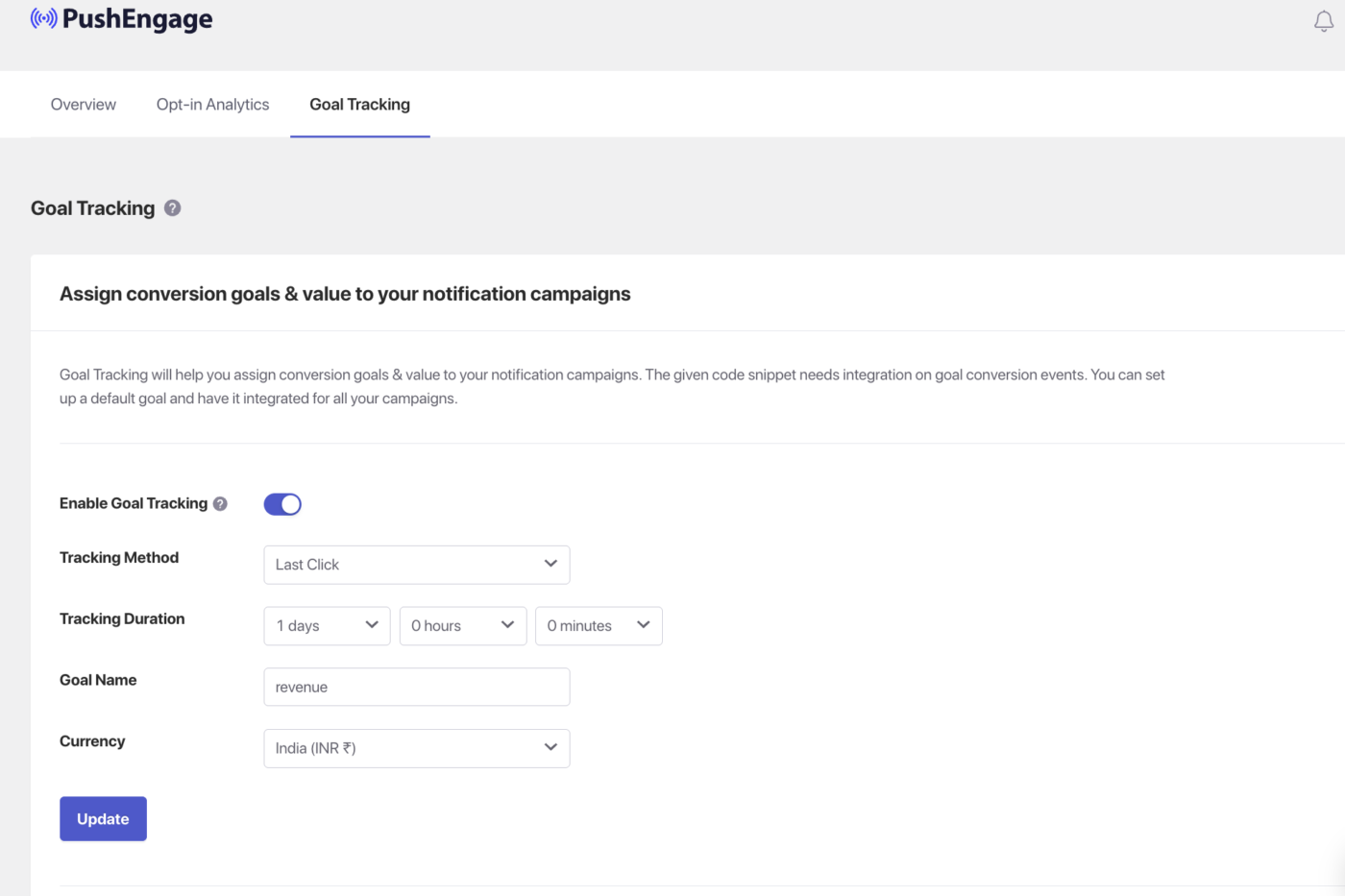
La fenêtre d'attribution est la période après un clic pendant laquelle un achat effectué est compté comme une conversion. Ceci est configuré par campagne dans les paramètres de la campagne.
Vous pouvez cependant modifier la méthode et la fenêtre d'attribution sous Analytics » Suivi des objectifs
»
Ajout de paramètres UTM
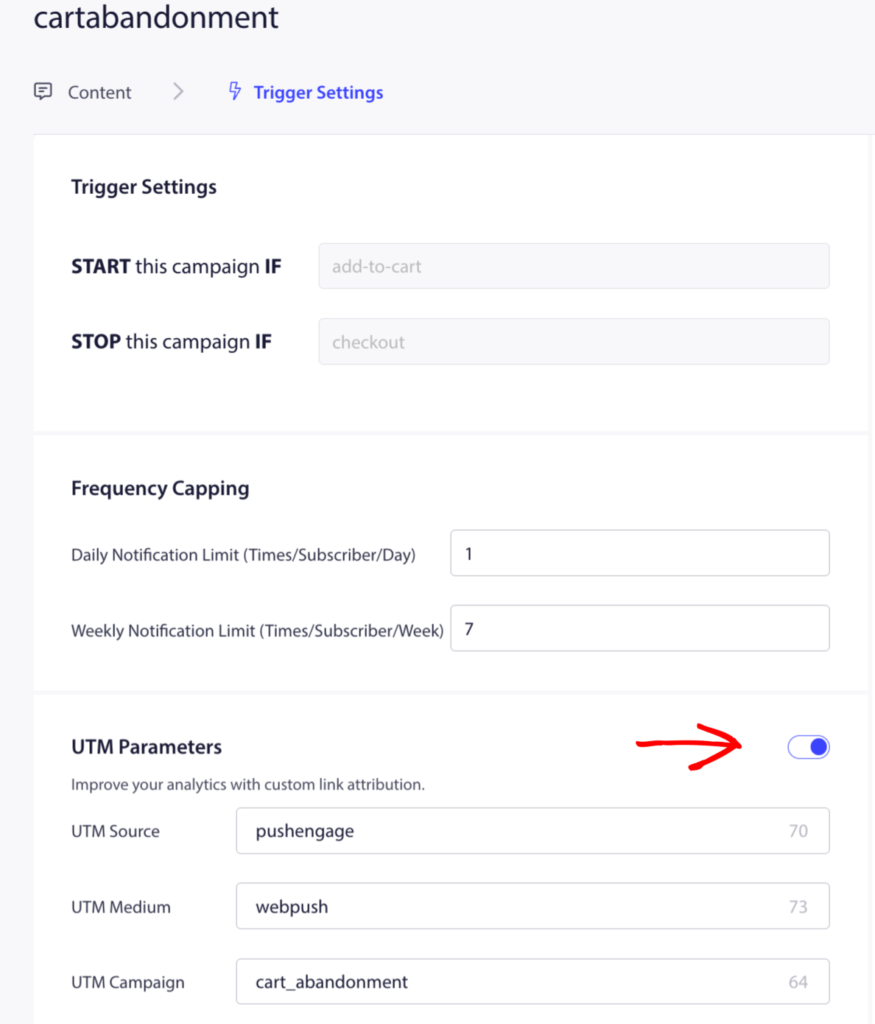
Pour que votre trafic push soit identifiable dans Google Analytics ou d'autres outils d'analyse, ajoutez des paramètres UTM à chaque campagne déclenchée.
- Ouvrez une campagne déclenchée et accédez à l'onglet Paramètres de déclenchement.
- Faites défiler jusqu'à la section Paramètres UTM.
- Remplissez les champs UTM.
Valeurs UTM recommandées :
| Champ | Valeur recommandée |
|---|---|
| utm_source | pushengage |
| utm_medium | push |
| utm_campaign | abandon-panier-woo (ou abandon-visite, baisse-prix, etc.) |
Les paramètres UTM fonctionnent pour les campagnes déclenchées et les répondeurs automatiques de goutte à goutte. Les notifications push envoyées depuis WooCommerce » Paramètres » Notifications Push n'ont pas de champ UTM dédié au même endroit – appliquez les paramètres UTM directement dans le champ URL de la notification si nécessaire pour ceux-ci.
Comparaison des performances entre les notifications push d'une séquence
Pour les campagnes déclenchées multi-push (telles qu'une séquence d'abandon de panier en 3 notifications), les lignes d'analyse par notification vous permettent d'identifier exactement où les abonnés abandonnent.
- Notification 1 (envoyée immédiatement ou dans l'heure) a généralement le CTR le plus élevé – l'urgence est immédiate et aucune réduction n'est encore nécessaire.
- Notification 2 (envoyée 24 heures plus tard) voit généralement un CTR modéré car le public se réduit à ceux qui n'ont pas converti lors de la Notification 1.
- Notification 3 (la notification de réduction, envoyée 48 à 72 heures plus tard) a souvent un CTR plus faible que la Notification 1 mais un taux de conversion plus élevé – les abonnés qui cliquent sur cette notification sont très motivés pour acheter et la réduction conclut la transaction.
Utilisez ce schéma pour optimiser votre séquence : si le taux de conversion de la Notification 3 n'est pas supérieur à celui de la Notification 1, testez une réduction plus importante ou un titre plus urgent.
FAQ
Comment les revenus sont-ils attribués ? Les revenus sont attribués lorsqu'un abonné clique sur une notification push, puis effectue un achat sur votre boutique WooCommerce dans la fenêtre d'attribution de la campagne. PushEngage se connecte directement à vos données de commande WooCommerce – aucune configuration supplémentaire n'est nécessaire.
Puis-je voir quelle notification de ma séquence est la plus performante ? Oui. Pour les campagnes déclenchées par plusieurs notifications push, la vue analytique affiche une ligne distincte pour chaque notification de la séquence. Vous pouvez comparer les notifications Envoyées, Livrées, Cliquées, les Conversions et les Revenus pour chaque notification push individuelle.
Les paramètres UTM fonctionnent-ils pour les notifications push de commande ? Les notifications push de commande (envoyées depuis WooCommerce » Paramètres » Notifications Push) n'ont pas de champ UTM dédié dans l'interface PushEngage. Pour les suivre dans Google Analytics, ajoutez manuellement des paramètres UTM à l'URL de notification lors de la configuration de chaque type de notification.
Qu'est-ce qui est compté comme une conversion ? Une conversion est comptabilisée lorsqu'un abonné qui a cliqué sur une notification push effectue un achat dans votre boutique WooCommerce dans la fenêtre d'attribution. Le revenu attribué est la valeur totale de la commande au moment de l'achat.
Où trouver le revenu total récupéré par les notifications push ? Allez dans Campagne » Campagnes déclenchées et regardez la colonne Revenus dans votre vue analytique. Cela montre le revenu cumulé attribué à chaque campagne déclenchée. Pour voir les revenus de toutes les campagnes combinées, utilisez le tableau de bord Revenus dans la vue d'ensemble de votre compte PushEngage.
Si vous rencontrez des problèmes, n'hésitez pas à nous contacter en cliquant ici. Notre équipe d'assistance pourra vous aider.