Les messages in-app sont des messages qui apparaissent à l'intérieur de votre application pendant que quelqu'un l'utilise, se plaçant au-dessus de l'écran sans interrompre ce que fait l'application. Vous pouvez les utiliser pour obtenir l'autorisation de notification push, intégrer de nouveaux utilisateurs, récupérer des paniers, annoncer des mises à jour, reconquérir des utilisateurs inactifs et demander des évaluations, le tout au moment où le message est pertinent. Ce guide vous montre comment créer et cibler un message in-app.
Avant de commencer
- Vous avez besoin du SDK mobile PushEngage intégré dans votre application. Les messages in-app sont livrés via le SDK de l'application, et le support commence avec le SDK Android PushEngage 1.0.0.
- Les utilisateurs n'ont pas besoin d'un abonnement aux notifications push pour voir les messages in-app.
- Les messages In-App sont une fonctionnalité Pro. Si votre forfait ne l'inclut pas, vous verrez une invite de mise à niveau.
- Pour utiliser les déclencheurs d'événements, votre application doit envoyer l'événement à PushEngage.
Ce que vous pouvez faire avec les messages In-App
Un message in-app se superpose à votre application pendant qu'elle continue de fonctionner, vous permettant ainsi de toucher les utilisateurs dans leur contexte. Les objectifs courants incluent :
- Obtenez l'autorisation de notification push avant de dépenser l'invite du système d'exploitation.
- Guidez les nouveaux utilisateurs vers la première valeur et reprenez ceux qui stagnent.
- Récupérez les paniers et l'intention de baisse de prix dans la même session.
- Annoncez ce qui a été expédié sur l'écran concerné.
- Reconquérez les utilisateurs inactifs avec une offre de retour.
- Demandez des évaluations, des commentaires et des parrainages au bon moment.
Chaque message utilise l'un des quatre formats :
| Format | Ce que c'est |
|---|---|
| Bannière Supérieure | Une bannière en haut de l'écran. |
| Bannière Inférieure | Une bannière en bas de l'écran. |
| Modale Centrale | Une carte au centre de l'écran. |
| Plein Écran | Un message qui couvre tout l'écran. |
Créer un Message In-App
- Dans le tableau de bord PushEngage, allez dans Campagne » Messages In-App et cliquez sur Créer un Nouveau Message.
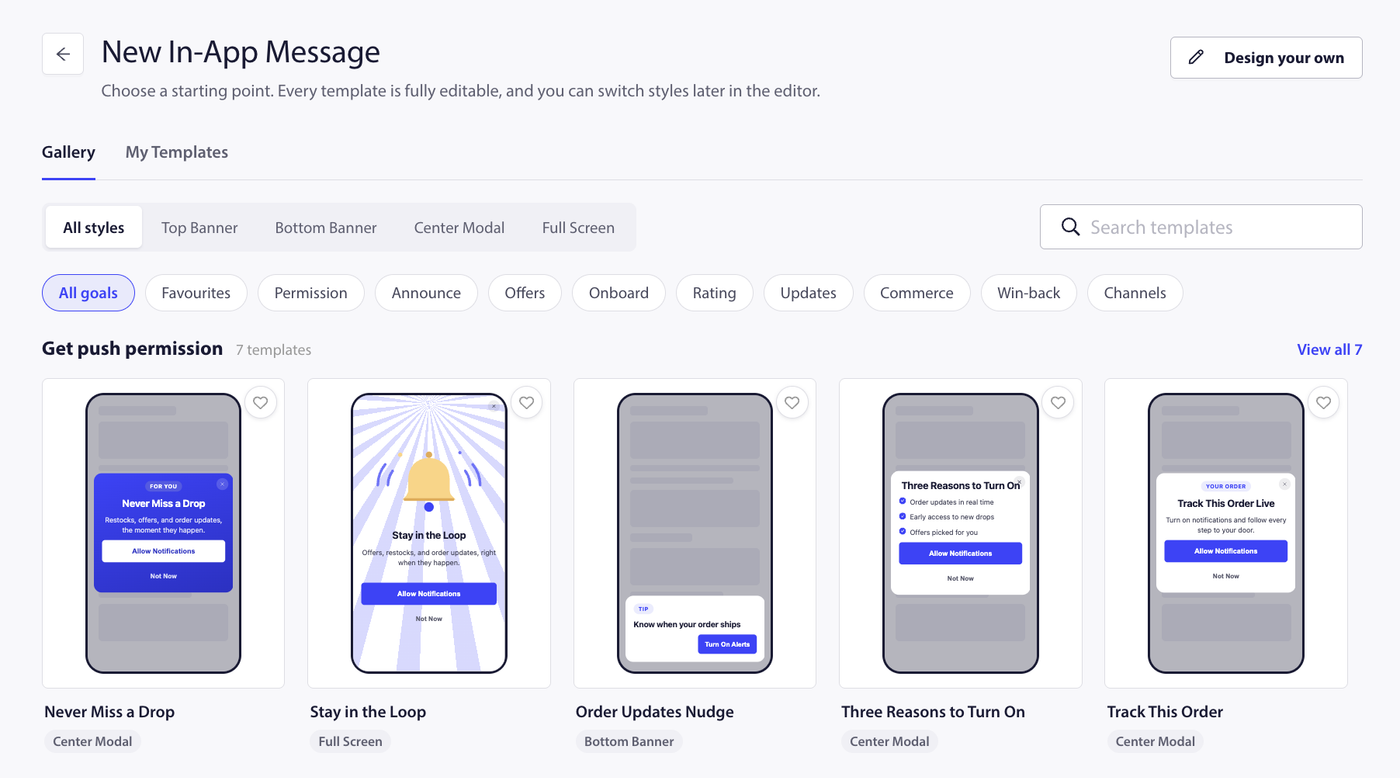
- Choisissez un modèle dans la galerie de modèles prêts à modifier, ou commencez à partir d'un message vierge. Vous pouvez filtrer les modèles par objectif, tels que Obtenir la permission de notification push, Annoncer, Offre et promotion, Intégrer et éduquer, Évaluation et commentaires, Mises à jour et avis, Panier et commerce, Relance et engagement, et Développer d'autres canaux, ou rechercher des modèles par mot-clé.
- Concevez le message à l'étape Conception.
- Définissez le déclencheur et l'audience à l'étape Déclencheur et audience.
- Cliquez sur Enregistrer et activer pour le mettre en ligne.
Concevoir le message
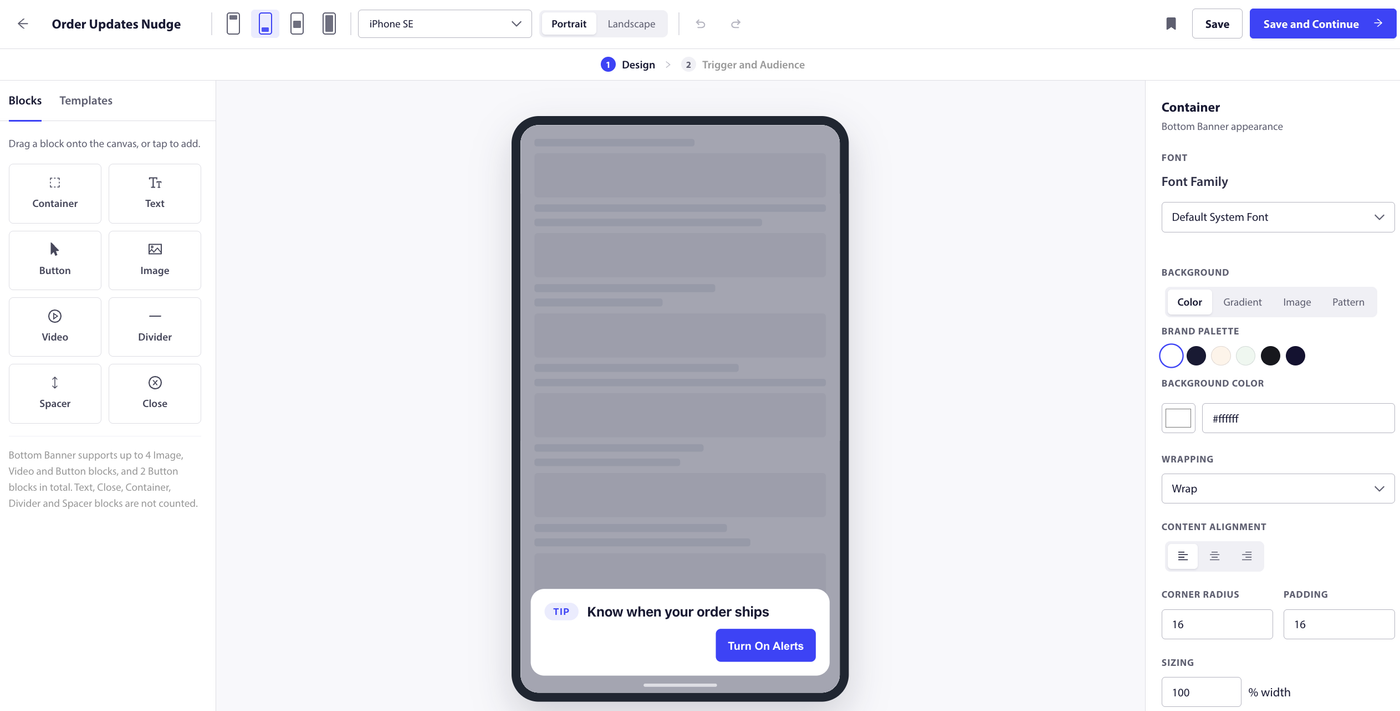
L'étape de conception est un éditeur basé sur des blocs. Ajoutez et organisez des blocs tels que du texte (titre, corps, légende, statistique ou liste de contrôle), un badge, une image, jusqu'à deux boutons, un séparateur et un espaceur, et incluez un bouton de fermeture. Un bouton peut ouvrir une URL, fermer le message, demander à l'utilisateur la permission de recevoir des notifications, ou exécuter une action personnalisée gérée par votre application. Un aperçu en direct montre le message dans le format que vous avez choisi. Vous pouvez également enregistrer votre conception dans Mes modèles pour la réutiliser plus tard.
Définir le déclencheur
Choisissez quand le message s'affiche :
- Ouverture de l'application. Le message s'affiche lorsque l'application s'ouvre après son activation. Vous pouvez ajouter un délai en secondes pour qu'il apparaisse un moment après l'ouverture de l'application.
- Lors d'un événement. Le message s'affiche lorsque votre application déclenche un événement spécifique (en utilisant
triggerIAMEvent). Entrez le nom de l'événement et, éventuellement, ajoutez des conditions sur les paramètres de l'événement afin qu'il ne se déclenche que lorsque ceux-ci correspondent. Cela nécessite que votre application envoie l'événement à PushEngage.
Choisir l'audience
Par défaut, le message peut s'afficher à tout le monde. Pour le restreindre, ciblez des segments et créez des conditions d'audience basées sur des champs intégrés tels que la version du système d'exploitation et la version de l'application, ainsi que sur vos propres attributs d'abonné, en les combinant pour correspondre à tout ou partie des conditions.
Définir l'affichage et la fréquence
- Position. Bannière supérieure, Bannière inférieure, Modale centrale ou Plein écran.
- Fermer après. Durée pendant laquelle le message reste à l'écran, en secondes, et s'il se ferme lorsqu'on tape dessus.
- Priorité. Définissez une priorité afin que PushEngage sache quel message afficher en premier lorsque plusieurs sont éligibles.
- Fréquence. Afficher Une fois, Récurrent à intervalles réguliers, ou Limité à un nombre défini de fois.
- Planification. Définissez une heure de début et de fin afin que le message ne s'affiche que pendant une fenêtre donnée.
Suivre les performances
Une fois qu'un message est actif, ses analyses montrent les impressions, les clics et les fermetures, ainsi que les comptes de clics par bouton et une tendance au fil du temps, afin que vous puissiez voir comment chaque message fonctionne et l'affiner. Les événements sont mis en file d'attente sur l'appareil lorsqu'il est hors ligne et signalés une fois qu'il se reconnecte, de sorte que les comptes se stabilisent après le retour de la connectivité.
Questions fréquemment posées
Les utilisateurs ont-ils besoin d'un abonnement push pour voir les messages in-app ?
Non. Les messages in-app s'affichent à l'intérieur de votre application, que l'utilisateur se soit abonné ou non aux notifications push, vous pouvez donc même en utiliser un pour demander la permission de recevoir des notifications.
Dois-je ajouter du code pour utiliser les messages in-app ?
Vous avez besoin du SDK mobile PushEngage intégré dans votre application, car les messages in-app sont délivrés par son intermédiaire. Les messages créés avec le déclencheur d'ouverture d'application fonctionnent une fois le SDK en place. Les messages créés avec le déclencheur d'événement On nécessitent également que votre application déclenche cet événement avec triggerIAMEvent, et un bouton qui exécute une action personnalisée nécessite que votre application la gère avec setIAMCustomActionHandler.
Quels formats de message puis-je utiliser ?
Quatre : Bannière supérieure, Bannière inférieure, Modale centrale et Plein écran. Chacun se superpose à votre application pendant qu'elle continue de fonctionner.
Qu'est-ce qui peut déclencher un message ?
Soit l'ouverture de l'application (éventuellement après un délai), soit un événement personnalisé envoyé par votre application, éventuellement filtré par des conditions sur les paramètres de l'événement.
Comment contrôler la fréquence à laquelle quelqu'un voit un message ?
Utilisez le paramètre de fréquence. Affichez-le une fois, à intervalles récurrents, ou limité à un nombre défini de fois, et utilisez la priorité pour décider quel message l'emporte lorsque plusieurs sont éligibles.
Pourquoi la messagerie in-app est-elle étiquetée comme fonctionnalité Pro ?
Les messages in-app sont inclus dans les offres Pro et supérieures. Si votre forfait ne l'inclut pas, vous verrez une invite de mise à niveau lorsque vous ouvrirez la fonctionnalité.
Si vous rencontrez des problèmes, n'hésitez pas à nous contacter en cliquant ici. Notre équipe d'assistance pourra vous aider.