La campagne d'alerte de réapprovisionnement envoie une notification push automatisée aux abonnés qui ont choisi de recevoir des alertes de réapprovisionnement pour un produit spécifique en rupture de stock sur votre boutique Shopify. Lorsque vous mettez à jour l'inventaire d'un produit pour le rendre à nouveau disponible, PushEngage détecte le changement et informe tous ceux qui attendent ce produit.
Ce guide explique le fonctionnement du widget d'alerte, comment l'activer et le personnaliser, ainsi que comment configurer la campagne de notification.
Avant de commencer
- PushEngage est installé sur votre boutique Shopify.
- Les campagnes d'alerte de réapprovisionnement nécessitent un plan Growth/Automation ou supérieur de PushEngage.
- La campagne est pré-construite par PushEngage lors de l'intégration. Ce guide couvre son activation et sa personnalisation.
Comment fonctionnent les alertes de réapprovisionnement
L'alerte de réapprovisionnement se déroule en deux parties : un widget sur vos pages produits que les clients utilisent pour s'abonner, et une campagne de déclenchement qui s'active lorsque le stock est restauré.
- Un visiteur arrive sur une page produit en rupture de stock et voit le widget d'alerte de réapprovisionnement.
- Il clique sur Me prévenir quand le produit sera de nouveau en stock et s'abonne.
- Lorsque vous mettez à jour le stock du produit dans votre administration Shopify pour le marquer comme disponible, PushEngage détecte le changement.
- Chaque abonné qui a choisi de recevoir des alertes pour ce produit reçoit une notification push.
Les abonnés ne reçoivent des notifications que pour les produits spécifiques auxquels ils se sont abonnés. Ils ne recevront pas d'alertes pour d'autres produits, sauf s'ils s'y abonnent séparément.
Étape 1 : Activer le widget d'alerte
Le widget doit être activé pour que les clients puissent s'abonner aux alertes de réapprovisionnement sur vos pages produits.
- Connectez-vous à votre tableau de bord PushEngage.
- Allez dans Design » Widgets.
- Faites défiler jusqu'à Widget de campagne d'alerte.
- Activez le bouton pour le mettre sur Activé.
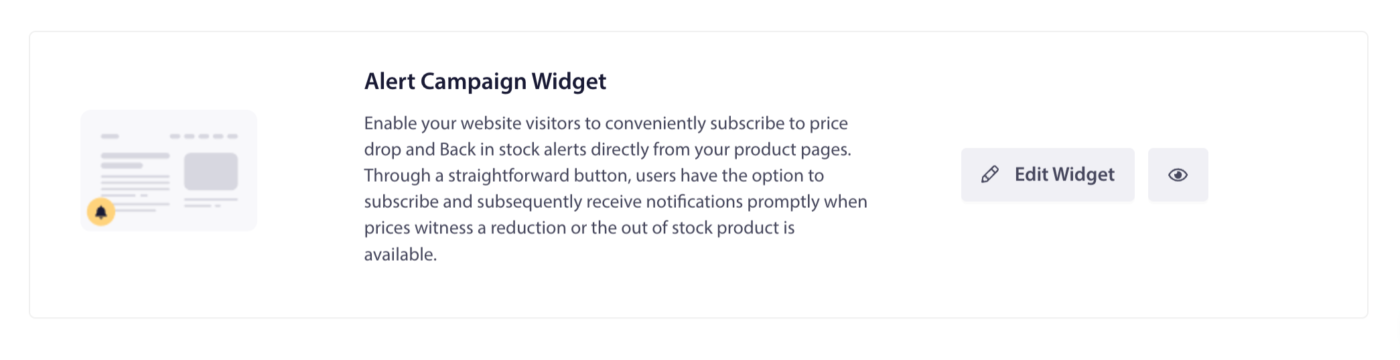
Personnalisation du widget
Une fois activé, personnalisez le widget pour qu'il corresponde à la marque de votre boutique et encouragez plus d'opt-ins.
| Paramètre | Description |
|---|---|
| Message du widget | Texte affiché aux visiteurs sur la page produit. Exemple : « Cet article est en rupture de stock. Soyez informé de son retour. » |
| Texte du bouton | Libellé du bouton d'abonnement. Exemple : « Me prévenir » ou « M'alerter » |
| Couleurs | Faites correspondre les couleurs du widget et du bouton au thème de votre boutique |
Astuce : Placez le widget bien en évidence près du bouton Ajouter au panier sur les pages produits en rupture de stock pour maximiser les taux d'opt-in.
Cliquez sur Enregistrer après avoir effectué les modifications.
Étape 2 : Ouvrir la campagne d'alerte de réapprovisionnement
- Allez dans Campagnes » Campagnes de déclenchement.
- Trouvez Alerte de stock (également appelée Alerte de réapprovisionnement) dans la liste et cliquez sur Modifier.
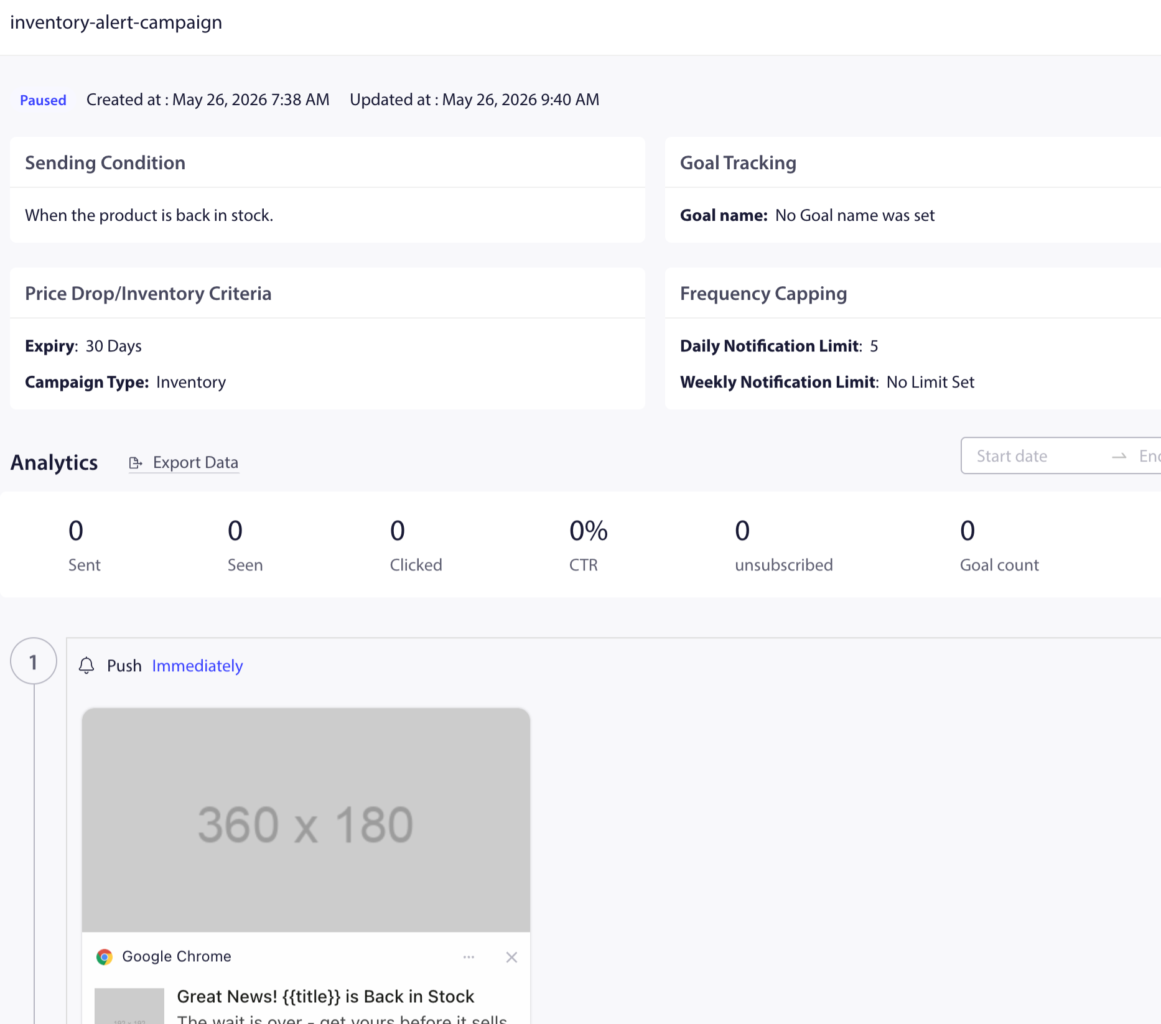
Étape 3 : Modifier la notification
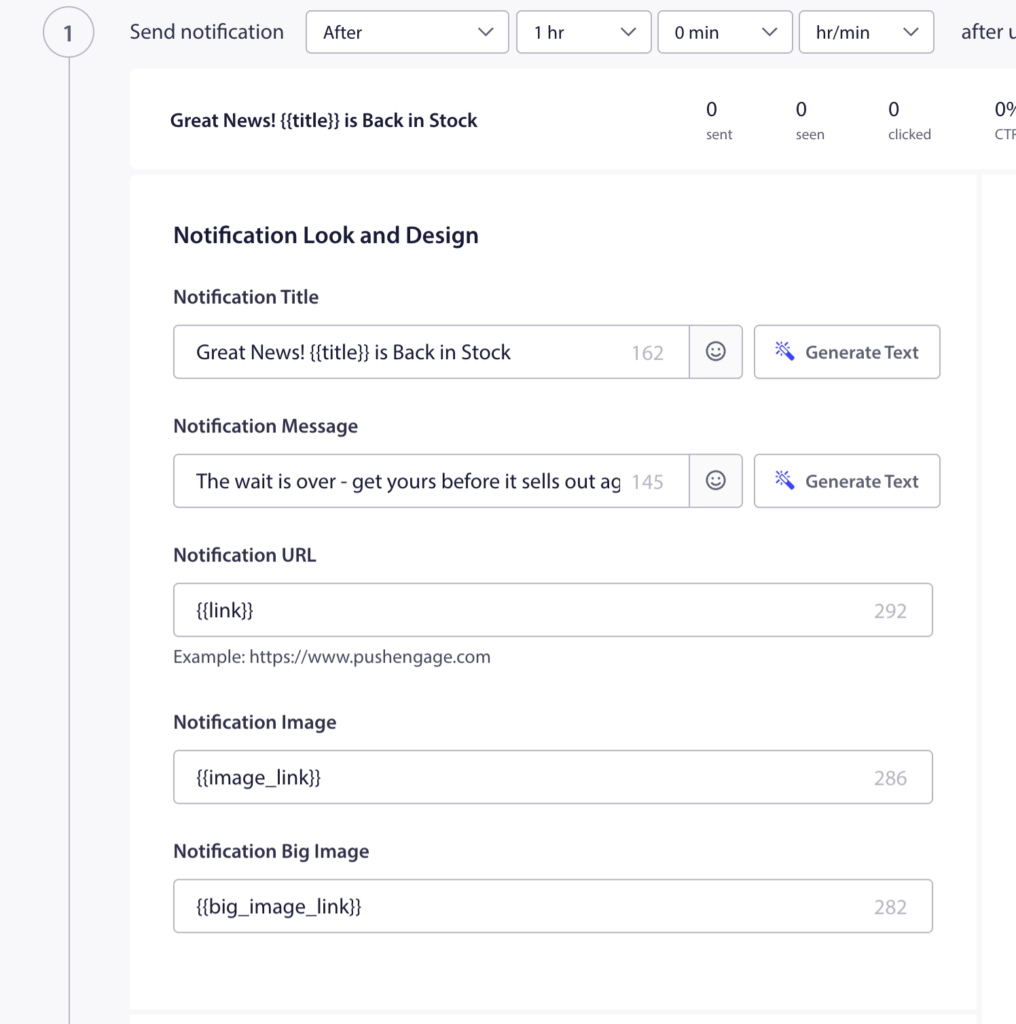
La campagne prédéfinie contient une notification. Cliquez dessus pour la modifier.
Variables disponibles
| Variable | Ce qu'il insère |
|---|---|
{{productname}} | Nom du produit qui est de nouveau en stock |
{{price}} | Prix actuel affiché du produit |
{{notificationurl}} | Lien direct vers la page du produit |
{{imageurl}} | Le logo de votre boutique |
{{bigimageurl}} | Image du produit |
Remarque : Ne supprimez pas ces variables. Elles extraient les données produit en direct de votre boutique Shopify au moment où la notification est envoyée.
Paramètres de champ recommandés
| Champ | Recommandation |
|---|---|
| URL | Utilisez {{notificationurl}} pour lier directement à la page du produit |
| Image | Utilisez {{bigimageurl}} pour afficher l'image du produit |
Options de copie
| Option | Titre | Message |
|---|---|---|
| 1 | {{productname}} est de nouveau en stock ! | Vous l'avez demandé, nous l'avons livré. {{productname}} est de nouveau disponible à {{price}}. Prenez-le avant qu'il ne soit épuisé. |
| 2 | Bonne nouvelle ! Votre article est de retour | {{productname}} est de nouveau en stock et prêt pour vous à {{price}}. Achetez maintenant avant qu'il ne disparaisse à nouveau. |
| 3 | Votre attente est terminée | {{productname}} a été réapprovisionné. Cliquez pour acheter maintenant à {{price}} avant qu'il ne soit épuisé. |
Étape 4 : Définir la durée de la notification
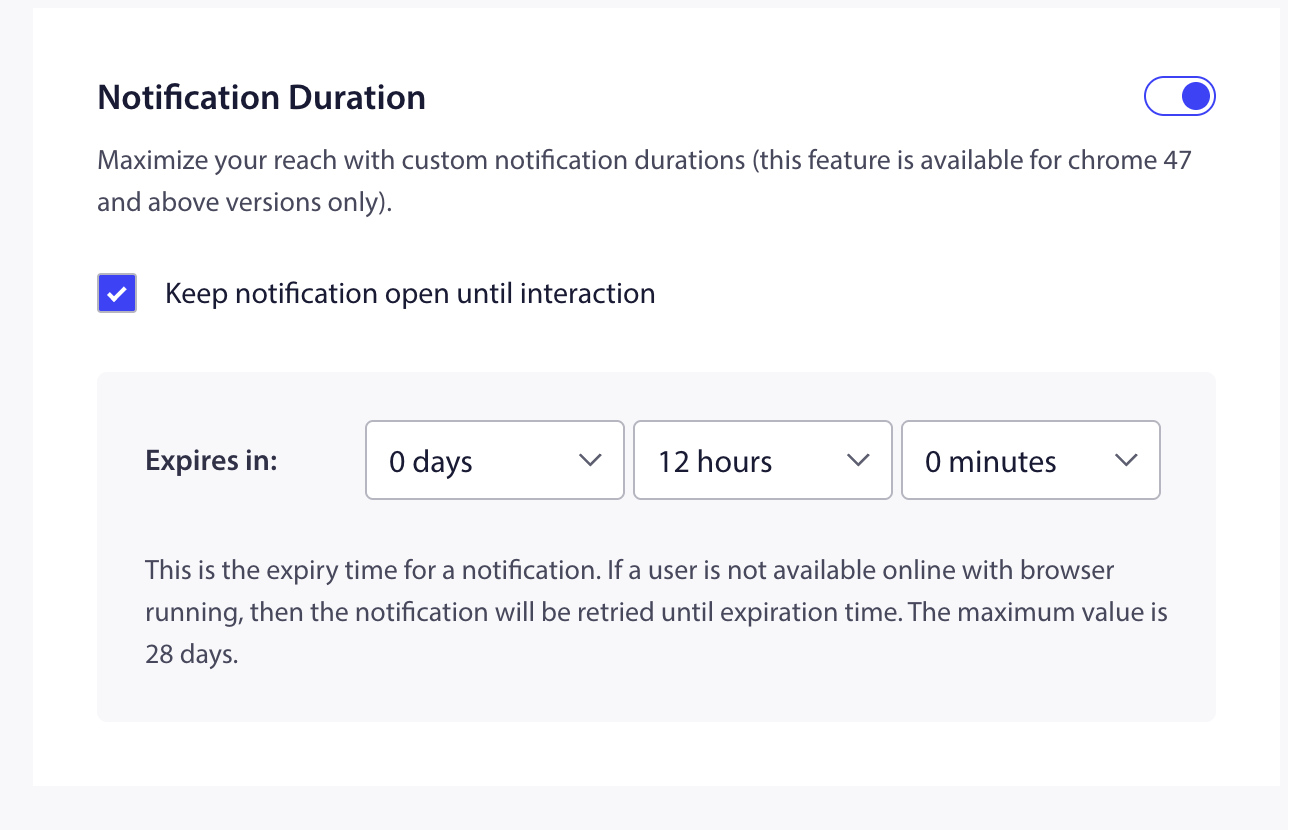
Paramètre recommandé : 48 heures
Activez Garder la notification ouverte jusqu'à l'interaction de l'utilisateur pour que la notification reste visible dans le centre de notifications de l'abonné jusqu'à ce qu'il agisse.
Étape 5 : Activer la campagne
- Cliquez sur Enregistrer dans l'éditeur de campagne.
- Retournez à Campagnes » Campagnes de déclenchement.
- Cliquez sur le bouton Play / Resume à côté de l'alerte de stock.

La campagne est maintenant active. La prochaine fois qu'un produit sera marqué comme étant de nouveau en stock dans votre administration Shopify, les abonnés qui ont opté pour l'alerte de réapprovisionnement de ce produit recevront automatiquement la notification.
Suivi des performances
Pour examiner les performances de la campagne :
- Allez dans Campagnes » Campagnes de déclenchement.
- Cliquez sur la campagne Alerte de stock pour développer la vue analytique.
- Examinez les métriques d'envoi, de livraison, de clics et de conversion.
Pour l'attribution des revenus, elle sera intégrée par défaut, il vous suffit d'activer le suivi des objectifs. Voir Comment configurer le suivi des objectifs pour les instructions.
Questions fréquemment posées
Le widget apparaît-il automatiquement sur les produits en rupture de stock ? Le widget est activé globalement depuis le tableau de bord PushEngage. Une fois activé, il apparaît sur les pages de produits en fonction de la façon dont votre thème Shopify le rend. Assurez-vous que le widget est positionné sur les pages où les produits sont répertoriés comme étant en rupture de stock afin que les clients puissent le voir.
Un abonné peut-il s'inscrire aux alertes de réapprovisionnement sur plusieurs produits ? Oui. Un abonné peut s'inscrire aux alertes de réapprovisionnement pour autant de produits qu'il le souhaite. Chaque produit conserve sa propre liste d'abonnés.
Que se passe-t-il si un produit est de nouveau en rupture de stock après le déclenchement de l'alerte ? Si le produit est de nouveau épuisé, les abonnés ne sont pas automatiquement réinscrits. Ils devraient visiter la page du produit et s'abonner à nouveau via le widget.
Les abonnés qui ont été notifiés se désabonneront-ils automatiquement de l'alerte de ce produit ? Après le déclenchement d'une notification de réapprovisionnement, l'abonné a été notifié. Il reste abonné aux futurs événements de réapprovisionnement pour le même produit, sauf s'il se désinscrit.
Puis-je ajouter une deuxième notification pour un suivi si l'abonné ne clique pas ? Oui. Cliquez sur Ajouter une notification dans l'éditeur de campagne pour ajouter une notification de suivi avec un délai. Réglez l'expiration de la première notification pour qu'elle corresponde au délai de la seconde.
Si vous rencontrez des problèmes, n'hésitez pas à nous contacter en cliquant ici. Notre équipe d'assistance pourra vous aider.