Les campagnes par défaut sont des automatisations pré-construites, configurées une seule fois, que PushEngage exécute automatiquement pour votre boutique Shopify une fois activées. Il existe trois types : une notification de bienvenue pour les nouveaux abonnés, une alerte de nouveau produit pour votre catalogue et une suite complète de notifications de statut de commande. Vous les activez, personnalisez le message, et PushEngage s'occupe du reste.
Ce guide vous accompagne dans la recherche des campagnes par défaut, leur activation et la personnalisation du texte des notifications.
Avant de commencer
- PushEngage est installé sur votre boutique Shopify. Sinon, consultez le Guide pour ajouter des notifications push sur votre boutique Shopify avec PushEngage.
- Au moins un abonné a accepté les notifications push de votre boutique.
Trouver les campagnes par défaut
- Connectez-vous à votre tableau de bord PushEngage.
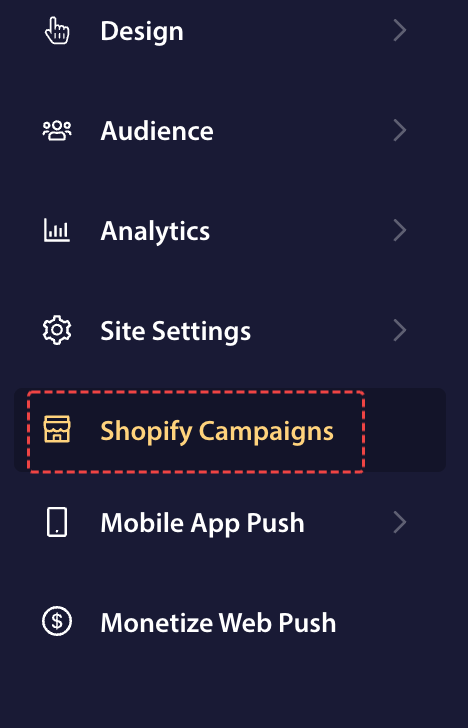
- Dans le menu de navigation de gauche, allez à Campagnes Shopify.
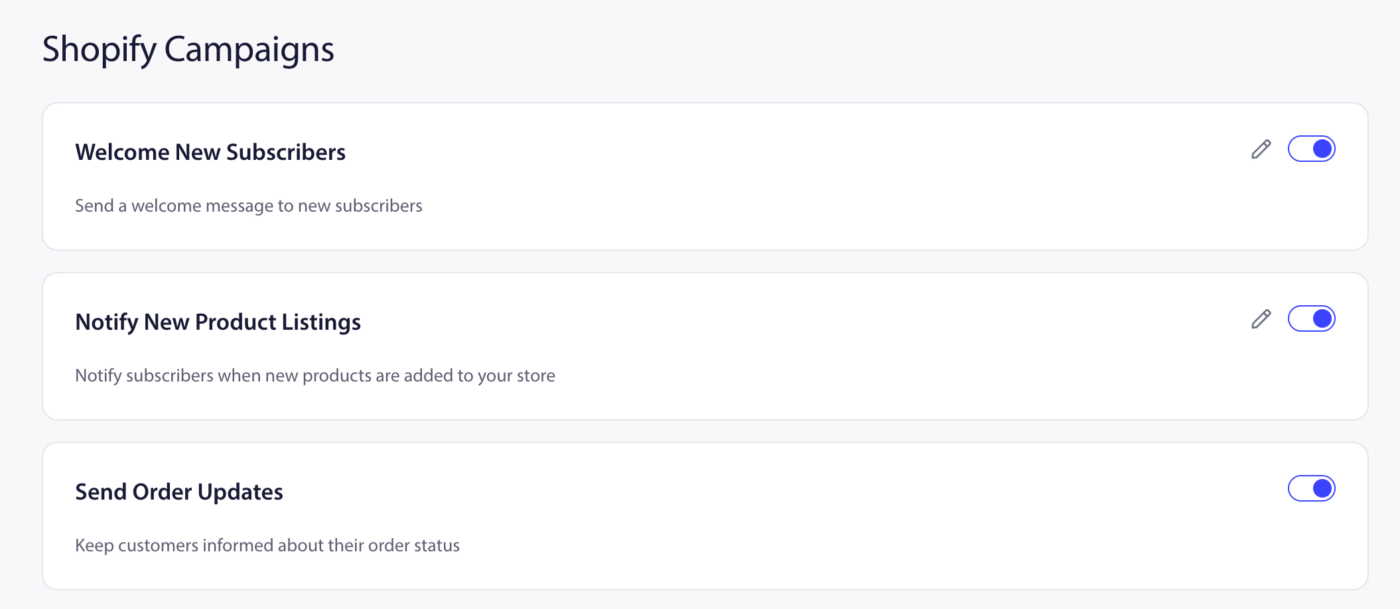
Vous verrez les trois cartes de campagne par défaut : Bienvenue aux nouveaux abonnés, Notifier les nouveaux produits et Envoyer les mises à jour de commande.
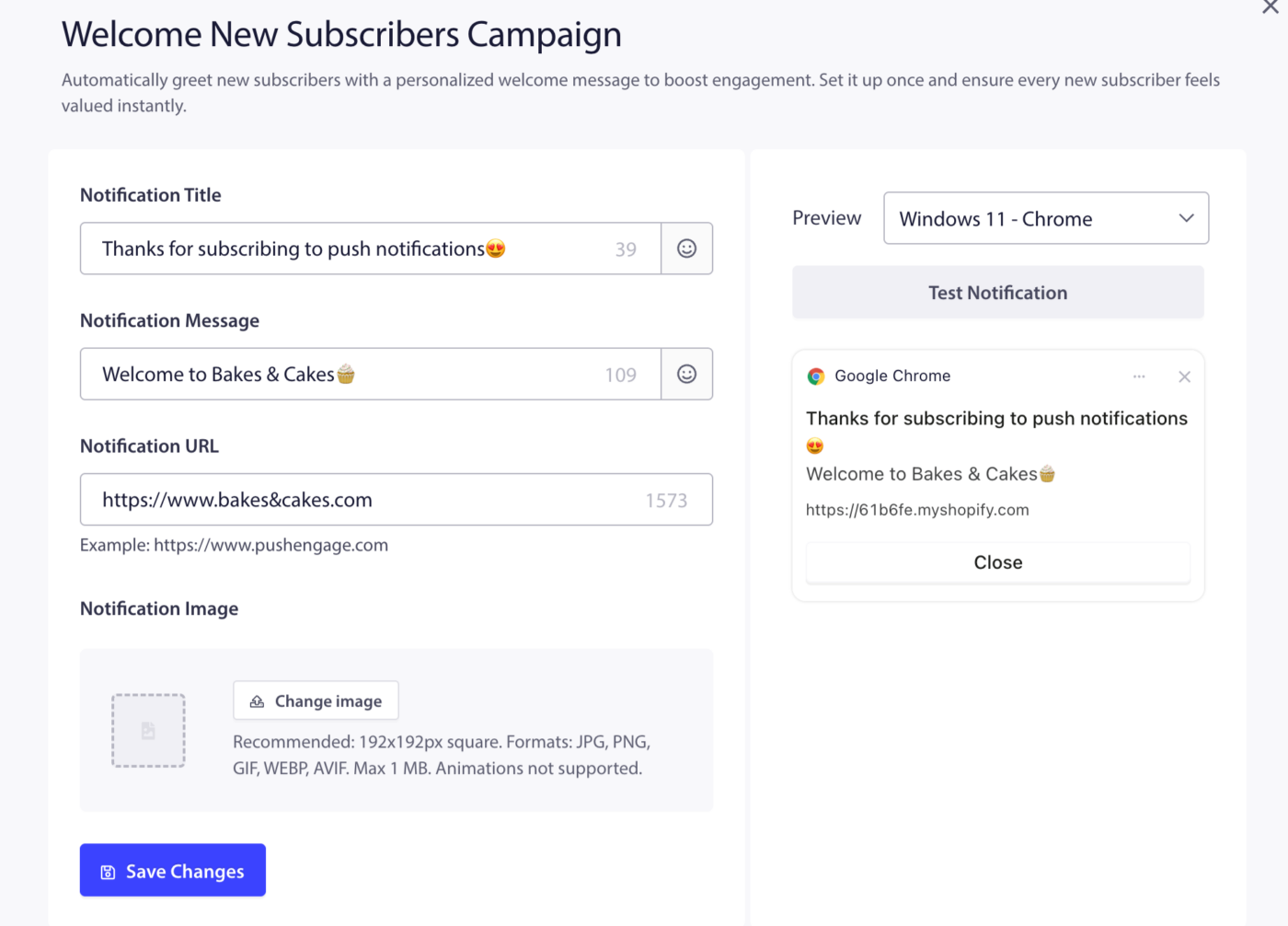
1. Bienvenue aux nouveaux abonnés
Elle envoie une seule notification push de bienvenue à chaque nouvel abonné au moment où il s'inscrit aux notifications push de votre boutique. Elle fonctionne comme une campagne goutte à goutte avec une seule étape de notification. Les premières impressions comptent. Une notification de bienvenue confirme l'abonnement, renforce la confiance et est une opportunité de ramener immédiatement l'abonné dans votre boutique.
- Sur la page Campagnes Shopify, trouvez la carte Bienvenue aux nouveaux abonnés.
- Activez le bouton pour le mettre sur Activé.
La campagne s'active immédiatement pour tous les nouveaux abonnés à partir de maintenant.
2. Notifier les nouveaux produits
Elle envoie automatiquement une notification push à tous les abonnés chaque fois que vous publiez un nouveau produit dans votre boutique Shopify. Elle transforme votre catalogue de produits en un canal de réengagement. Les abonnés qui ne vous ont pas rendu visite depuis un certain temps ont une raison automatique de revenir.
- Sur la page Campagnes Shopify, trouvez la carte Notifier les nouveaux produits.
- Activez le bouton pour le mettre sur Activé.
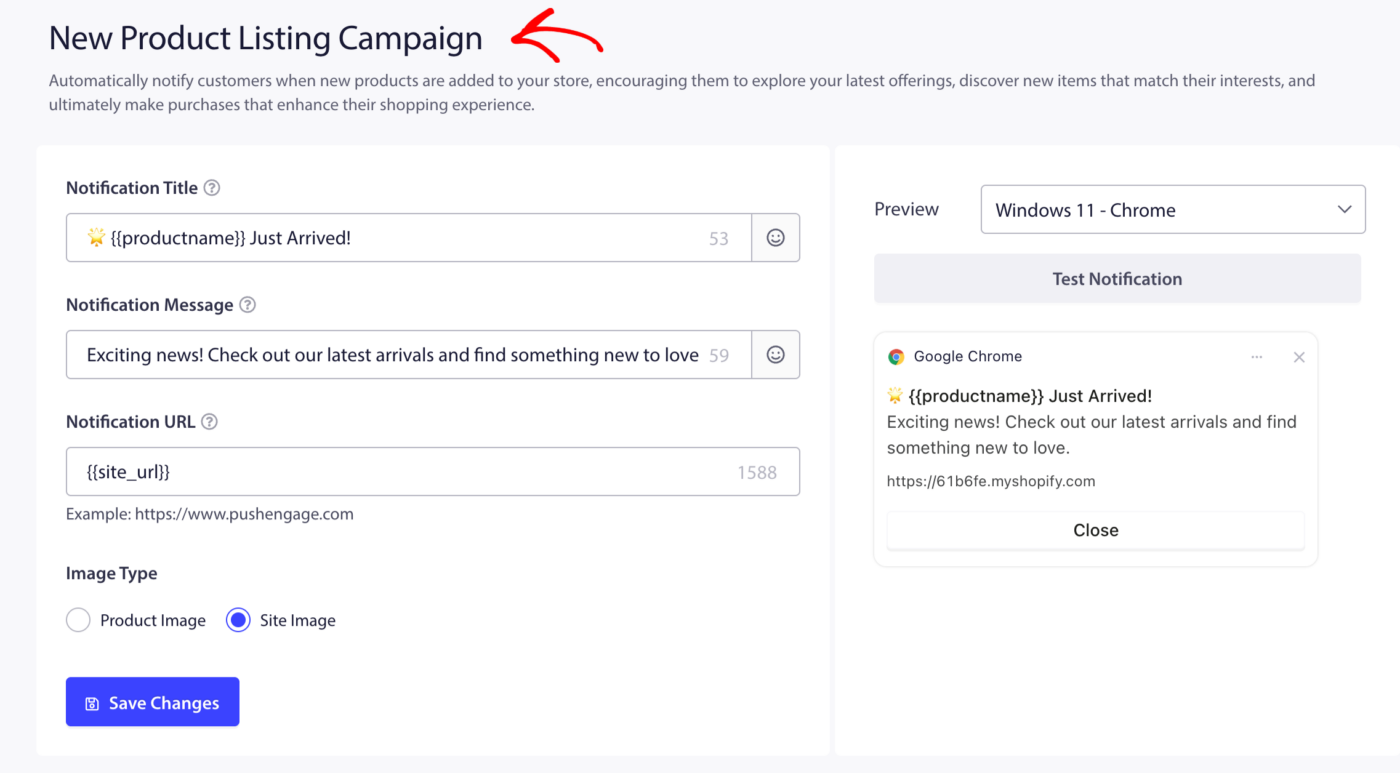
Espaces réservés disponibles
Vous pouvez insérer des valeurs dynamiques dans le Titre de la notification et le Message de la notification en utilisant ces espaces réservés. PushEngage les remplace par des données de produit réelles lorsque la notification est envoyée.
| Espace réservé | Ce qu'il insère |
|---|---|
{{productname}} | Nom du produit nouvellement listé |
{{price}} | Prix du nouveau produit |
{{site_url}} | URL de votre boutique Shopify |
Pour le champ URL de notification, vous pouvez utiliser :
| Espace réservé | Ce qu'il insère |
|---|---|
{{site_url}} | URL de votre boutique Shopify |
Exemple de titre utilisant des espaces réservés :
Nouvelle arrivée : {{productname}} — maintenant à seulement {{price}}
3. Envoyer les mises à jour de commande
Il envoie des notifications push automatisées aux clients à chaque étape du cycle de vie de leur commande. Il s'agit d'un interrupteur principal qui révèle six campagnes de statut de commande individuelles, chacune pouvant être activée ou désactivée indépendamment. Les mises à jour de commande font partie des notifications push les plus ouvertes dans le e-commerce – les clients attendent activement ces informations. Leur activation réduit les demandes de support et renforce la confiance post-achat.
- Sur la page Campagnes Shopify, trouvez la carte Envoyer les mises à jour de commande.
- Activez l'interrupteur Envoyer les mises à jour de commande sur Activé.
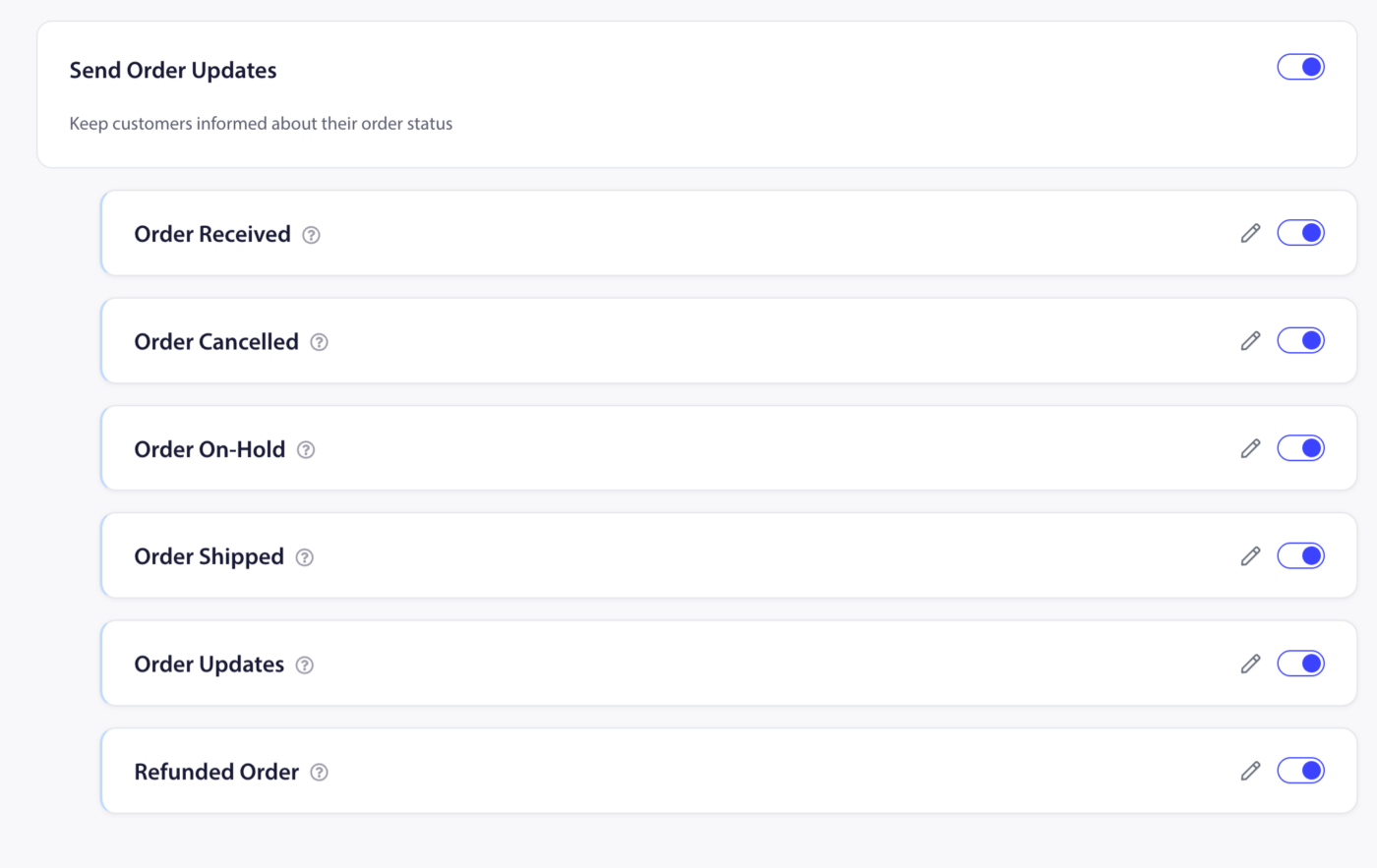
Campagnes de statut de commande
Vous pouvez activer chaque notification de statut indépendamment. Les six partagent le même flux d'édition : cliquez sur l'icône du crayon sur la carte, personnalisez la notification et enregistrez.
| Campagne | Déclencheur |
|---|---|
| Commande reçue | Se déclenche lorsqu'un client passe une nouvelle commande |
| Commande annulée | Se déclenche lorsqu'une commande est annulée |
| Commande en attente | Se déclenche lorsqu'une commande est mise en attente |
| Commande expédiée | Se déclenche lorsque l'expédition d'une commande est marquée comme expédiée |
| Mises à jour de commande | Se déclenche lorsqu'une autre mise à jour est apportée à une commande |
| Commande remboursée | Se déclenche lorsqu'un remboursement est traité pour une commande |
Pour activer ou désactiver un statut individuel, activez son interrupteur. Pour désactiver toutes les notifications de commande en une seule fois, désactivez l'interrupteur principal Envoyer les mises à jour de commande.
Espaces réservés disponibles
Pour le Titre de la notification et le Message de la notification, les espaces réservés suivants sont disponibles dans toutes les campagnes de statut de commande. Notez que la disponibilité varie selon le type de campagne.
| Espace réservé | Ce qu'il insère | Disponible dans |
|---|---|---|
{{order_billing_full_name}} | Nom complet de facturation du client | Toutes les campagnes de statut de commande |
{{order_id}} | Le numéro d'identification de la commande | Toutes les campagnes de statut de commande |
{{order_date}} | La date à laquelle la commande a été passée | Toutes les campagnes de statut de commande |
{{order_url}} | Lien direct vers la page de commande du client | Commande reçue, annulée, expédiée, mises à jour |
{{site_url}} | URL de votre boutique Shopify | Toutes les campagnes de statut de commande |
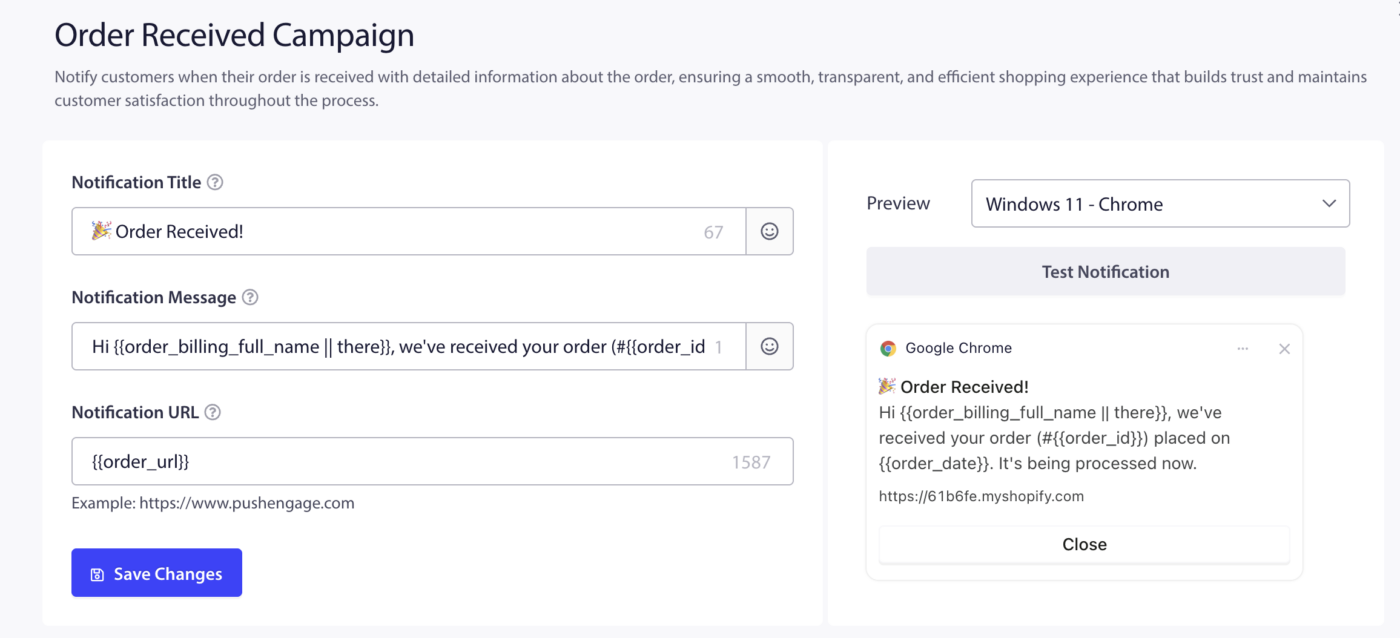
Pour le champ URL de notification, vous pouvez utiliser :
| Espace réservé | Disponible dans |
|---|---|
{{order_url}} | Commande reçue, annulée, expédiée, mises à jour |
{{site_url}} | Toutes les campagnes de statut de commande |
Exemple de titre utilisant des espaces réservés :
Bonjour {{order_billing_full_name}}, votre commande n°{{order_id}} a été expédiée !
Exemple de message utilisant des espaces réservés :
Votre commande passée le {{order_date}} est en route. Cliquez pour suivre.
Questions fréquemment posées
Puis-je désactiver une notification de statut de commande sans toutes les désactiver ?
Oui. Chacune des six cartes de statut de commande possède son propre interrupteur. Vous pouvez activer uniquement celles que vous souhaitez — par exemple, activer « Commande reçue » et « Commande expédiée » tout en laissant les autres désactivées.
La notification de bienvenue est-elle envoyée aux abonnés existants ?
Non. La campagne « Bienvenue aux nouveaux abonnés » n'est envoyée qu'aux abonnés qui s'inscrivent après que vous l'ayez activée. Elle n'est pas envoyée rétroactivement aux abonnés existants.
Puis-je utiliser le même espace réservé dans le titre et le message ?
Oui. Les espaces réservés fonctionnent dans n'importe quel champ de texte (titre, message) et indépendamment dans le champ URL.
Que se passe-t-il si un espace réservé n'a pas de données ?
Si une notification de commande est déclenchée et qu'une valeur d'espace réservé est vide (par exemple, aucune URL de commande n'existe), PushEngage laissera ce champ vide. Testez toujours avec une commande réelle pour confirmer que votre message s'affiche correctement.
Si vous rencontrez des problèmes, n'hésitez pas à nous contacter en cliquant ici. Notre équipe de support pourra vous aider.