Une fois votre API Cloud WhatsApp connectée à PushEngage, vous pouvez envoyer des messages WhatsApp automatisés à vos clients Shopify — y compris des rappels de récupération de panier, des notifications de statut de commande et des campagnes promotionnelles. Ce guide couvre l'aspect messagerie automatisée : quelles campagnes vous pouvez lancer, comment les configurer et comment utiliser les modèles de messages.
Avant de commencer
- Votre API Cloud WhatsApp est connectée à PushEngage. Sinon, terminez d'abord la configuration de Configuration de l'API Cloud WhatsApp pour activer la messagerie sur Shopify.
- Les messages automatisés WhatsApp utilisent des modèles de messages approuvés par Meta. L'approbation des modèles par Meta peut prendre de quelques heures à quelques jours.
- La messagerie WhatsApp dans PushEngage est disponible sur tous les plans payants de Shopify.
Comment fonctionne la messagerie automatisée WhatsApp
La messagerie automatisée WhatsApp fonctionne différemment des notifications push. Il existe deux types de conversations :
| Type | Description | Coût |
|---|---|---|
| Utilitaires / Transactionnels | Confirmations de commande, mises à jour d'expédition, notifications de remboursement — messages que le client attend | Facturé par conversation par Meta |
| Marketing | Récupération de panier, promotions, réengagement — messages que vous initiez | Facturé par conversation par Meta |
PushEngage gère la livraison et la configuration des campagnes. Meta gère la facturation des conversations et l'approbation des modèles. Tous les messages doivent utiliser des modèles pré-approuvés.
Étape 1 : Accéder aux campagnes WhatsApp dans Shopify
- Connectez-vous à votre administration Shopify.
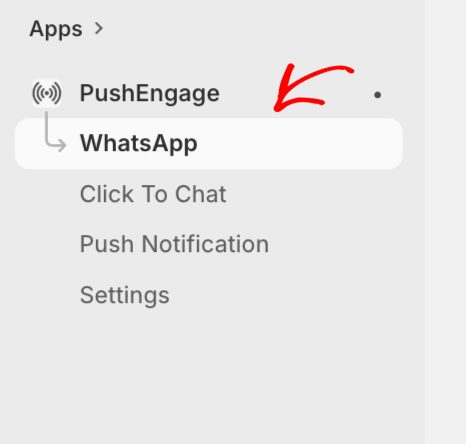
- Accédez à Applications et ouvrez PushEngage.
- Naviguez vers WhatsApp dans la barre latérale de l'application Shopify PushEngage.
Étape 2 : Créer ou utiliser un modèle de message
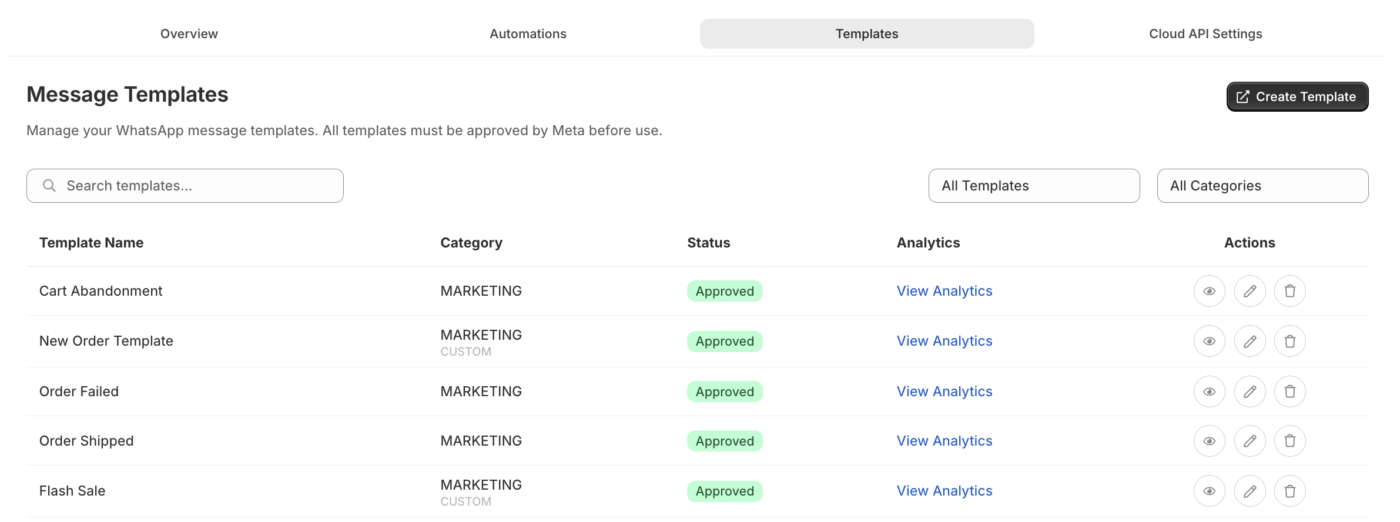
WhatsApp nécessite des modèles de messages pré-approuvés pour tous les messages automatisés sortants. PushEngage fournit des modèles prêts à l'emploi pour les cas d'utilisation courants de Shopify que vous pouvez soumettre à Meta pour approbation.
- Dans la section WhatsApp, accédez à Modèles de messages.
- Parcourez les modèles disponibles ou cliquez sur Créer un modèle.
- Sélectionnez la catégorie de modèle : Marketing ou Utilitaires.
- Remplissez le nom du modèle, la langue, le texte du corps et tous les espaces réservés aux variables.
- Soumettre pour approbation par Meta.
Variables de modèle courantes pour Shopify
| Variable | Ce qu'il insère |
|---|---|
{{1}} | Prénom du client |
{{2}} | Nom du produit ou ID de commande |
{{3}} | Total de la commande |
{{4}} | Lien de suivi ou URL du magasin |
Exemple de modèle pour la récupération de panier :
Bonjour {{1}}, vous avez laissé {{2}} dans votre panier. Finalisez votre achat ici : {{4}}
Exemple de modèle pour la confirmation de commande :
Bonjour {{1}}, votre commande n°{{2}} a été confirmée. Total : {{3}}. Merci de vos achats !
Étape 3 : Configurer la récupération automatisée de panier via WhatsApp
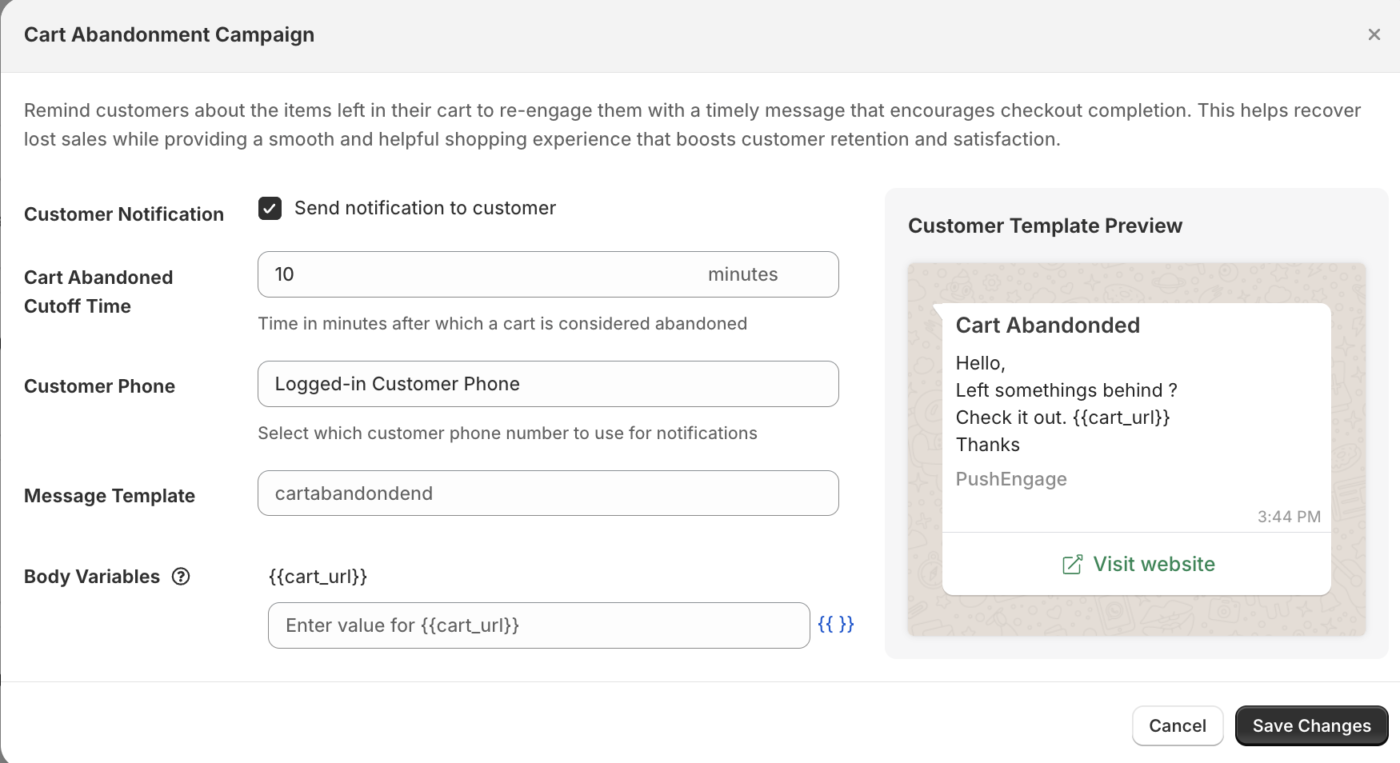
La récupération de panier via WhatsApp envoie un message aux clients qui ont abandonné leur panier, à condition qu'ils aient accepté de recevoir des messages WhatsApp.
- Dans la section WhatsApp, allez à Automatisation.
- Sélectionnez le modèle de récupération de panier que vous souhaitez utiliser.
- Définissez le délai : combien de temps après l'abandon le message est envoyé (exemple : 1 heure).
- Activez la campagne.
Remarque : les messages WhatsApp ne peuvent être envoyés qu'aux clients qui ont fourni leur numéro WhatsApp et consenti à recevoir des messages. PushEngage utilise le numéro de téléphone du dossier de commande Shopify lorsqu'il est disponible.
Étape 4 : Configurer les notifications de mise à jour de commande
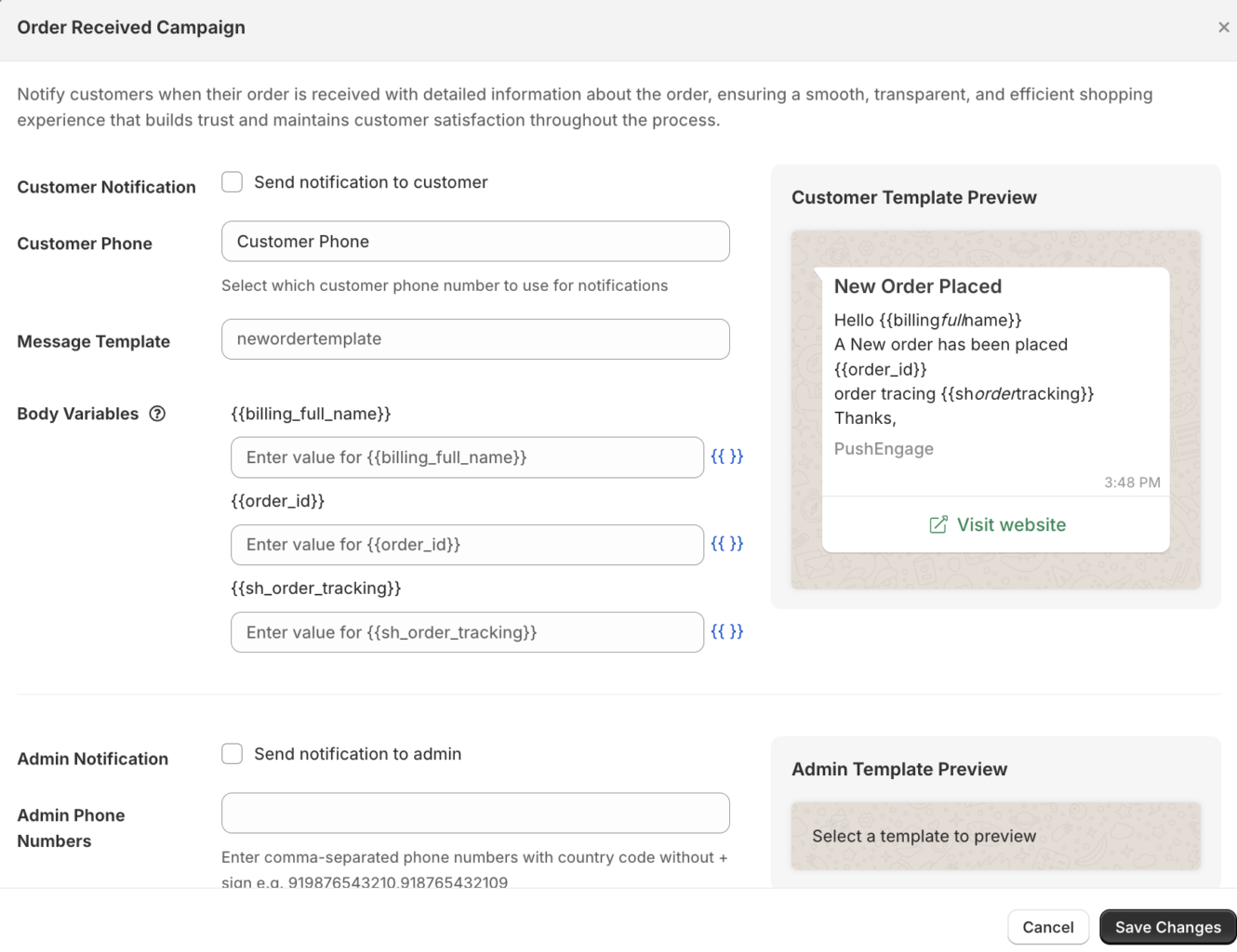
Les notifications de commande tiennent les clients informés tout au long du cycle de vie de leur commande sans dépendre des e-mails.
- Dans la section WhatsApp, allez dans Notifications de commande.
- Activez les types de notifications que vous souhaitez envoyer :
| Notification | Déclencheur |
|---|---|
| Commande confirmée | Lorsqu'une nouvelle commande est passée |
| Commande expédiée | Lorsque la commande est marquée comme expédiée |
| Commande livrée | Lorsque le statut d'expédition est mis à jour à « livrée » |
| Remboursement émis | Lorsqu'un remboursement est traité |
- Pour chaque notification, sélectionnez le modèle pré-approuvé à utiliser.
- Cliquez sur Enregistrer.
Affichage des analyses WhatsApp
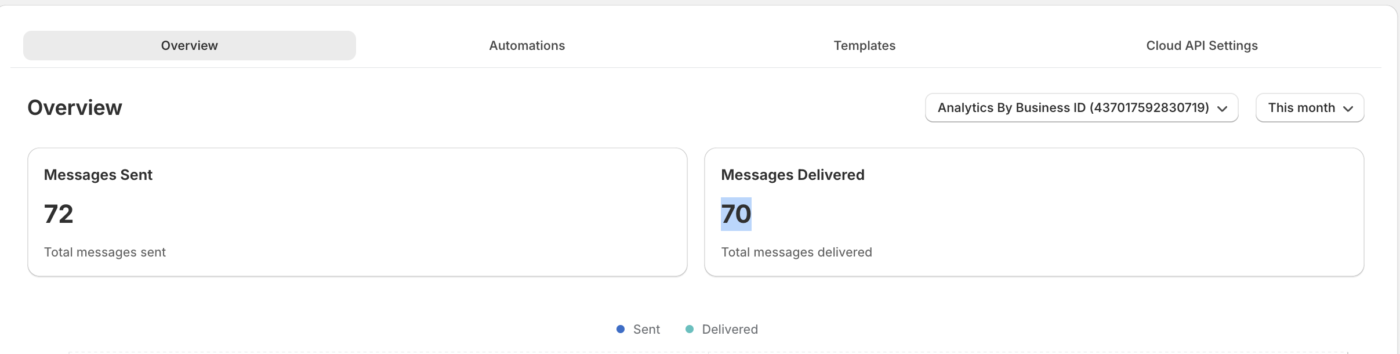
- Allez dans WhatsApp » Analyses dans l'application PushEngage Shopify.
- Examinez les métriques, y compris les messages envoyés, livrés, lus et répondus.
| Métrique | Ce que cela signifie |
|---|---|
| Envoyé | Messages mis en file d'attente pour la livraison |
| Livré | Messages livrés avec succès au WhatsApp du client |
| Lu | Le client a ouvert le message (les accusés de lecture WhatsApp doivent être activés) |
| Répondu | Le client a envoyé une réponse |
Questions fréquemment posées
Les clients doivent-ils accepter de recevoir des messages WhatsApp ? Oui. WhatsApp exige le consentement explicite des clients pour recevoir des messages marketing. Les messages transactionnels (mises à jour de commande) peuvent être envoyés aux clients qui ont fourni leur numéro lors du paiement, conformément aux règles de conversation utilitaire de Meta — mais vous devez vérifier votre cas d’utilisation spécifique par rapport à la politique de WhatsApp Business de Meta.
Combien de temps prend l’approbation des modèles Meta ? Généralement de quelques heures à 2 jours ouvrables. Certains modèles peuvent nécessiter une révision s’ils ne respectent pas les directives de contenu de Meta.
Les messages WhatsApp sont-ils gratuits ? Les conversations WhatsApp sont facturées par Meta par conversation, et non par message. Les 1 000 premières conversations de service par mois sont gratuites. Les conversations marketing et utilitaires sont facturées à des tarifs qui varient selon le pays. Consultez la page de tarification de Meta pour connaître les tarifs actuels.
Puis-je envoyer des notifications WhatsApp et push pour le même événement ? Oui. PushEngage prend en charge les campagnes multicanaux. Vous pouvez avoir une séquence de notifications push d’abandon de panier en cours d’exécution parallèlement à un message de récupération de panier WhatsApp pour le même client.
Si vous rencontrez des problèmes, n'hésitez pas à nous contacter en cliquant ici. Notre équipe d'assistance pourra vous aider.