La campagne par défaut d'abandon de panier dans PushEngage envoie une notification push lorsqu'un abonné quitte sans finaliser son achat. Ce guide vous montre comment l'étendre à une séquence en trois étapes afin que chaque abonné reçoive un rappel, une incitation à l'urgence et une notification finale d'incitation jusqu'à ce qu'il achète ou que la séquence se termine.
Ce guide suppose que votre campagne d'abandon de panier est déjà activée. Si vous ne l'avez pas encore configurée, commencez par Activer les campagnes d'abandon de panier et de navigation pour votre boutique Shopify.
Avant de commencer
- PushEngage est installé sur votre boutique Shopify et votre campagne de déclenchement d'abandon de panier est déjà activée.
- Votre boutique a des abonnés push actifs.
- Un plan Growth ou supérieur est requis pour les campagnes de déclenchement multi-étapes.
- Pour inclure un code de réduction dans Push 3, créez d'abord le coupon dans votre administration Shopify sous Remises » Créer un code de réduction.
Créer une séquence de déclenchement d'abandon de panier
La campagne de déclenchement d'abandon de panier se trouve sous Campagnes » Campagnes de déclenchement dans votre tableau de bord PushEngage. Par défaut, elle contient une notification. Vous modifierez cette notification et en ajouterez deux autres pour construire la séquence de récupération complète.
Pour ouvrir la campagne :
- Connectez-vous à votre tableau de bord PushEngage.
- Allez dans Campagnes » Campagnes de déclenchement.
- Trouvez la campagne Abandon de panier et cliquez sur Modifier.
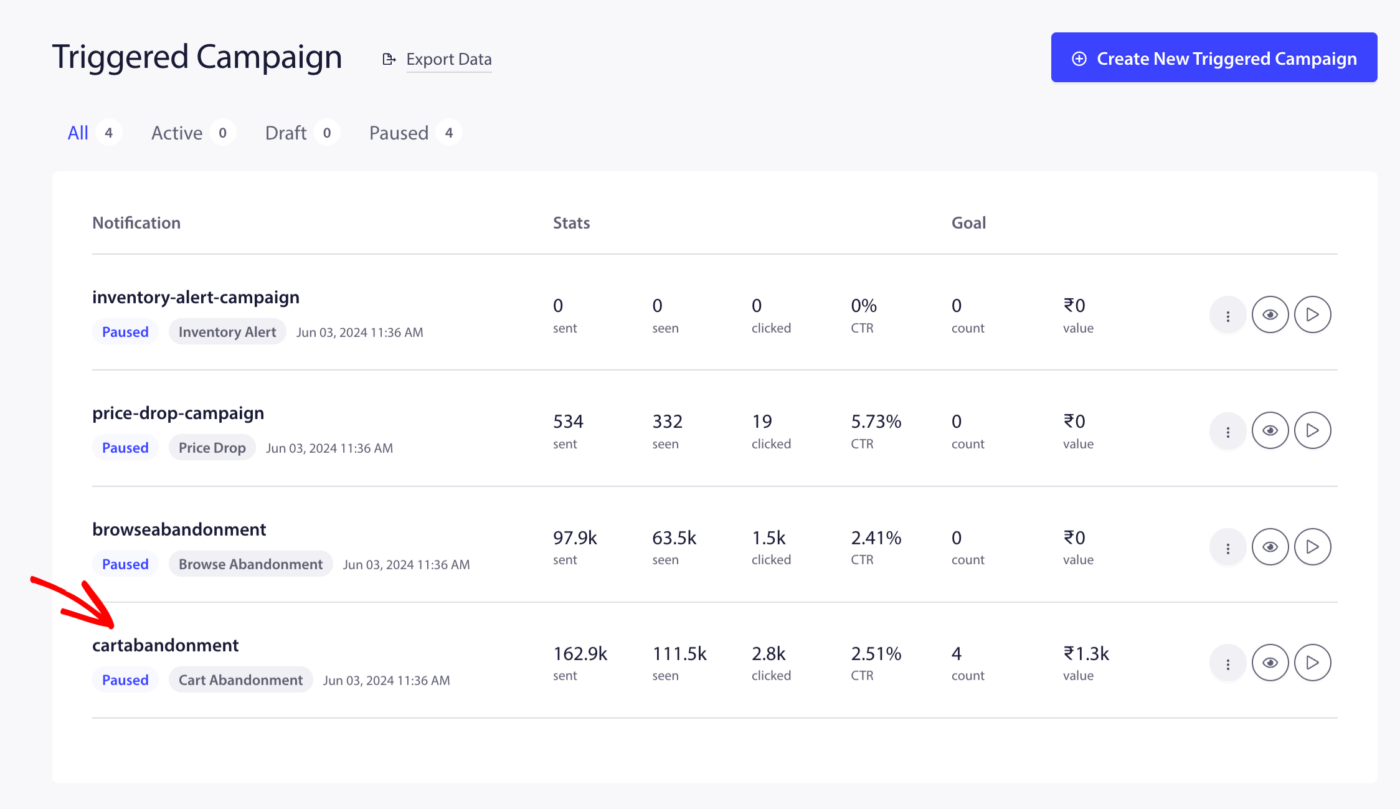
Vous arriverez dans l'éditeur de campagne affichant la séquence de notifications existante. À partir d'ici, vous pouvez modifier la première notification, en ajouter de nouvelles et configurer les paramètres de la séquence.
La stratégie de récupération en 3 notifications
Avant de modifier les paramètres, planifiez le moment et le but de chaque notification de la séquence.
| Étape | Moment | Objectif | Ton |
|---|---|---|---|
| Push 1 | 30 à 60 minutes après l'abandon | Rappeler à l'abonné que son panier l'attend toujours | Utile, peu de pression |
| Push 2 | 24 heures après Push 1 | Créer une urgence concernant le stock ou la disponibilité | Urgence légère |
| Push 3 | 48 heures après Push 1 | Convertir les indécis avec une petite incitation ou un CTA plus fort | Direct, axé sur l'incitation |
La campagne s'arrête automatiquement pour tout abonné au moment où il finalise un achat. Push 2 et Push 3 ne seront pas envoyés à quelqu'un qui a déjà acheté après Push 1.
Étape 1 : Modifier Push 1 (Le Rappel)
Cliquez sur la première notification de la séquence pour la modifier.
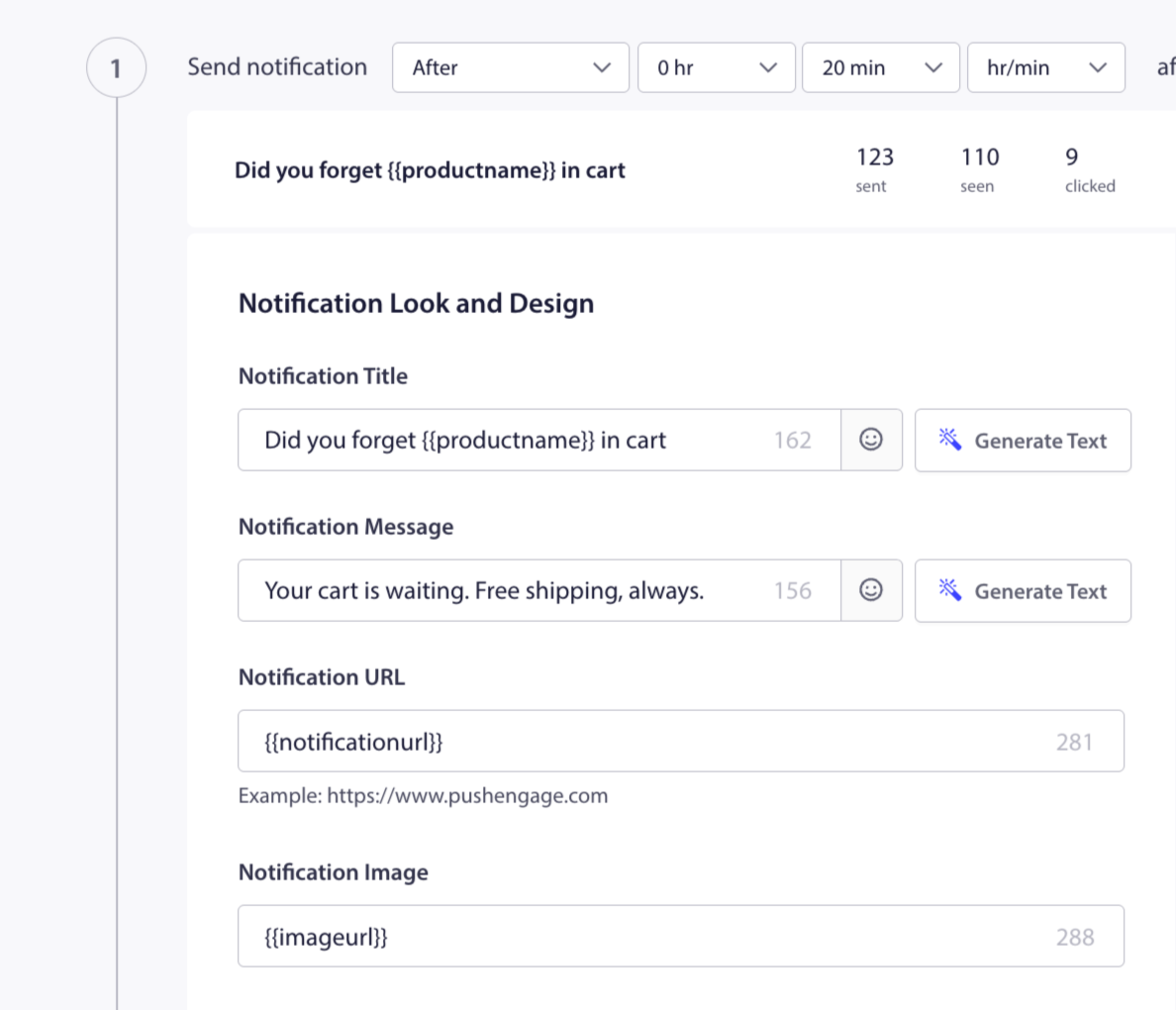
Réglez l'heure d'envoi sur 30 à 60 minutes après l'abandon du panier.
Remplissez les champs de notification :
| Champ | Recommandation |
|---|---|
| Titre | Voir les options de copie ci-dessous |
| Message | Voir les options de copie ci-dessous |
| URL | Utilisez {{notificationurl}} pour créer un lien direct vers la page du panier de l'abonné |
| Image | Utilisez {{bigimageurl}} pour afficher l'image du produit abandonné |
Options de copie pour Push 1
| Option | Titre | Message |
|---|---|---|
| 1 | Vous avez laissé quelque chose derrière vous ! | {{productname}} est toujours dans votre panier. Finalisez votre achat avant qu'il ne soit épuisé. |
| 2 | Vous avez oublié quelque chose ? | Votre panier est sauvegardé ! {{productname}} est prêt pour le paiement quand vous l'êtes. |
| 3 | Votre panier vous attend | {{productname}} est toujours disponible. Retournez pour finaliser votre commande. |
Durée de notification pour Push 1
Définissez l'expiration sur 24 heures afin que la notification ne s'empile pas avec Push 2 dans le centre de notifications de l'abonné.
Activez Garder la notification ouverte jusqu'à interaction de l'utilisateur afin que le push reste visible dans le centre d'actions jusqu'à ce que l'abonné clique dessus ou le rejette.
\
Cliquez sur Enregistrer une fois terminé.
Étape 2 : Ajouter Push 2 (Le Push d'Urgence)
- Faites défiler jusqu'en bas de l'éditeur de campagne.
- Cliquez sur Ajouter une notification.
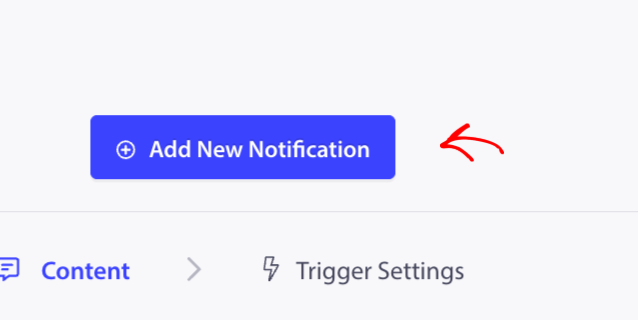
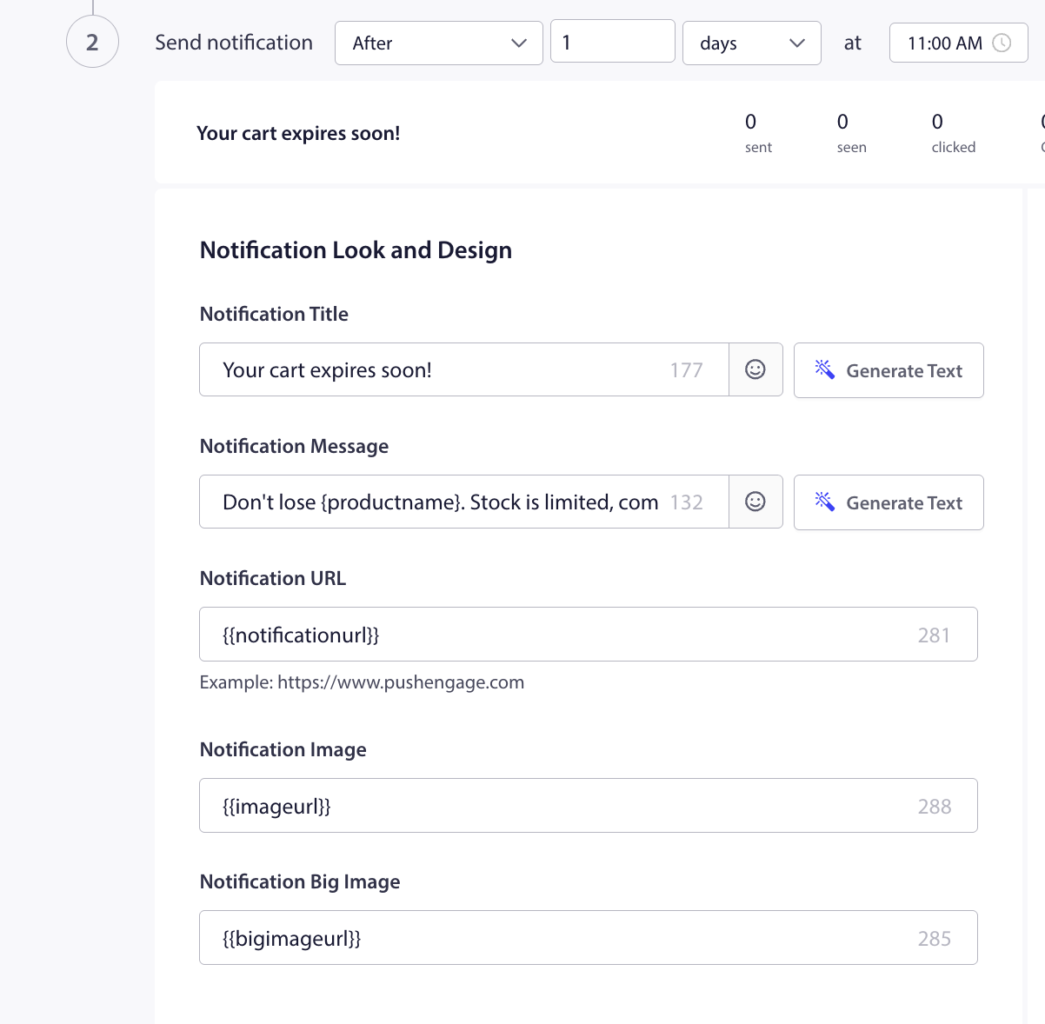
Réglez l'heure d'envoi sur 24 heures après la notification précédente.
Remplissez les champs de notification :
| Champ | Recommandation |
|---|---|
| Titre | Voir les options de copie ci-dessous |
| Message | Voir les options de copie ci-dessous |
| URL | Utilisez {{notificationurl}} |
| Image | Utilisez {{bigimageurl}} |
Options de copie pour Push 2
| Option | Titre | Message |
|---|---|---|
| 1 | Vous hésitez encore ? | {{productname}} est populaire. Votre panier est sauvegardé mais le stock pourrait ne pas durer. |
| 2 | Votre panier expire bientôt ! | Ne perdez pas {{productname}}. Le stock est limité, finalisez votre commande maintenant. |
| 3 | Dernière chance d'obtenir {{productname}} | Votre panier sauvegardé ne sera pas là pour toujours. Terminez votre commande aujourd'hui. |
Durée de notification pour Push 2
Définissez l'expiration sur 48 heures afin que cette notification soit effacée avant que Push 3 ne soit envoyé.
Activer Conserver la notification ouverte jusqu’à interaction de l’utilisateur.
Cliquez sur Enregistrer une fois terminé.
Étape 3 : Ajouter la notification Push 3 (la notification incitative)
- Cliquez à nouveau sur Ajouter une notification en bas de la séquence.
- Définissez l’heure d’envoi à 48 heures après la notification précédente (72 heures au total depuis l’événement d’abandon de panier).
Remplissez les champs de notification :
| Champ | Recommandation |
|---|---|
| Titre | Voir les options de copie ci-dessous |
| Message | Voir les options de copie ci-dessous |
| URL | Utilisez {{notificationurl}} |
| Image | Utilisez {{bigimageurl}} |
Options de copie pour la notification Push 3
| Option | Titre | Message |
|---|---|---|
| 1 | Voici un petit quelque chose pour vous | Finalisez votre commande de {{productname}} aujourd'hui et utilisez le code SAVE10 pour 10 % de réduction. |
| 2 | Nous vous avons réservé une place et une offre | Utilisez le code SAVE10 lors du paiement et obtenez 10 % de réduction sur {{productname}}. |
| 3 | Votre réduction exclusive vous attend | Obtenez 10 % de réduction sur {{productname}} avec le code SAVE10. Cette offre ne durera pas longtemps. |
Remarque : Remplacez SAVE10 par le code de réduction réel que vous avez créé dans votre administration Shopify. Consultez Utilisation des codes de réduction dans les notifications Push Shopify pour en savoir plus.
Durée de la notification pour la notification Push 3
Définissez l’expiration à 72 heures.
Activer Conserver la notification ouverte jusqu’à interaction de l’utilisateur.
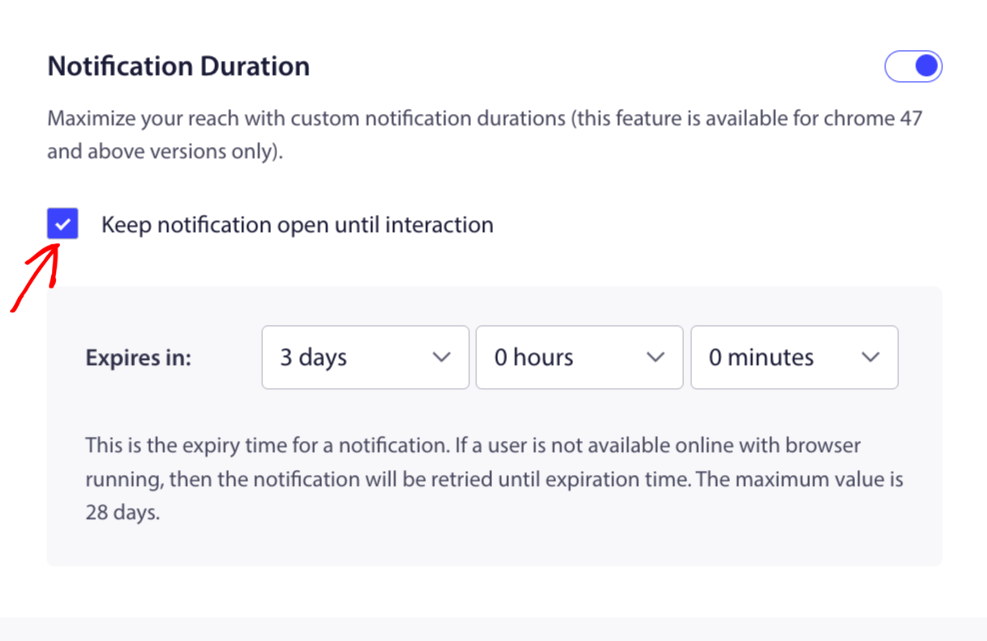
Cliquez sur Enregistrer une fois terminé.
Examiner la séquence complète
Une fois les trois notifications enregistrées, votre séquence doit ressembler à ceci dans l’éditeur de campagne :
| # | Notification | Envoyer après | Expiration |
|---|---|---|---|
| 1 | Notification de rappel | 30 à 60 minutes | 24 heures |
| 2 | Notification d’urgence | 24 heures après Push 1 | 48 heures |
| 3 | Notification incitative | 48 heures après Push 1 | 72 heures |
Définir le plafonnement de la fréquence
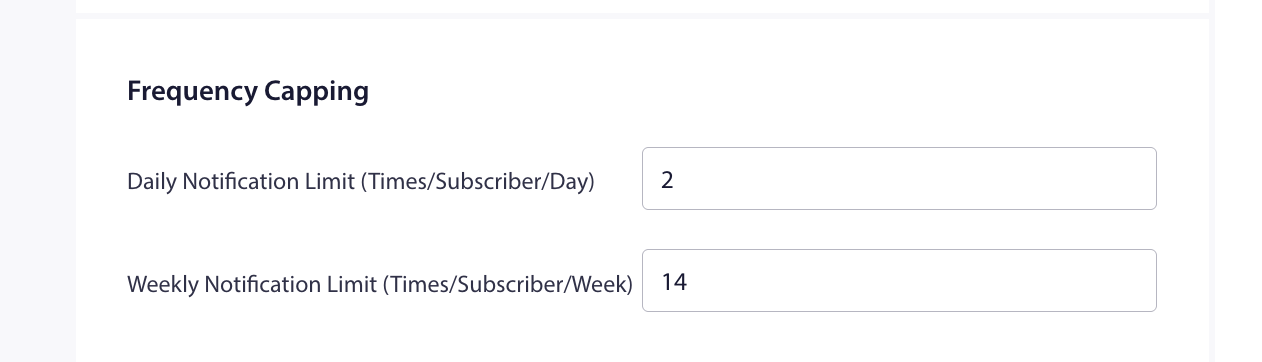
Le plafonnement de la fréquence empêche qu’un abonné qui abandonne plusieurs paniers ne soit inondé de notifications. Accédez à l’onglet Paramètres du déclencheur dans l’éditeur de campagne.
Paramètres recommandés :
| Paramètre | Valeur recommandée |
|---|---|
| Limite quotidienne | 2 notifications par abonné |
| Limite hebdomadaire | 6 notifications par abonné |
Activer la campagne
- Cliquez sur Enregistrer dans l'éditeur de campagne.
- Retournez à Campagnes » Campagnes de déclenchement.
- Cliquez sur le bouton Lecture / Reprise à côté de la campagne d’abandon de panier.

PushEngage enverra désormais la séquence complète de trois notifications à tout abonné qui abandonne son panier. La séquence s'arrête automatiquement dès qu'un abonné effectue un achat.
Suivre les performances de récupération
Pour mesurer les performances de chaque notification de la séquence :
- Allez dans Campagnes » Campagnes de déclenchement.
- Cliquez sur la campagne d'abandon de panier pour développer la vue analytique.
- Examinez les métriques d'envoi, de livraison, de clics et de conversion par notification.
Pour l'attribution des revenus, activez le suivi des objectifs. Consultez Comment configurer le suivi des objectifs pour obtenir des instructions.
Questions fréquemment posées
Un abonné recevra-t-il les trois notifications même après avoir acheté ? Non. La campagne s'arrête automatiquement dès qu'un abonné effectue un achat. Il ne recevra aucune des notifications restantes de la séquence.
Puis-je ajouter plus de trois notifications à la séquence ? Oui. Vous pouvez ajouter autant de notifications que vous le souhaitez en utilisant le bouton Ajouter une notification. Trois est une bonne pratique courante, mais certains magasins utilisent une séquence de quatre étapes avec un rappel final d'expiration.
Puis-je modifier le délai entre les notifications ? Oui. Chaque notification de la séquence a son propre paramètre d'heure d'envoi. Vous pouvez ajuster le délai entre deux notifications à tout moment sans perdre vos paramètres de copie.
Les variables de copie fonctionnent-elles sur les trois notifications ? Oui. Les variables telles que {{productname}}, {{price}}, {{notificationurl}} et {{bigimageurl}} sont disponibles dans chaque notification de la séquence et feront toujours référence au produit spécifique que le souscripteur a abandonné.
Que se passe-t-il si un abonné abandonne son panier une deuxième fois après avoir reçu cette séquence ? La séquence se déclenchera à nouveau à partir de la notification 1 pour le nouvel événement d'abandon de panier.
Si vous rencontrez des problèmes, n'hésitez pas à nous contacter en cliquant ici. Notre équipe de support pourra vous aider.