Envoyez vos utilisateurs d'application directement vers un écran spécifique de votre application Android ou iOS lorsqu'ils appuient sur une notification push. Au lieu de simplement ouvrir l'écran d'accueil de l'application, les liens profonds emmènent les utilisateurs exactement là où vous le souhaitez : cela peut être une page produit, un écran de statut de commande, une offre spéciale ou toute autre destination dans l'application.
Ce guide vous explique comment configurer les liens profonds à l'aide du Tableau de bord PushEngage pour Android et iOS.
Avant de commencer
Assurez-vous que PushEngage est installé et fonctionne dans votre application mobile (Android, iOS, Flutter ou React Native). Si vous ne l'avez pas encore fait, suivez le guide d'installation pour votre plateforme :
Guide d'installation React Native
Ayez votre URL de lien profond prête. C'est l'URL ou le schéma URI que votre application utilise pour ouvrir un écran spécifique (par exemple : myapp://products/123 ou https://yourapp.com/offers).
Qu'est-ce qu'un lien profond ?
Un lien profond est une URL spéciale qui pointe vers une page ou un écran spécifique à l'intérieur de votre application mobile. Lorsqu'un utilisateur appuie sur une notification push avec un lien profond, il est dirigé directement vers cet écran au lieu de simplement la page d'accueil de l'application.
Exemples :
myapp://orders/456: ouvre la commande n°456 dans l'applicationhttps://yourstore.com/sale: ouvre une page de promotion dans l'applicationapp://www.yourapp.com/trigger: ouvre un écran de flux de travail spécifique
Ajout de liens profonds via le tableau de bord PushEngage
Pour les notifications push d'application Android
- Connectez-vous à votre Tableau de bord PushEngage.
- Accédez à App Push » Créer une campagne.
- Sélectionnez Android comme plateforme.
- Remplissez le Titre et le Message de votre notification.
- Faites défiler jusqu'au champ Lien profond.
- Entrez votre URL de lien profond (par exemple :
myapp://products/123). - Cliquez sur Envoyer / Planifier pour envoyer la notification.
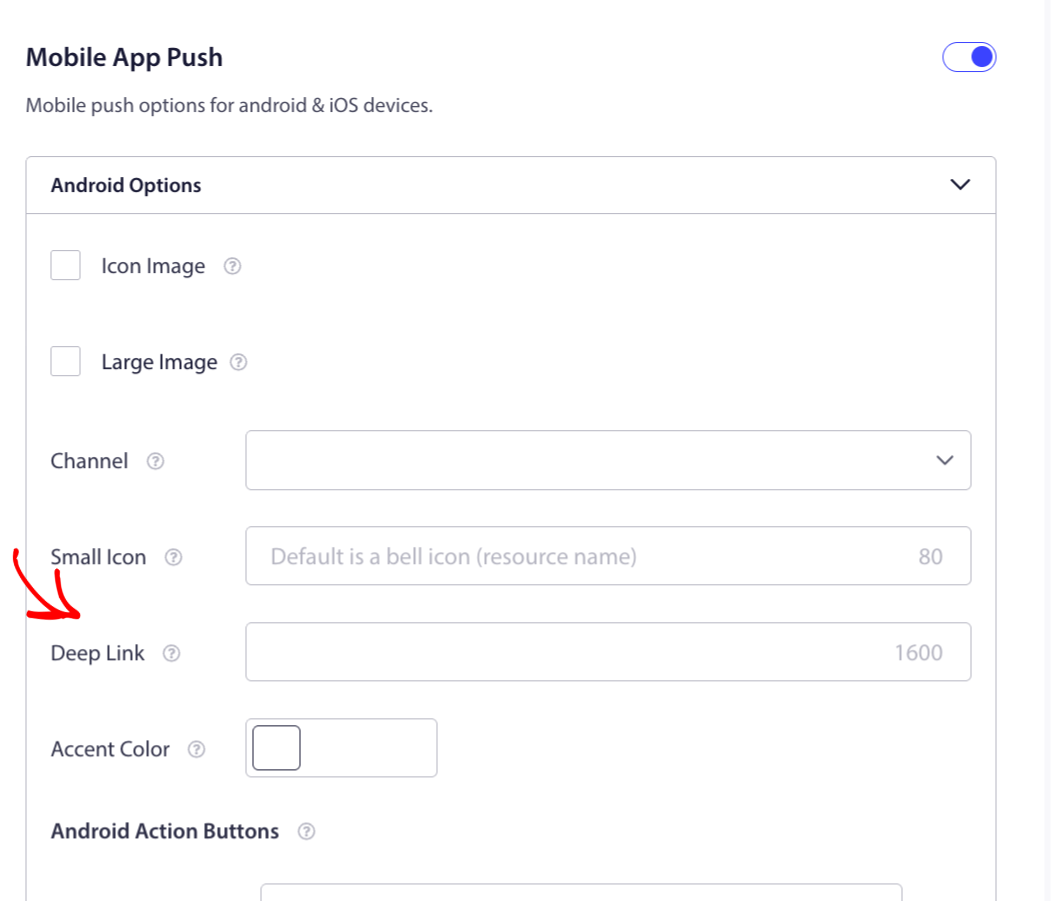
Si un lien profond est fourni, il a la priorité sur l'URL de notification. Si aucun lien profond n'est défini, l'URL de notification est utilisée à la place.
Pour les notifications push d'application iOS
- Connectez-vous à votre Tableau de bord PushEngage.
- Accédez à App Push » Créer une campagne.
- Sélectionnez iOS comme plateforme.
- Remplissez le Titre et le Message de votre notification.
- Faites défiler jusqu'au champ Lien profond.
- Entrez votre URL de lien profond (par exemple :
myapp://offers/summer-sale). - Cliquez sur Envoyer / Planifier pour envoyer la notification.
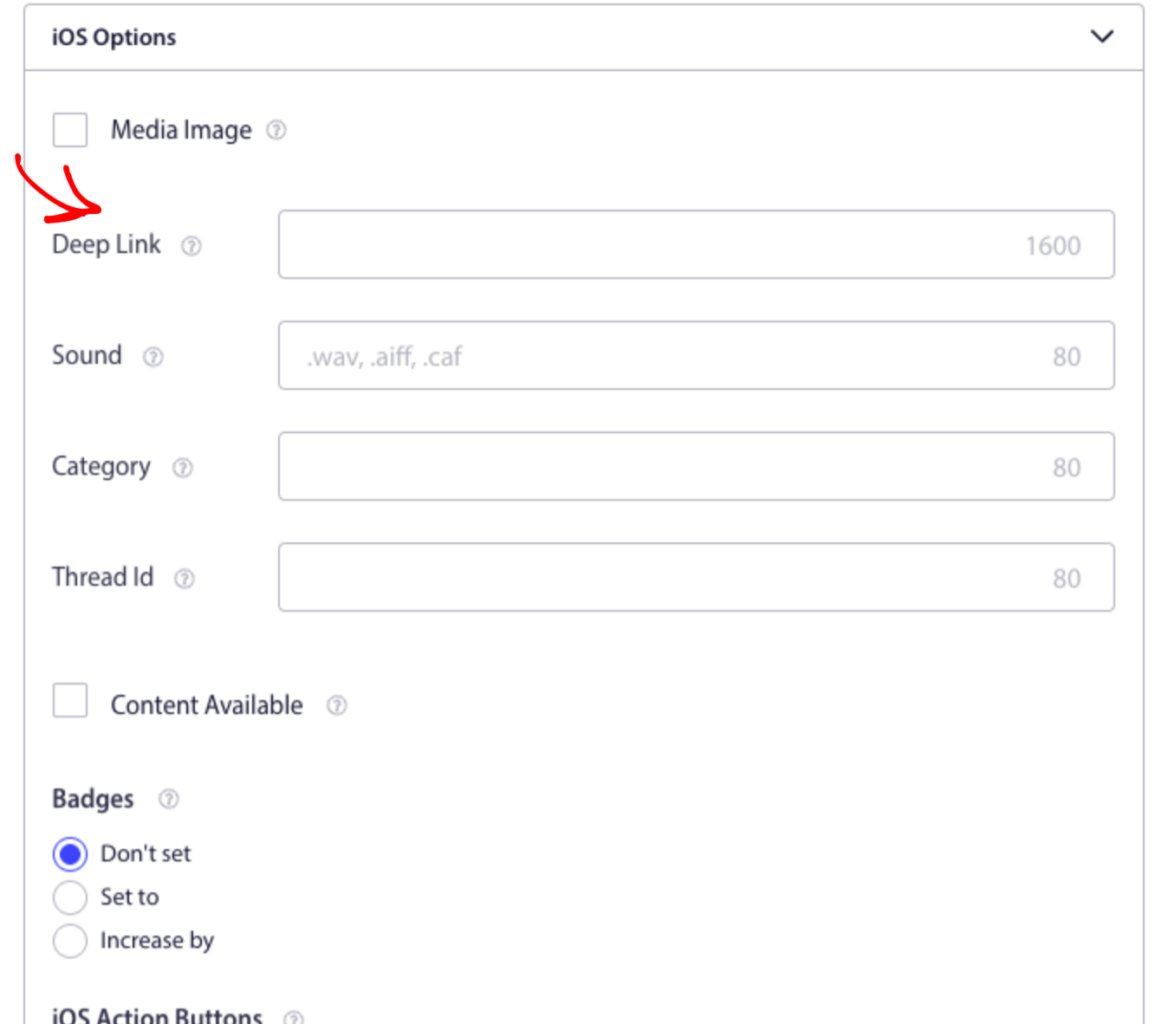
Si aucun lien profond n'est défini sur iOS, l'appui sur la notification ouvrira simplement l'application. Veuillez noter que les limites de caractères pour les liens profonds peuvent aller jusqu'à 1 600 caractères sur Android et iOS.
Gestion des liens profonds dans le code de votre application
Une fois la notification envoyée avec un lien profond, votre application doit l'écouter et diriger l'utilisateur vers le bon écran. Voici comment procéder sur chaque plateforme :
Vous pouvez gérer les liens profonds dans votre application Flutter en écoutant le flux deepLinkStream. Le flux est émis lorsqu'une notification est touchée pendant que l'application est en cours d'exécution. Les taps de démarrage à froid (taps de notification qui lancent l'application depuis un état terminé sur iOS) ne sont pas livrés ici — utilisez getInitialNotification pour ceux-ci, comme mentionné ici.
Flutter
PushEngage.deepLinkStream.listen((data) {
  String? deepLink = data?['deepLink'];
  if (deepLink == null) return;
  Uri uri = Uri.parse(deepLink);
  if (uri.path == '/offers') {
    Navigator.pushNamed(context, '/offers');
  }
});
Assurez-vous également que PushEngageAutoHandleDeeplinkURL est défini sur NO dans le fichier Info.plist de votre iOS si vous souhaitez que votre application gère elle-même le routage.
React Native
PushEngage.onValueChanged((data) => {
  const { deepLink } = data;
  // Navigate based on the deep link value
  if (deepLink === '/orders') {
    navigation.navigate('Orders');
  }
});
iOS (Swift)
PushEngage.setNotificationOpenHandler { result in
  let deepLink = result.notificationAction.actionID
  // Route the user to the correct screen
}
Astuce : Pour iOS, si vous définissez
PushEngageAutoHandleDeeplinkURLsurYESdans votreInfo.plist, le SDK ouvrira automatiquement les URL de deep link HTTP ou HTTPS dans le navigateur. Définissez-le surNOsi vous souhaitez gérer le routage à l'intérieur de votre application.
Android (Filtre d'intention)
Pour Android, ajoutez un filtre d'intention dans votre AndroidManifest.xml afin que l'application puisse recevoir les URL de deep link :
<intent-filter>
    <action android:name="android.intent.action.VIEW" />
    <category android:name="android.intent.category.DEFAULT" />
    <data android:scheme="myapp" android:host="https://yourstore.com/sale" />
</intent-filter>
Vous avez maintenant configuré le deep linking pour les notifications push de votre application à l'aide de PushEngage. Vos utilisateurs seront dirigés directement vers le bon écran lorsqu'ils cliqueront sur une notification, que vous l'envoyiez depuis le tableau de bord ou via l'API.
Si vous rencontrez des problèmes, veuillez nous contacter en cliquant ici. Notre équipe de support sera ravie de vous aider.