Comparé à une notification sans grande image, l'affichage d'une grande image dans votre notification peut attirer davantage l'attention de vos abonnés. Par conséquent, le retour sur investissement (ROI) augmente. Avec PushEngage, vous pouvez facilement créer une Campagne avec une grande image et voici comment vous pouvez le faire –
Connexion à votre tableau de bord PushEngage
Accédez à Campagne > Diffusion Push et cliquez sur Créer votre première campagne
Après avoir cliqué sur Nouvelle diffusion push, saisissez le titre de la notification, le message et l'URL sous Nouvelle diffusion push. Vous pouvez consulter le guide pour concevoir la première campagne push ici.
Ajoutez l'image sous Icône de notification que vous souhaitez envoyer à votre audience.
Pour envoyer une Notification avec grande image, activez le bouton bascule et ajoutez l'image à l'aide du bouton Choisir une image. Vous pouvez ajouter des images à partir de votre disque local, d'une adresse Web (URL), ou vous pouvez réutiliser les images de la galerie téléchargées précédemment pour d'autres diffusions push.
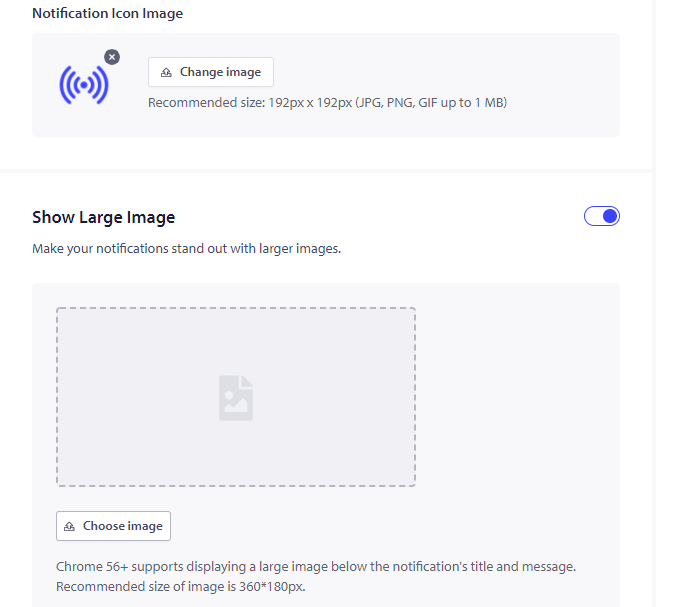
Icône de notification – Si vous configurez la petite image ou l'icône de notification, la taille pour le mobile et le bureau sera de 192px X 192px. Il doit s'agir d'une image carrée et unie.
Notification avec grande image pour le bureau – La taille pour le bureau sera de 360 px X 180 px. Cette fonctionnalité ne fonctionne qu'au-dessus de la version 52 de Chrome.
Notification avec grande image pour mobile – La taille pour mobile est légèrement différente, elle est de 360px X 80px.
Lors du choix de l'audience, vous pouvez décider d'envoyer sur ordinateur/mobile si vous décidez d'envoyer deux images différentes en fonction des appareils.
Une fois que vous avez téléchargé l'image, cliquez sur le bouton Utiliser pour ajouter l'image à la diffusion push.
Faites ensuite défiler vers le bas et sélectionnez Enregistrer et envoyer/planifier. Ce bouton est disponible dans la section inférieure droite du tableau de bord PushEngage.
Vous serez alors redirigé vers l'onglet Audience où vous pourrez décider à qui vous souhaitez envoyer une notification. Vous pouvez cliquer sur Envoyer à tous les abonnés et, en bas à droite, cliquer sur Enregistrer et envoyer/planifier.
Vous vous trouvez maintenant sous l'onglet Envoyer / Planifier. Si vous souhaitez envoyer la diffusion push immédiatement, cliquez sur Commencer l'envoi immédiatement, et sur le côté droit, choisissez Envoyer la notification maintenant.
Vous pouvez envoyer une notification avec une grande image de la même manière dans les campagnes Drip Autoresponder et Triggered.
Si vous rencontrez des problèmes, n'hésitez pas à nous contacter en cliquant ici. Notre équipe de support pourra vous aider.