Con PushEngage ahora puedes personalizar tus campañas de goteo omitiendo el país y el nombre de la ciudad. Cuando un usuario se suscribe a las notificaciones push, capturamos la geolocalización del suscriptor en el momento de la suscripción. Ahora, puedes usar estos detalles y enviar un push web personalizado a tu suscriptor según su geolocalización.
¿Quién puede usarlo?
Esta función solo está disponible a partir del Plan de Grandes Empresas en adelante y para el plan personalizado que utiliza herramientas de automatización y goteo.
Si eres un usuario de Plan Gratuito/Pro/Empresarial y deseas usar Notificaciones de Goteo, puedes contactar al equipo de ventas en [email protected]. También puedes probar y usar el servicio gratuito de notificaciones push.
¿Cómo establecer la ubicación geográfica predeterminada?
PushEngage captura la geolocalización del suscriptor en el momento de la suscripción. Pero si el suscriptor está usando una red proxy al suscribirse o la geolocalización está deshabilitada desde tu panel, el nombre de la región se marca como Desconocido. En este caso, si pasas los atributos {{PE_City}} o {{PE_Country}}, el valor que estos atributos recogerán será indefinido. Por lo tanto, el primer paso es pasar un País y una Ciudad predeterminados para dichos usuarios. Aquí te explicamos cómo hacerlo:
Navega a Configuración > Configuración del sitio > Configuración predeterminada. Selecciona Parámetros personalizados predeterminados.
Introduce el nombre de la ciudad y el país y guarda la configuración.
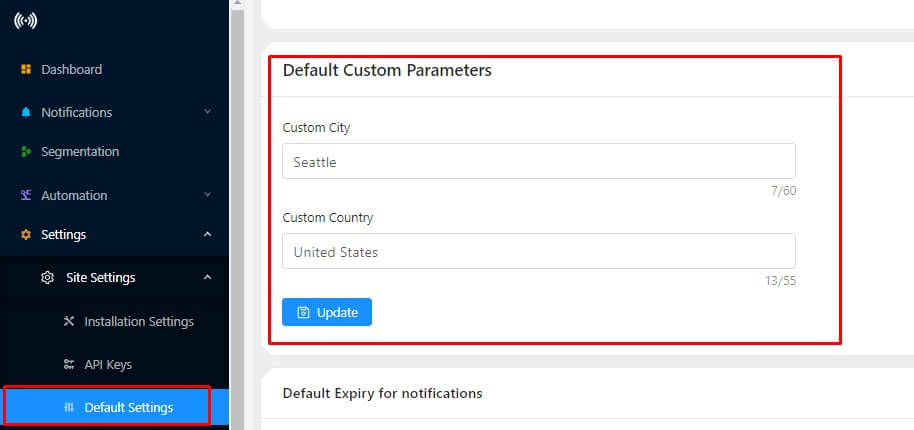
De esta manera, los suscriptores cuya región esté marcada como desconocida recibirán el nombre del país y la ciudad mencionados en la Configuración de Parámetros Personalizados Predeterminados.
¿Cómo crear una campaña de goteo personalizada?
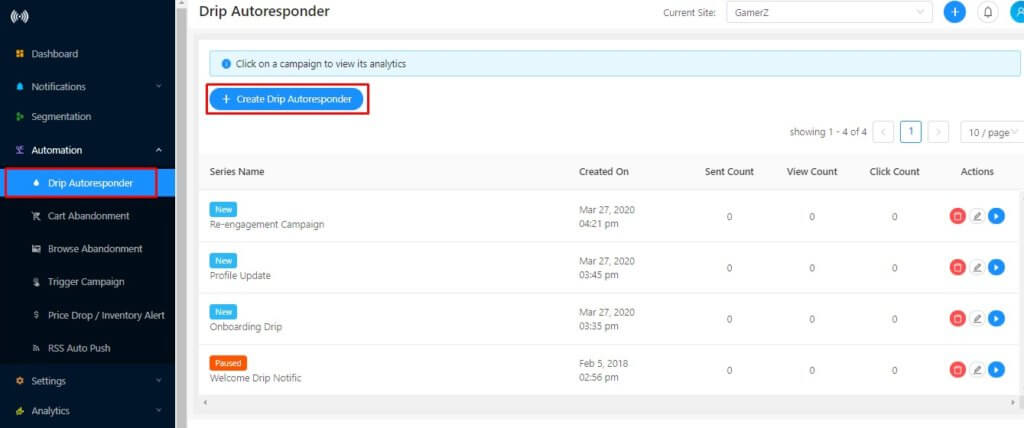
Paso 1 – Navega a Automatización > Goteo Autorrespondedor. Haz clic en “Crear Autorrespondedor de Goteo”
Crea una campaña de goteo para tu sitio web.
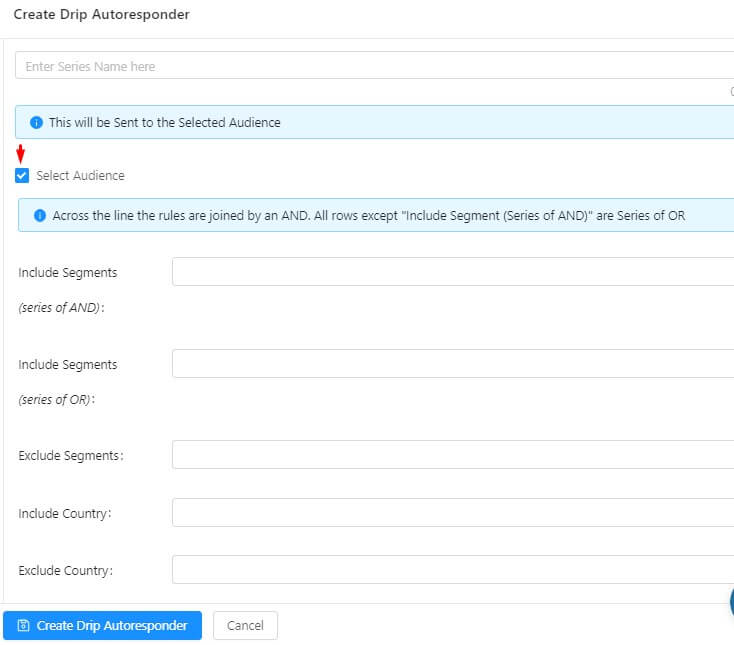
Paso 2 – Introduce un nombre para la serie de Autorrespondedor de Goteo y habilita los parámetros UTM si lo deseas. Luego puedes decidir si deseas enviar este goteo a todos los usuarios de un segmento en particular. Si deseas enviar a todos, desmarca el botón “Seleccionar audiencia”. Si deseas ser selectivo, marca el botón y te mostrará la opción para agregar una audiencia personalizada.
Paso 3 – Crear una campaña de goteo como esta no requiere líneas de código adicionales. Seleccionarás una plantilla de goteo con variables en el título de la notificación y el campo del mensaje. Puedes editarlo según el diseño de tu campaña. Al introducir el título de la notificación y el mensaje, puedes pasar la variable {{PE_CITY}} o {{PE_COUNTRY}} donde sea necesario.
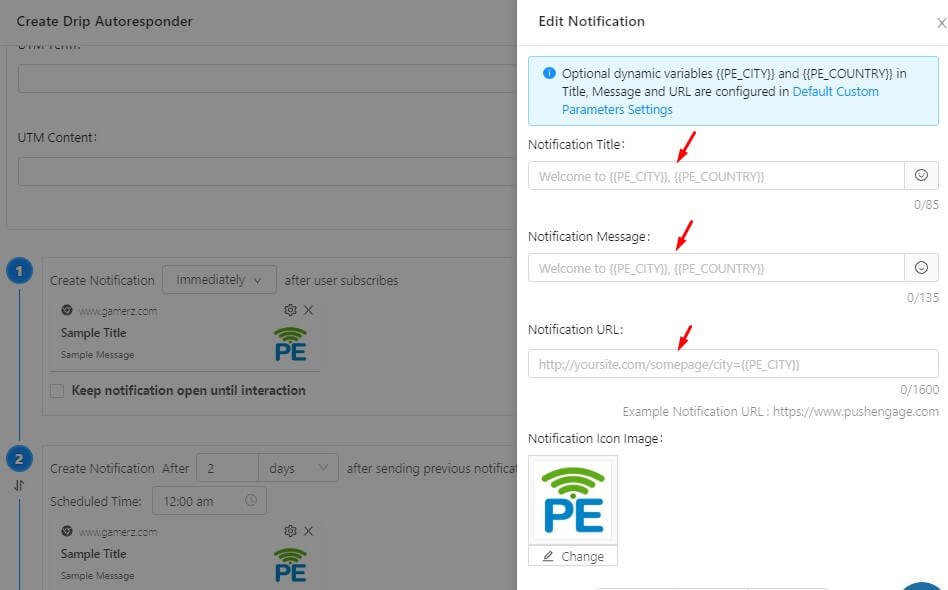
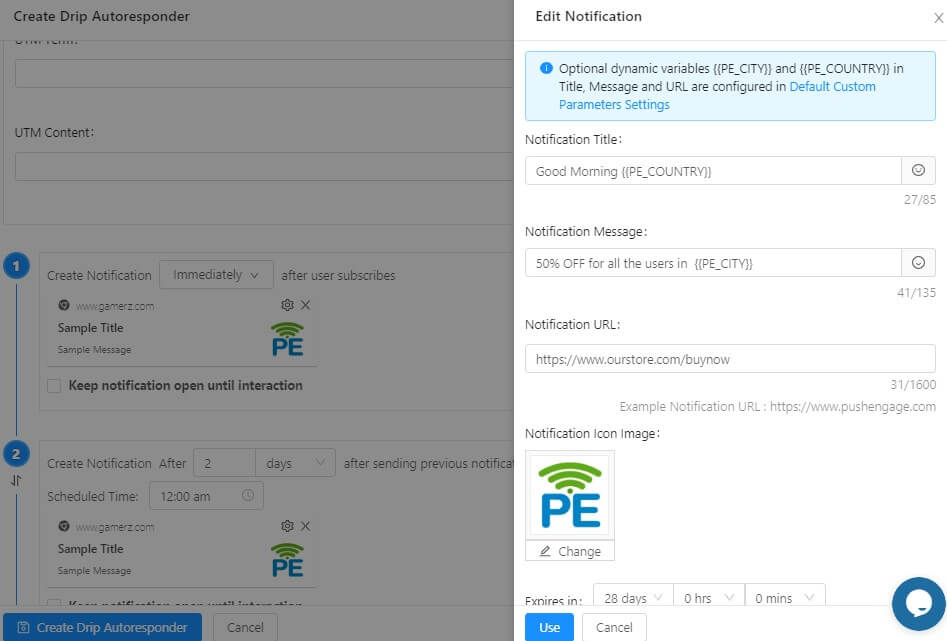
Paso 4 – Crea una campaña de goteo para tus suscriptores y pasa las variables en el título de la notificación y el campo del mensaje.
Paso 5. Puedes configurar una serie de notificaciones de la misma manera y agregar la imagen de la notificación, la hora de expiración y la condición cuando desees enviar tu primer goteo. Una vez hecho, haz clic en Guardar y Lanzar la Campaña.
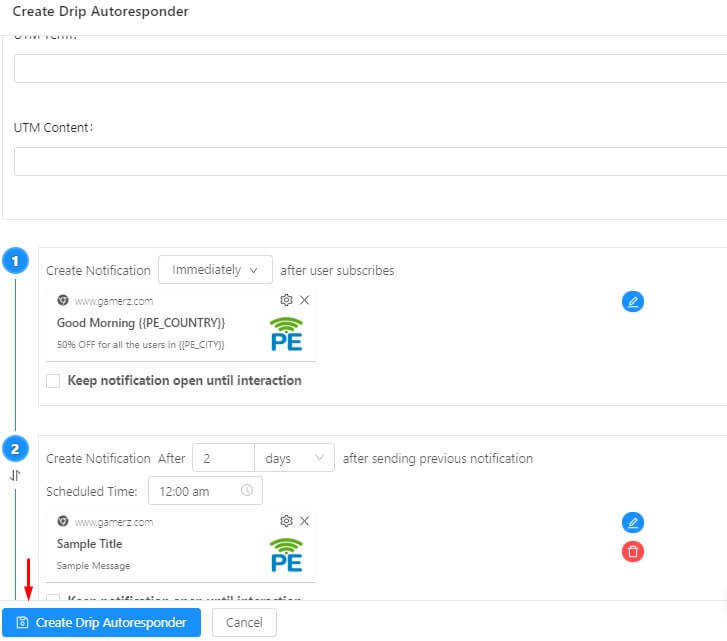
Paso 6: La campaña de goteo funcionará de la misma manera que antes, la única diferencia es que mostrará el nombre del país y la ciudad según la ubicación del suscriptor. Para consultar las analíticas, puede navegar a Automatización > Goteo > Analíticas.
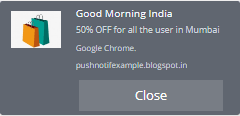
Esta función de personalización solo se puede usar ahora en la automatización de goteo. Si ya está utilizando campañas de goteo, esta función hará que sus campañas de goteo sean más efectivas. Estamos trabajando para extender el soporte a otras campañas, como el abandono de carritos y navegadores, y el envío de notificaciones regulares.


Este sitio web fue… ¿cómo se dice? ¡Relevante!
Finalmente encontré algo que me ayudó.
¡Gracias!