Sie leiten die wöchentliche Retargeting-Überprüfung für einen Shopify Plus-Shop mit 40 Mio. US-Dollar Jahres-GMV und jemand stellt eine einfache Frage zu Ihrer On-Site-Chat-Widget-WhatsApp-Messenger-Einrichtung: Wird diese Woche tatsächlich WhatsApp als Option auf der Checkout-Seite angezeigt? Niemand im Raum weiß es mit Sicherheit. Das Widget wurde vor acht Monaten von einem Auftragnehmer konfiguriert, der inzwischen gegangen ist, und die Person, die heute Support-Tickets beantwortet, hat die Kanal-Schalter nicht eingerichtet.
Das ist die Lücke, die nie auf einer Checkliste für den Launch auftaucht: eine Widget-Konfiguration, die am ersten Tag korrekt war und sich seitdem leise verändert hat. Ein Kanal wird während eines Redesigns ausgeschaltet und nie wieder eingeschaltet. Geschäftszeiten werden einmal festgelegt und nie aktualisiert, wenn sich die Support-Abdeckung ändert. Eine Targeting-Regel beschränkt das Widget auf die Homepage und niemand bemerkt, dass es nie den Checkout erreicht hat. Nichts davon wirft einen Fehler. Es zeigt sich als Käufer, der das Widget nie sieht oder einen Kanal kontaktiert, den niemand beobachtet.
Der PushEngage MCP-Server bietet Ihnen eine schnellere Möglichkeit zur Überprüfung: Fragen Sie Ihren KI-Assistenten. Dieser Beitrag behandelt drei wiederkehrende Fragen, die es wert sind, gestellt zu werden, was der Assistent Ihnen sagen kann und was nicht, und wie Sie ihn verbinden.
Was der KI-Assistent Ihnen tatsächlich über Ihr Widget sagen kann (und was nicht)
Das PushEngage MCP enthält ein Tool für Chat-Widgets: pushengage_list_chat_widgets. Es ist ein Lese-Tool. Fragen Sie nach einem Widget und es gibt Status, welche Kanäle live sind, auf welchen Geräten es angezeigt wird, ob eine Beschränkung der Geschäftszeiten festgelegt ist und wie es getargetet wird.
Es sendet keine WhatsApp- oder Messenger-Nachricht und erstellt oder bearbeitet kein Widget. Kein Tool im PushEngage MCP baut oder ändert eines; der Assistent berichtet, was konfiguriert ist, und eine Person nimmt die Korrektur immer noch im Dashboard vor. Diese Grenze macht es sicher, sie einem KI-Assistenten zu übergeben: Er kann ein Problem mit Ihrer On-Site-Chat-Widget-WhatsApp-Messenger-Einrichtung aufdecken, aber er kann das Problem nicht verschlimmern, indem er einen Live-Kanal berührt.
In der Praxis bedeutet das, dass die drei untenstehenden Fragen alle die gleiche Form haben: Sie fragen, was konfiguriert ist, Sie erhalten eine Antwort in einfacher Sprache zurück und Sie entscheiden, was Sie damit tun. Das gilt für jede PushEngage-Chat-Widget-Frage in diesem Beitrag: Der Assistent berichtet, eine Person handelt.
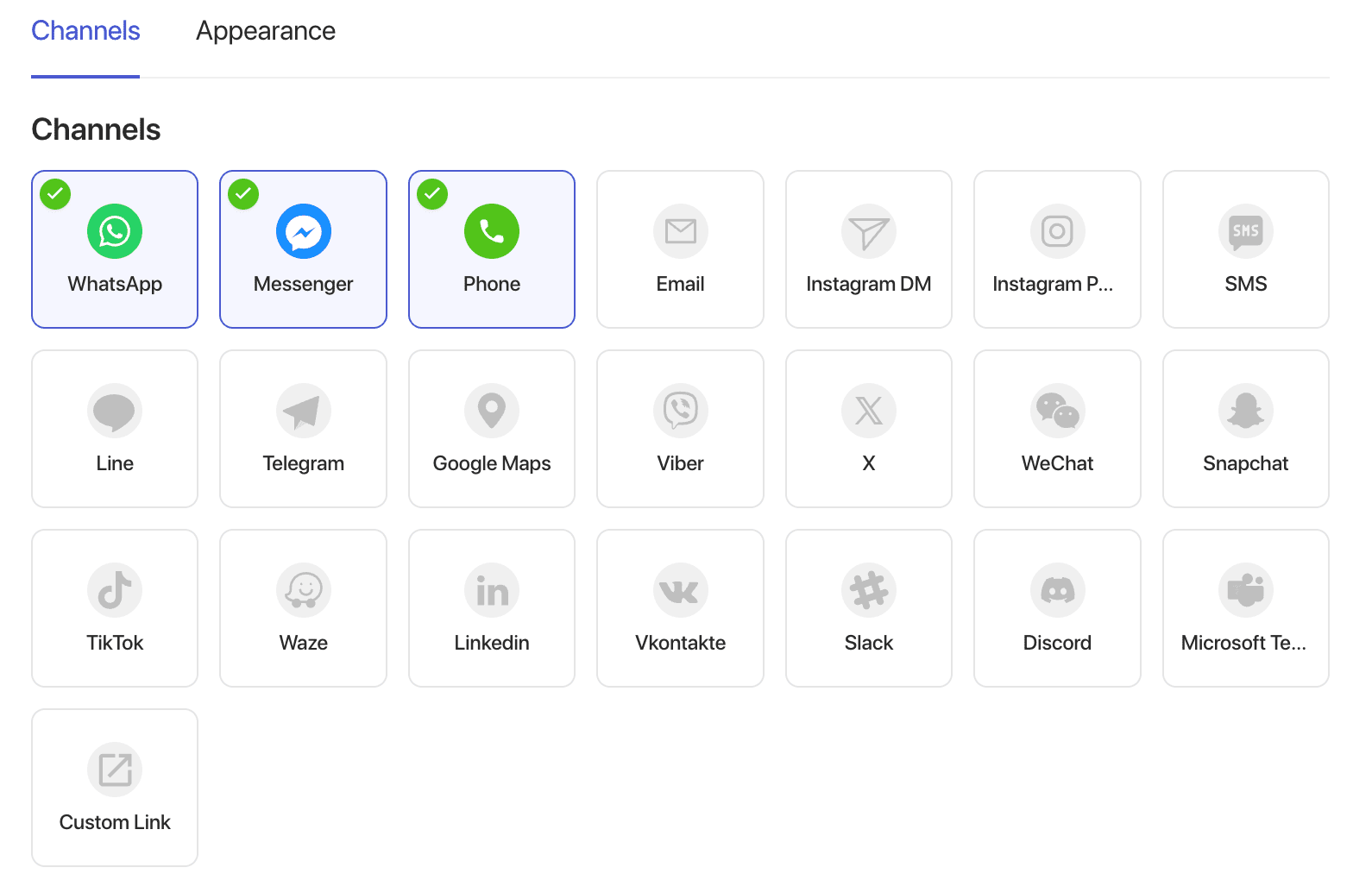
Bestätigen Sie, welche Kanäle – WhatsApp, Messenger und mehr – tatsächlich live sind
Fragen Sie: „Welche Kanäle sind für mein Chat-Widget aktiviert und auf welchen Geräten?“
Das ist wichtig, weil ein PushEngage Chat-Widget WhatsApp, Messenger und andere Kanäle aus einem einzigen Widget und einem einzigen Kampagnen-Builder anzeigt – nicht als separate Einbettungen, die man einzeln installieren müsste, wie die meisten eigenständigen Chat-Widget-Tools funktionieren. Das ist der Sinn der Überprüfung des Kanalstatus mit einer einzigen Frage anstelle eines Einstellungsreiters pro Kanal: Eine Marketingseite, die „Chatten Sie mit uns auf WhatsApp“ verspricht, ist nur dann wahr, wenn WhatsApp für dieses Widget gerade tatsächlich aktiviert ist, auf den Geräten, die die Käufer tatsächlich verwenden.
Wenn Ihre FAQ-Seite, Ihr Checkout-Text oder Ihre Anzeigenseite einem Käufer mitteilt, dass WhatsApp eine Option ist, und es derzeit nicht live ist, ist das kein kleiner UX-Fehler. Es ist ein Käufer, der Ihren Anweisungen gefolgt ist und in eine Sackgasse geraten ist. Führen Sie diese Prüfung vor jeder Kampagne durch, die einen bestimmten Kanal nennt.
Bestätigen Sie, dass die Geschäftszeiten das Widget so einschränken, wie Sie es erwarten.
Fragen Sie: „Welche Einschränkungen gelten für die Geschäftszeiten meines Chat-Widgets?“
Einschränkungen für Geschäftszeiten werden einmal während der Einrichtung festgelegt und dann vergessen. Die Supportabdeckung bleibt nicht statisch – ein Team fügt eine neue Zeitzone hinzu, erweitert die Stunden um eine Produkteinführung oder reduziert die Wochenendabdeckung –, und die Einschränkung des Widgets ändert sich nicht, es sei denn, jemand erinnert sich, sie zu aktualisieren. Die Diskrepanz läuft in beide Richtungen: Ein Widget, das außerhalb der tatsächlichen Abdeckung als „offen“ angezeigt wird, schickt einen Käufer in die Stille, und ein Widget, das enger eingeschränkt ist als die tatsächliche Abdeckung, verbirgt einen Kanal, der tatsächlich besetzt und bereit zur Beantwortung ist.
Die Überprüfung der Geschäftszeiten des Chat-Widgets im Abgleich mit Ihrem tatsächlichen Supportplan erfordert eine einzige Frage anstelle des Abgleichs zweier Einstellungsbildschirme. Wenn Ihr Team gestaffelte Abdeckung hat, kombinieren Sie dies mit einem Blick darauf, wie die Agentenplanung für den Chat funktioniert. Die Einschränkung des Widgets und der dahinterliegende Agentenplan sollten übereinstimmen.
Erwischen Sie ein Widget, das genau dort unsichtbar ist, wo es wichtig ist – Checkout, Preisgestaltung.
Fragen Sie: „Wo soll mein Chat-Widget angezeigt werden, und ist es vom Checkout oder der Preisgestaltung ausgeschlossen?“
Targeting-Regeln sind die unauffälligste Fehlerquelle von den dreien. Ein Widget kann vollständig live sein – jeder Kanal aktiviert, Geschäftszeiten korrekt –, und trotzdem durch eine seitenweite Regel so eingeschränkt sein, dass es nur auf der Homepage oder in einem Blog-Bereich angezeigt wird, während Checkout und Preisgestaltung, die Seiten mit der höchsten Kaufabsicht auf der Website, es überhaupt nicht sehen.
Hier hört die Prüfung auf, sich um Engagement zu drehen, und beginnt, sich um umsatzgenerierende Einnahmen zu drehen. Der Ansatz von PushEngage zur Kanalberichterstattung weist Einnahmen pro Kanal zu, nicht nur Öffnungen und Klicks. Das funktioniert nur, wenn der Kanal auf der Seite, auf der der Käufer kurz vor der Konversion stand, tatsächlich vorhanden ist. Ein Widget, das durch eine verbleibende Seiten-Targeting-Regel für Chat-Widgets vom Checkout ausgeblendet wird, ist kein leistungsschwacher Kanal; es ist ein Kanal, der auf der wichtigsten Seite null zuordenbare Konversionen erzielt. Wenn Ihr Targeting gezielter ist als „überall anzeigen“, vergleichen Sie es mit einem seitenweiten Chat-Targeting-Ansatz, der genau für diese Art von Kontrolle entwickelt wurde.
Erste Schritte: Verbinden Sie einen KI-Assistenten mit Ihrem PushEngage-Konto.
Das Ausführen einer dieser Prüfungen beginnt mit der Verbindung des PushEngage MCP-Servers mit einem Assistenten, den Sie bereits verwenden. Fügen Sie einen einzelnen Eintrag hinzu, der npx -y @pushengage/mcp ausführt, zu Ihrer MCP-Konfiguration des Clients – Claude Desktop, Claude Code und Cursor sind die gängigsten Fälle, obwohl jeder MCP-kompatible Client auf die gleiche Weise funktioniert. Keine globale Installation und kein API-Schlüssel zum Einfügen: Wenn Sie ihn zum ersten Mal auffordern, sich anzumelden, öffnet sich ein Browser-Tab, Sie autorisieren, und ein Token wird lokal gespeichert. Bitten Sie ihn dann, Ihre Websites aufzulisten, teilen Sie ihm mit, welche verwendet werden soll, und die drei oben genannten Fragen sind bereit zur Ausführung. Die vollständige Anleitung finden Sie im vollständigen PushEngage MCP-Einrichtungsleitfaden.
Machen Sie die Widget-Prüfung zu einer Gewohnheit von fünf Minuten, nicht zu einer vierteljährlichen Notfallübung.
Keine dieser drei Prüfungen erfordert eine Dashboard-Tour, sobald die PushEngage MCP-Verbindung besteht: Es handelt sich jeweils um eine Frage, und keine davon berührt eine Live-Einstellung. Führen Sie sie so aus, wie Sie jede andere wiederkehrende Retention-Prüfung ausführen würden: nach einem Zeitplan, nicht nur, nachdem sich ein Kunde beschwert hat, dass WhatsApp nie geantwortet hat, oder ein Widget auf der Checkout-Seite, das live sein sollte, sich als unsichtbar für ein Vierteljahr herausstellte.
Ein Chat-Widget, das von der Konfiguration abweicht, ist ein langsames Leck im selben Trichter, das jeder andere Kanal zur Kundenbindung zu stopfen versucht. Niemand bemerkt es so, wie er eine abgebrochene Warenkorb-Sequenz bemerken würde, weil nichts fehlschlägt. PushEngage betreibt dieses Widget für über 75.000 Unternehmen in über 150 Ländern, eine Menge Konfigurationen, die genauso leise abweichen können wie Ihre.
Die Überprüfung Ihrer On-Site-Chat-Widget-WhatsApp-Messenger-Einrichtung, der Geschäftszeiten des Chat-Widgets und der Seiten-Targeting des Chat-Widgets erfordert drei Fragen, keine Einstellungsprüfung, und es lohnt sich, dies zu tun, bevor ein Käufer die Lücke für Sie findet. Wenn Sie Chat breiter als Retention-Kanal betrachten, leitet das Live-Chat-Widget von PushEngage Käufer von einem Widget zu WhatsApp, Messenger und mehr weiter, und dies ist in den Plänen von PushEngage abgedeckt. Das erstmalige Einrichten von WhatsApp auf Ihrer Website ist ein separater, früherer Schritt, von dem dieses Posting davon ausgeht, dass Sie ihn bereits unternommen haben.


