Wenn Sie an ein globales Publikum verkaufen, gibt es eine stille Einnahmequelle, die Sie wahrscheinlich nicht verfolgen: Kunden, die sich melden, wenn niemand erreichbar ist, um zu antworten.
- Verpassen Sie eine Frage von einem Käufer in New York, während Ihr Team in Bangalore schläft? Verlieren Sie einen Verkauf.
- Verpassen Sie einen Lead aus Sydney, weil Ihre Agenten offline sind? Verlieren Sie eine Buchung.
- Verpassen Sie eine Supportanfrage aus London, während Ihr Team Mittagspause macht? Verlieren Sie Vertrauen.
PushEngages neue Agentenverfügbarkeitspläne für WordPress und WooCommerce lösen dieses Problem, indem sie Ihnen eine einfache Möglichkeit bieten, sicherzustellen, dass jemand – aus jeder Zeitzone – immer im Chat-Widget „verfügbar“ ist.
In diesem Leitfaden führen wir Sie durch:
- Warum Agentenplanung für den internationalen Verkauf entscheidend ist
- Wie die Verfügbarkeitsfunktionen von PushEngage funktionieren
- Ein praktisches System zur Abdeckung globaler Zeitzonen mit einem kleinen Team
- Eine vollständige Anleitung zur Einrichtung von Agentenplänen in WordPress
- Tipps zur Maximierung von Conversions und Kundenzufriedenheit
Legen wir los.
Senden Sie noch heute mehrkanalige Nachrichten!
Push- und WhatsApp-Nachrichten sind äußerst effektive, kostengünstige Marketinginstrumente, die Ihnen helfen, Ihren wiederkehrenden Traffic, Ihr Engagement und Ihren Umsatz automatisch zu steigern.
- Warum Agentenplanung für globale Shops wichtig ist
- Wie die Agentenpläne von PushEngage funktionieren
- Ein einfacher Plan zur Zeitzonenabdeckung (auch für kleine Teams)
- Einrichtung von Agentenplänen in PushEngage (WordPress-Tutorial)
- Schritt 1: Öffnen Sie Ihr WordPress-Dashboard und gehen Sie zu PushEngage
- Schritt 2: Agent hinzufügen oder bearbeiten
- Schritt 3: Wählen Sie die Zeitzone des Agenten
- Schritt 4: Legen Sie die Arbeitstage fest
- Schritt 5: Fügen Sie Arbeitszeiten hinzu
- Schritt 6: Speichern und für alle Agenten wiederholen
- Schritt 7: Testen Sie das Widget
- Best Practices zur Maximierung der globalen Abdeckung
- Einmal einstellen, alle Zeitzonen automatisch abdecken
Agentenplanung war früher ein Feature für Unternehmen, aber die besten Alternativen zu Intercom beinhalten es jetzt ohne die Rechnung für Unternehmen.
Warum Agentenplanung für globale Shops wichtig ist
Besucher treffen schnelle Entscheidungen – besonders auf Mobilgeräten. Wenn sie „Agent online“ sehen, stellen sie mit viel höherer Wahrscheinlichkeit Fragen vor dem Kauf, bitten um Unterstützung oder buchen eine Demo.
Aber wenn sie „Alle Agenten offline“ sehen, passieren zwei Dinge:
- Abbrüche nehmen zu – Benutzer möchten nicht warten.
- Support-Tickets nehmen zu – Sie erhalten mehr E-Mails anstelle von Live-Chat-Fragen.
Die richtige Planung löst all das, indem sie:
- Die Verfügbarkeit von Agenten an das Kundenverhalten anpasst
- Die Abdeckung über mehrere Zeitzonen hinweg sicherstellt
- Stille Lücken in Ihrem Support-Zyklus eliminiert
- Die Wahrnehmung eines 24/7-Services verbessert
- Fragen zur richtigen Person zur richtigen Zeit leitet
Selbst wenn Sie nur 2–3 Agenten haben, kann ein intelligenter Plan den Effekt einer 24/7-Verfügbarkeit erzeugen.
Wie die Agentenpläne von PushEngage funktionieren
Mit den neuen WordPress & WooCommerce Chat-Widgets von PushEngage kann jeder Agent Folgendes festlegen:
- Arbeitstage (z. B. Mo–Fr oder benutzerdefinierte Tage)
- Arbeitszeiten (mit Zeitzoneneinstellungen)
- Zeitzone (entscheidend, wenn Sie ein verteiltes Team haben)
- Rollenbasierte Profile (Vertrieb, Abrechnung, Support usw.)
- Automatische Offline-Behandlung (Anzeige einer Offline-Nachricht, wenn niemand verfügbar ist)
Sobald die Zeitpläne konfiguriert sind:
- Das Widget zeigt automatisch den Agenten an, der gerade „Online“ ist
- Wenn mehrere Agenten online sind, können Besucher wählen
- Wenn niemand online ist, wird Ihre Offline-Fallback-Nachricht angezeigt
Dies lässt Ihr Chat-Widget dynamisch, intelligent und immer bereit erscheinen.
Ein einfacher Plan zur Zeitzonenabdeckung (auch für kleine Teams)
Hier ist ein Beispielplan für ein Team von drei Agenten in verschiedenen Zeitzonen:
| Agent | Standort | Arbeitszeiten (Lokal) | Ungefähre globale Abdeckung |
|---|---|---|---|
| A | Indien (IST) | 9:00 – 17:00 Uhr | APAC + Frühes EU |
| B | Europa (CET) | 8:00 – 16:00 Uhr | EU + Frühes US |
| C | USA (EST) | 9:00 – 17:00 Uhr | Volle USA + Spätes EU |
Mit dieser Struktur:
- Die EU ist fast den ganzen Tag abgedeckt
- Die US-Vormittage überschneiden sich mit den EU-Abenden
- Die APAC-Vormittage überschneiden sich mit den EU-Vormittagen
- Sie generieren automatisch ca. 18–20 Stunden tägliche Live-Abdeckung
Kleines Team → große Präsenz.
Nun richten wir es auf Ihrer Website ein.
Einrichtung von Agentenplänen in PushEngage (WordPress-Tutorial)
Dieser Abschnitt führt Sie Schritt für Schritt durch die tatsächliche Einrichtung in PushEngage.
Schritt 1: Öffnen Sie Ihr WordPress-Dashboard und gehen Sie zu PushEngage
- Melden Sie sich bei WordPress an
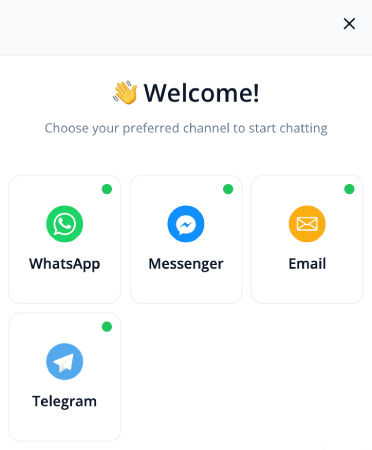
- Navigieren Sie zu: PushEngage » Chat-Widgets und klicken Sie auf Neues Chat-Widget erstellen
- Fügen Sie Kanäle zu Ihrem Chat-Widget hinzu und scrollen Sie nach unten zu Aktivierte Kanäle
- Klicken Sie auf das Bearbeiten-Symbol neben dem Kanal, um die Agentendetails zu aktualisieren
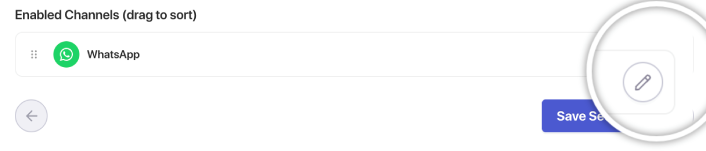
Hier befindet sich Ihre Agentenliste.
Schritt 2: Agent hinzufügen oder bearbeiten
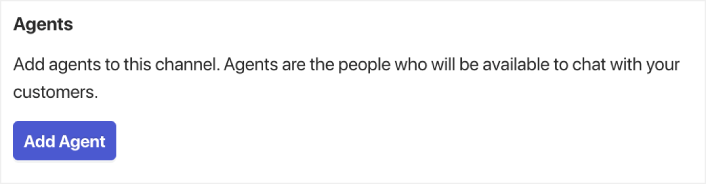
Klicken Sie auf Agent hinzufügen oder wählen Sie einen vorhandenen Agenten zum Bearbeiten aus.
Jedes Agentenprofil enthält:
- Agentenname
- Agentenfoto
- Bezeichnung (Vertrieb, Support, Abrechnung usw.)
- Kontaktpräferenz (Live-Chat, WhatsApp, E-Mail usw.)

Scrollen Sie nach unten zum Abschnitt Agentenzeitplan und aktivieren Sie den Schalter.
PROFI-TIPP: Sie können auch Sprachen für jeden Agenten auswählen. Wenn Sie also mehrsprachigen Chat-Support anbieten müssen, ist die Option genau da und die Einrichtung ist super einfach.
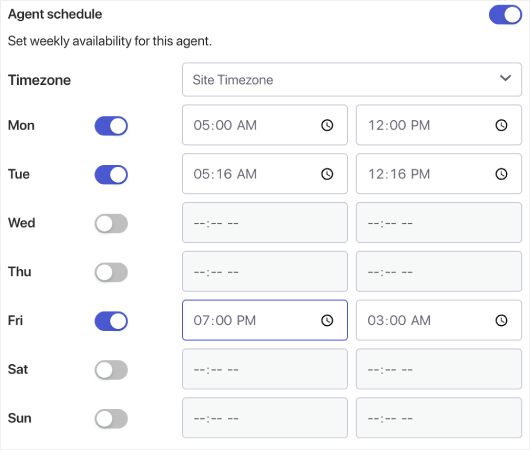
Schritt 3: Wählen Sie die Zeitzone des Agenten
Dies ist entscheidend für die globale Abdeckung.
Wählen Sie die aktuelle Zeitzone des Agenten, nicht Ihre.
Beispiele:
- IST für Indien
- EST oder CST für US-Teams
- GMT oder CET für europäische Teams
Dies stellt sicher, dass ihre Zeitpläne zum richtigen Zeitpunkt aktiviert werden.
Schritt 4: Legen Sie die Arbeitstage fest
Wählen Sie die Tage aus, an denen der Agent als „Online“ angezeigt werden soll:
- Montag–Freitag
- Nur Wochenenden
- Benutzerdefinierte Kombinationen
- Geteilte Schichten
PushEngage ermöglicht volle Flexibilität.
Schritt 5: Fügen Sie Arbeitszeiten hinzu
Unter dem Abschnitt Arbeitszeiten:
- Startzeit eingeben (z. B. 9:00 Uhr)
- Endzeit eingeben (z. B. 17:00 Uhr)
Sie können auch:
- Mehrere Zeitblöcke erstellen (z. B. geteilte Schicht: 9–13 und 16–20 Uhr)
- Saisonale Stunden anpassen
- Ausnahmen für besondere Daten hinzufügen
PushEngage wandelt diese in Echtzeit in die Verfügbarkeit Ihres Widgets um.
Schritt 6: Speichern und für alle Agenten wiederholen
Sobald der Zeitplan festgelegt ist, klicken Sie auf Agent speichern. Wiederholen Sie dies für jeden Agenten in jeder Zeitzone, um die Abdeckungskarte zu vervollständigen.
Schritt 7: Testen Sie das Widget
Wichtiger Schritt.
- Öffnen Sie Ihre Website in einem Inkognito-Fenster
- Ändern Sie Ihre Geräte-/Systemzeitzone
- Beobachten Sie, welcher Agent angezeigt wird
Dies bestätigt, dass Ihre Zeitpläne korrekt ausgeführt werden.
Best Practices zur Maximierung der globalen Abdeckung
✔ Überlappende Fenster erstellen
Lassen Sie mindestens 1–2 Stunden, in denen die Zeitpläne zweier Agenten überlappen. Dies ermöglicht eine reibungslosere Übergabe und reduziert Offline-Lücken.
✔ Offline-Fallback-Nachricht hinzufügen
Dies kann ein Lead-Formular, eine E-Mail-Erfassung oder eine WhatsApp-Chat-Option sein.
✔ Rollen basierend auf Zeitzonen zuweisen
- APAC-Agent bearbeitet Vertrieb für frühe Zeitzonen
- EU-Agent bearbeitet allgemeinen Support
- US-Agent bearbeitet Abrechnung + späten Support
✔ Versuchen Sie nicht, 24/7 manuell zu erzwingen
Intelligente Planung wirkt natürlich; erzwungene Planung zerstört Vertrauen.
✔ Chat-Muster überprüfen
Prüfen Sie, wann Besucher am häufigsten Chats initiieren und passen Sie die Zeitpläne entsprechend an.
Einmal einstellen, alle Zeitzonen automatisch abdecken
Mit den Agentenverfügbarkeitsplänen von PushEngage können Sie eine nahezu 24/7-Abdeckung simulieren, ohne ein riesiges Team einstellen zu müssen.
- Kunden sehen immer jemanden online
- Antwortzeiten sinken
- Conversions vor dem Kauf steigen
- Der Support fühlt sich schneller und zuverlässiger an
- Ihr Shop fühlt sich global einsatzbereit an
Sobald die Zeitpläne festgelegt sind, kann Ihr Team effizienter arbeiten – und Ihre Kunden erhalten das Erlebnis, das sie erwarten.
Wenn Sie noch keine Agentenprofile und Zeitpläne in PushEngage eingerichtet haben, ist jetzt der richtige Zeitpunkt.
Noch nicht überzeugt? Schauen Sie sich diese erstaunlichen Ressourcen zu Push-Benachrichtigungskampagnen an:
- Wie man Hotelverkäufe in der Nebensaison steigert
- Wie man Multichannel-Marketing für Hotels im Jahr 2026 betreibt
- So konvertieren Sie Abonnenten in Käufer mit Web-Push-Benachrichtigungen
- Wie man Abonnenten über neue WordPress-Beiträge benachrichtigt
- Wie man Benachrichtigungen über wieder vorrätige Artikel versendet, um mehr Verkäufe zu erzielen
- Wie man Listen von Abonnenten von Push-Benachrichtigungen bereinigt (einfach)
- Wie man automatisch RSS-Push-Benachrichtigungen versendet
- Wie man Push-Benachrichtigungen zur Bewerbung einer Nachrichten-Website verwendet
- Wie man Cross-Selling-Push-Benachrichtigungen verwendet, um Ihre Verkäufe zu verdoppeln
- Wie man Browse-Abandonment-Push-Benachrichtigungen verwendet (4 Schritte)


