
Procurando uma análise do WP Mail SMTP para se decidir sobre o plugin?
Você está no lugar certo, com certeza.
O WP Mail SMTP pode ajudar a reduzir os e-mails de spam do seu site WordPress.
Mas ele é realmente o plugin SMTP nº 1 para WordPress? Por que você precisaria de um plugin SMTP em primeiro lugar? O WordPress tem seu próprio remetente PHP. Por que investir na compra de um plugin SMTP que também ajuda a enviar e-mails?
Neste artigo, responderemos a todas essas perguntas e muito mais.
Mais importante ainda, vamos testar o WP Mail SMTP e descobrir se ele realmente vale a pena comprar.
Vamos direto ao ponto.
O que é o WP Mail SMTP?
O WP Mail SMTP é um plugin que ajuda a melhorar a entregabilidade de e-mails do seu WordPress. O plugin ignora a função padrão wp_mail() e força seu site a usar configurações SMTP em vez disso.
Em termos simples: Você pode usar qualquer provedor de serviço de entregabilidade de e-mail, incluindo o Gmail, para enviar e-mails. Mas falaremos mais sobre isso depois.
Usar o WP Mail SMTP remove alguns dos maiores problemas de entregabilidade de e-mail no WordPress. O método padrão para sites WordPress enviarem e-mails pode ser marcado como spam. E isso se eles forem entregues em primeiro lugar.
O WP Mail SMTP também pode ser útil quando:
- sua hospedagem não suporta a função mail() e o WordPress não consegue enviar e-mail
- seu servidor não está configurado corretamente para entregar e-mails do seu site WordPress
- você deseja enviar seus e-mails comerciais via Gmail ou Google Apps
- mensagens de consulta dos seus formulários do WordPress nunca chegam à sua caixa de entrada
E o detalhe é: Quase TODOS os sites WordPress sofrem com o mesmo problema.
Portanto, mesmo que você esteja administrando um blog pessoal e coletando e-mails para enviar um boletim informativo ou se você é um encanador que aceita reservas em um pequeno site de negócios, você terá exatamente o mesmo problema com e-mails no WordPress.
Se você já está sofrendo com problemas de entregabilidade de e-mail do WordPress ou WooCommerce e sabe do que estamos falando, você definitivamente deve começar a usar o WP Mail SMTP hoje mesmo.
Nem pense nisso. Vá pegar o plugin agora mesmo.
Mas se você quiser entender o problema mais profundamente e ter uma imagem mais clara do que o WP Mail SMTP tem a oferecer, continue lendo.
Por que usar o WP Mail SMTP?
A maioria dos provedores de hospedagem WordPress não está realmente configurada corretamente para enviar e-mails. Como resultado, você pode nem ser notificado sobre envios de formulários de contato. Usar o WP Mail SMTP permite ignorar a função padrão wp_mail() e força seu site a usar configurações SMTP em vez disso.
Dessa forma, mesmo que sua hospedagem na web não esteja configurada corretamente para enviar e-mails, você ainda poderá enviar e-mails automatizados e notificações por e-mail do seu site.
Nem vamos começar a falar sobre o pesadelo que isso é para lojas WooCommerce!
O WordPress gerencia os e-mails de registro de usuário usando código PHP integrado chamado função wp_mail():

Este é um grande problema porque nem todos os hospedagens WordPress oferecem servidores configurados corretamente para usar o e-mail PHP.
E mesmo que os servidores estejam configurados corretamente, o Gmail e outros provedores de serviços de e-mail usam filtros de spam rigorosos. Esses filtros de spam tentam autenticar que seu e-mail está vindo de sua empresa e não de terceiros fraudulentos. É aí que a maioria dos seus e-mails são bloqueados ou marcados como spam.
Você pode contornar esse problema usando o WP Mail SMTP.
Como Configurar o WP Mail SMTP em Seu Site
Nesta seção, mostraremos como usar um serviço de SMTP para garantir a entrega de seus e-mails. Também mostraremos qual serviço de SMTP usamos, mas não importa qual serviço de SMTP você escolha, você precisará instalar o plugin WP Mail SMTP.
Portanto, prossiga e instale e ative o plugin. Se você não tem certeza de como fazer isso, este tutorial mostrará como instalar um plugin do WordPress.
Etapa nº 1: Configurar o Plugin
Depois de instalar o plugin, vá para o seu painel do WordPress e clique em WP Mail SMTP para configurar o plugin:
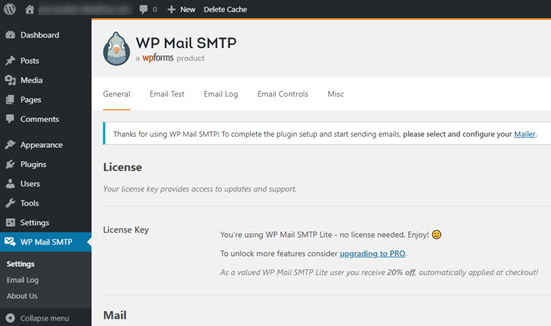
Após inserir sua chave de licença, comece a preencher a seção Mail:
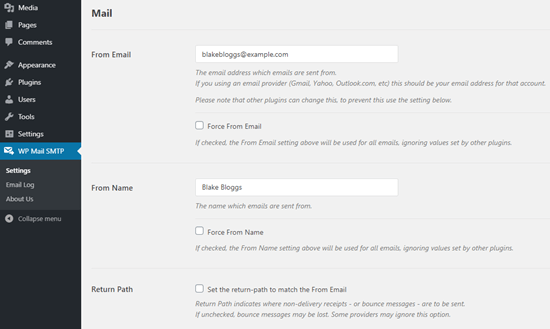
OBSERVAÇÃO: Certifique-se de inserir o mesmo endereço de e-mail que você usará para o seu serviço de SMTP. Se houver e-mails conflitantes, você continuará recebendo erros do painel do serviço de SMTP.
A melhor parte deste plugin é que, mesmo que seus outros plugins do WordPress, como o WP Forms, usem outros endereços de e-mail, o WP Mail SMTP pode forçá-los a usar este endereço de e-mail.
Por enquanto é só isso.
Em seguida, você precisará escolher um serviço de e-mail SMTP para o seu site. Recomendamos o uso do SMTP.com. Mas você pode encontrar muitos serviços diferentes lá.
Para finalizar a configuração do plugin WP Mail SMTP, você precisará criar uma conta no SMTP.com. É um serviço de SMTP muito popular que permite enviar e-mails em massa com altas taxas de entrega.
Etapa nº 2: Atualizar o Plugin WP Mail SMTP
Vá para o plugin WP Mail SMTP e clique em WP Mail SMTP » Configurações.
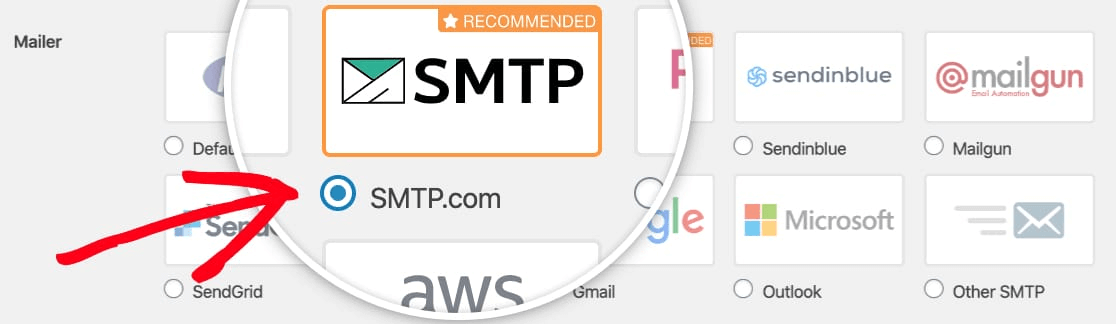
Em seguida, em Mailer, selecione um provedor de serviços. Você pode escolher entre uma variedade de opções:
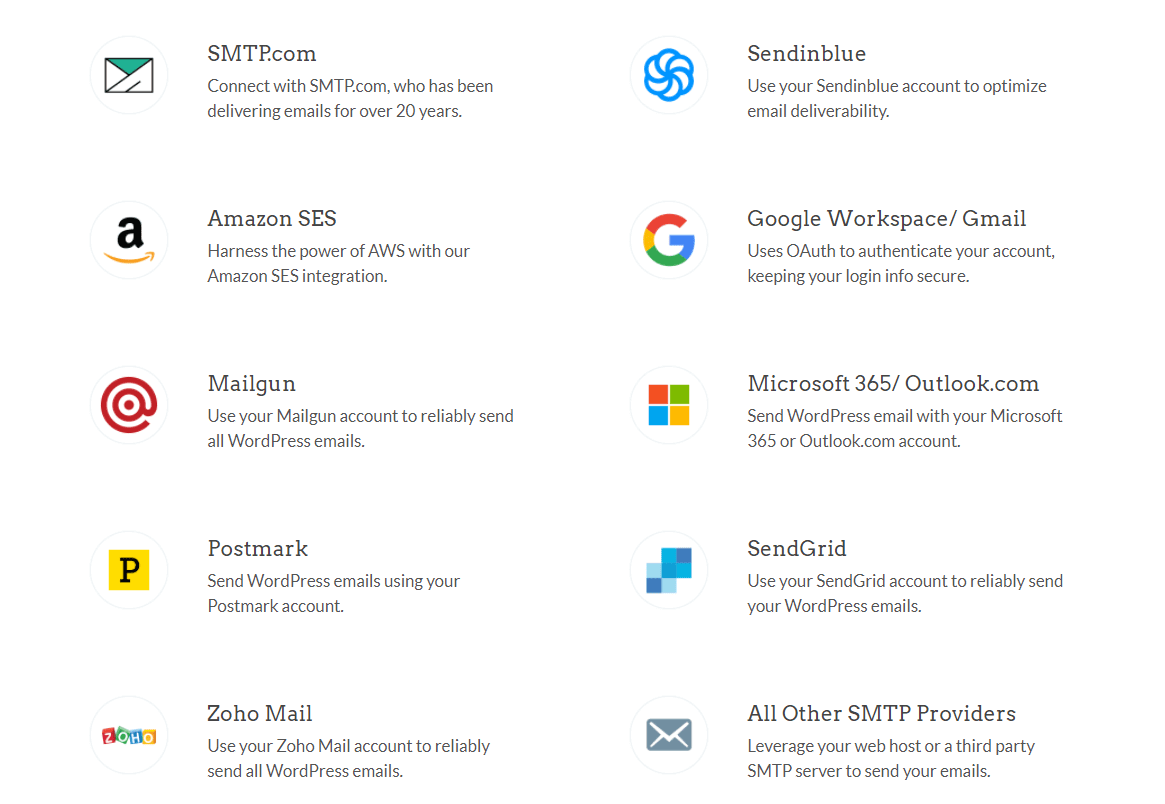
Recomendamos o uso do SMTP.com:
Etapa nº 3: Criar uma Conta SMTP
Prossiga e crie uma nova conta:

Após se inscrever, você será solicitado a clicar em um link de ativação por e-mail e confirmar sua identidade. Portanto, fique atento a vários e-mails.
E então, volte para o plugin WP Mail SMTP para conectar sua conta SMTP ao plugin.
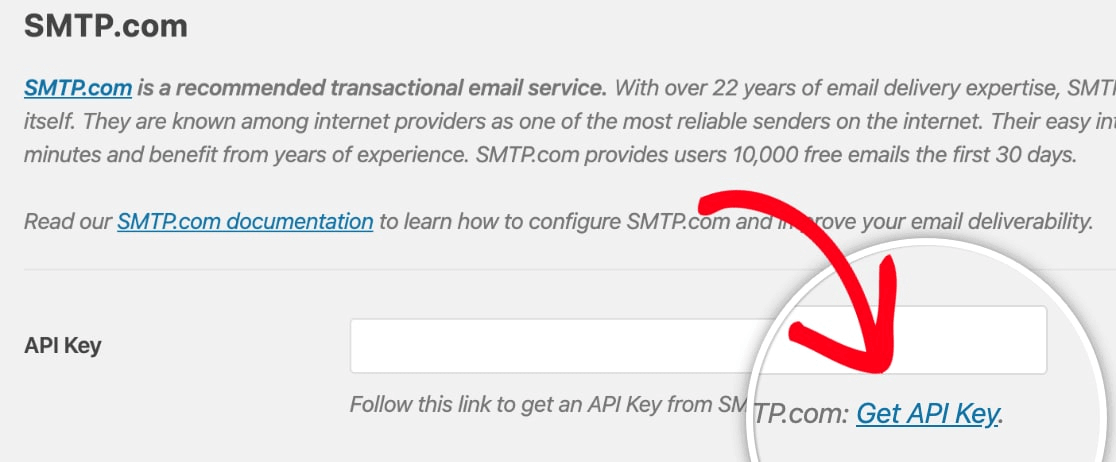
O pop-up solicitará uma chave de API que você pode obter no seu painel do SMTP.com. Clique no link Obter Chave de API (clique neste link para chegar lá diretamente):
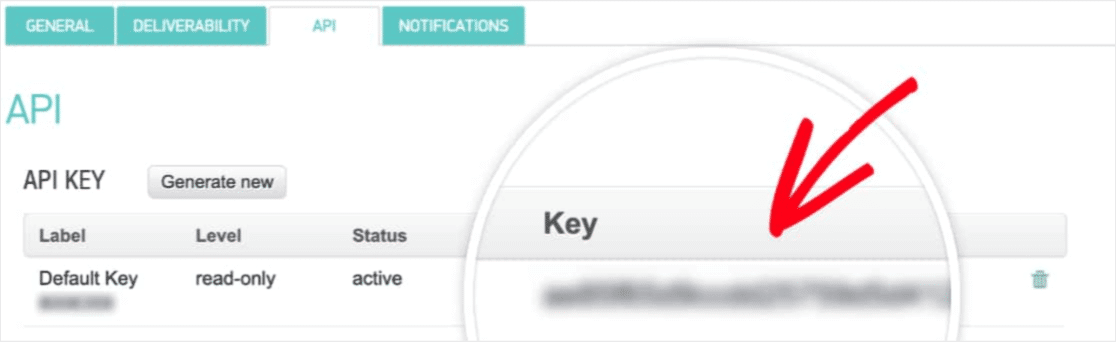
Você deverá ver uma tabela nesta página. Copie a Chave de API na coluna Key:
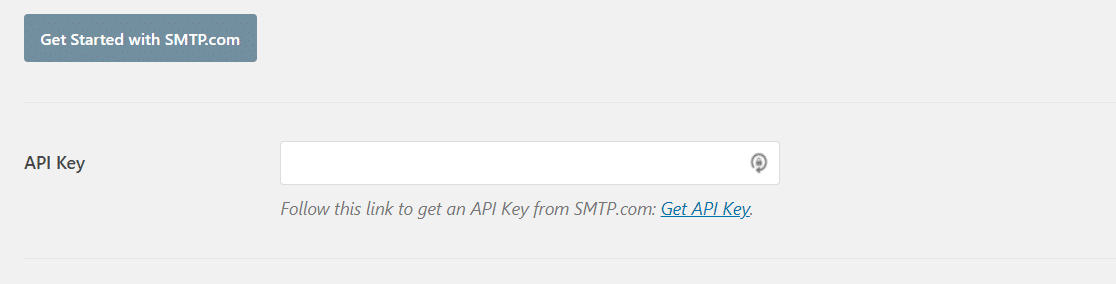
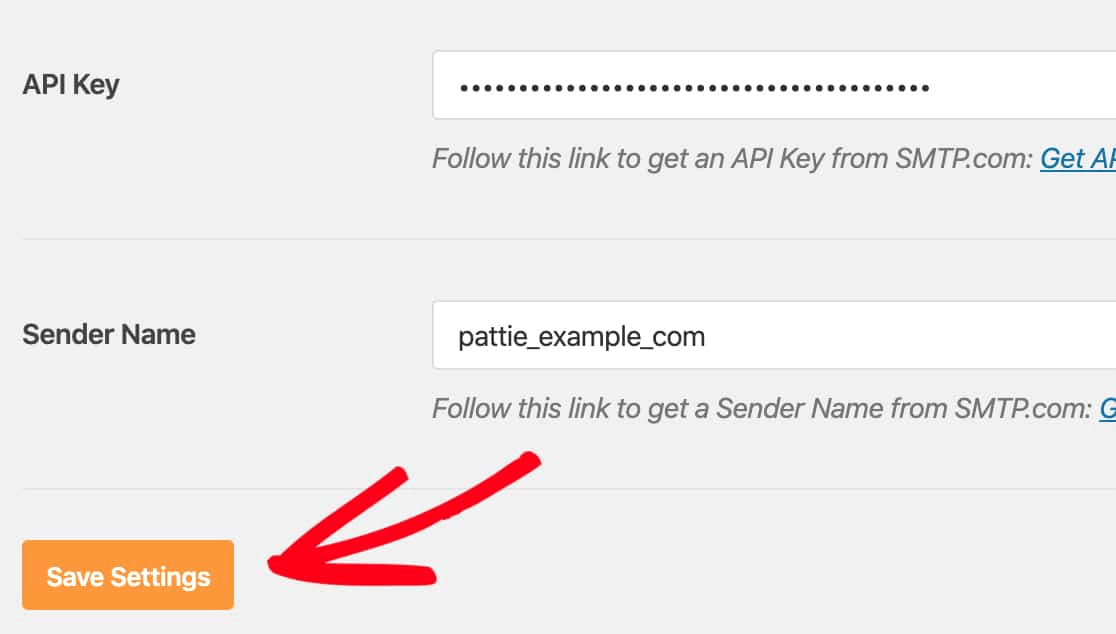
Em seguida, cole esta chave de API no WP Mail SMTP:
Por fim, no campo Nome do Remetente, clique no link Obter Nome do Remetente:

Copie o nome na coluna Nome:
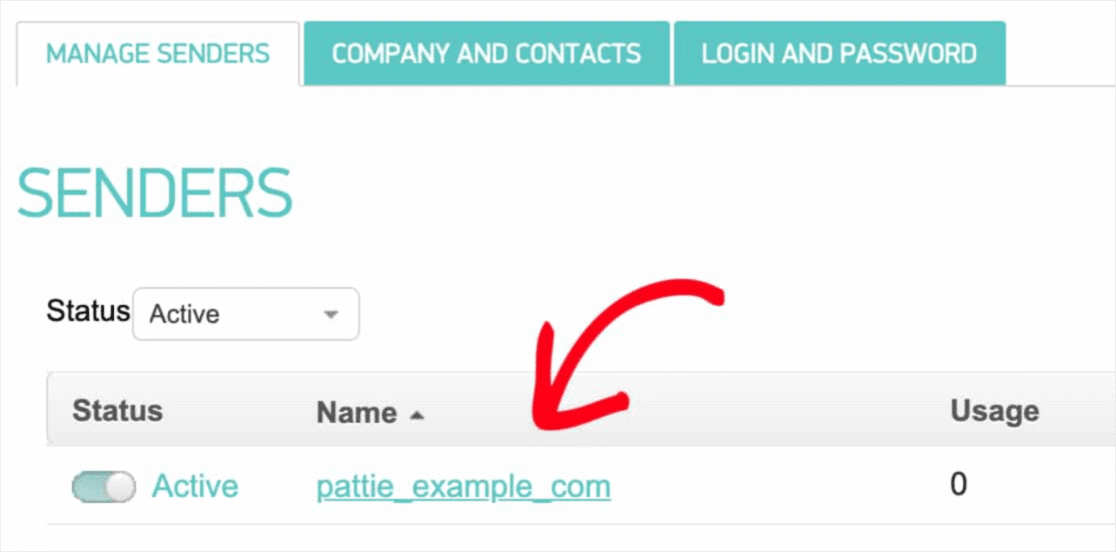
E cole-o no WP Mail SMTP.
Em seguida, clique em Salvar Configurações:
Etapa nº 4: Adicione o Registro SPF aos seus DNS
Após a autenticação, sua tarefa mais importante começará: Adicionar o registro SPF aos registros DNS. Se as coisas ficaram muito técnicas para você muito rápido, não se preocupe. É um processo simples.
Sender Policy Framework (SPF) é como o SMTP.com autentica seus e-mails. Incluir esta etapa garante que seus e-mails não fiquem retidos na caixa de Spam.
Vá para o menu de navegação da sua conta SMTP.com e clique em Conta » Minhas Configurações:

Vá para Configurações Gerais e procure em Registro SPF:
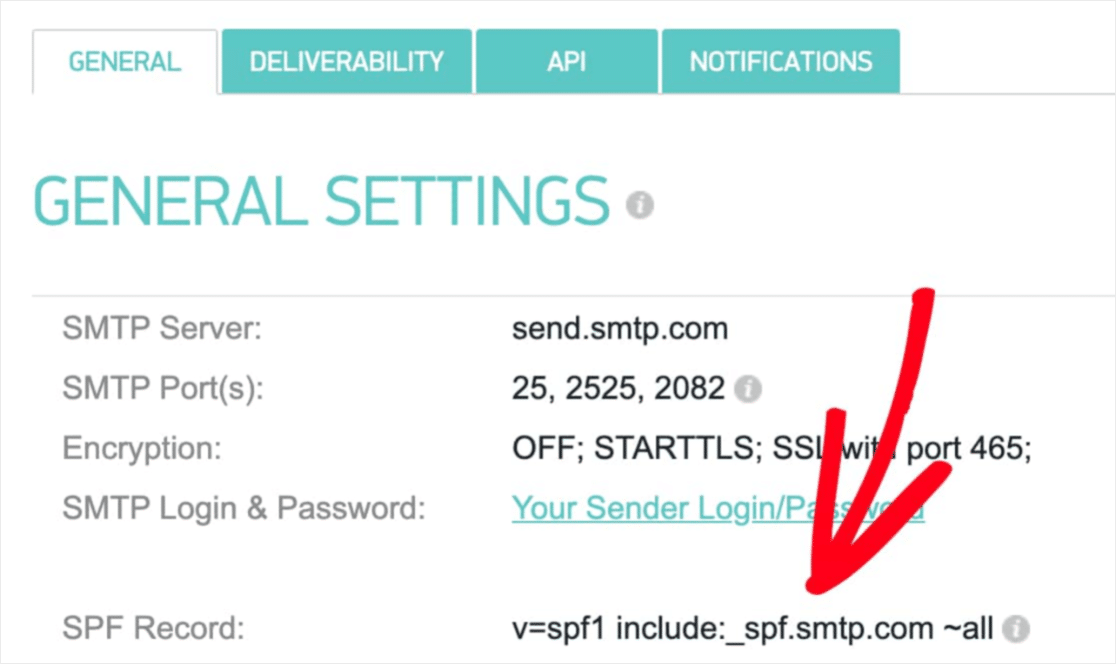
Você precisará adicionar este registro SPF às configurações de DNS do seu site. Se você não sabe como fazer isso, confira este artigo sobre como adicionar registros SPF.
OBSERVAÇÃO: Nas configurações de DNS, você verá um campo chamado TTL (Time To Live). O valor padrão geralmente é 1 hora. Se você puder alterar este registro, recomendamos alterá-lo para 1 dia ou 86400 segundos. Isso permitirá que o servidor armazene essas informações em cache por um dia inteiro.
Etapa nº 5: Valide seus Registros SPF
Se você adicionou o registro SPF, então é hora de validar que as alterações foram atualizadas. Pode levar até 48 horas para que as alterações sejam refletidas. Portanto, validar os resultados antes de passar para a próxima etapa é uma boa ideia.
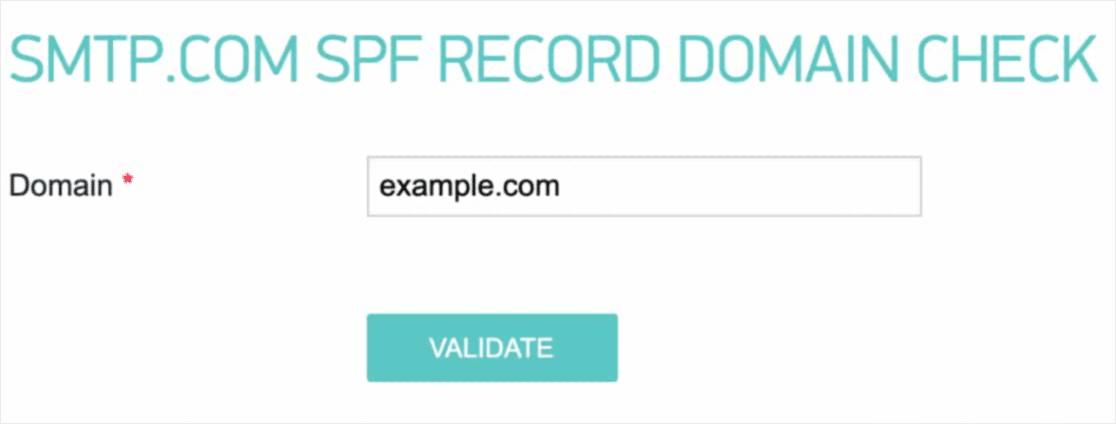
Clique neste link e vá para a seção que diz Verificação de Domínio do Registro SPF do SMTP.com.
No campo Domínio, envie o URL do seu site e clique em Validar:
Se tudo correu bem, você deverá ver esta mensagem Passou:
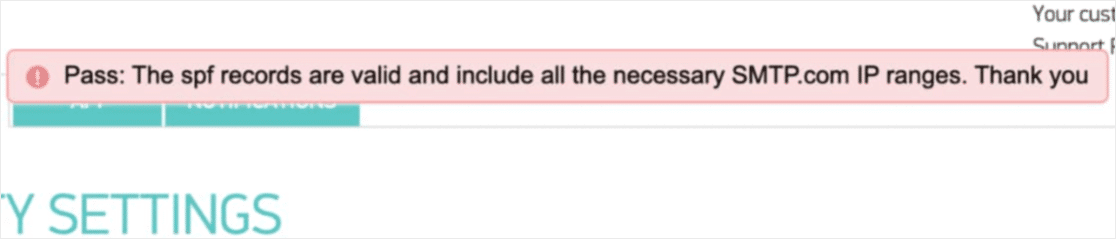
E pronto!
Etapa nº 6: Envie um E-mail de Teste
Você está pronto. Esta é a última etapa onde você verifica se tudo está funcionando como deveria. Felizmente, o WP Mail SMTP tem uma função integrada de 'E-mail de Teste'.
Vá para o WP Mail SMTP e clique na guia Teste de E-mail:
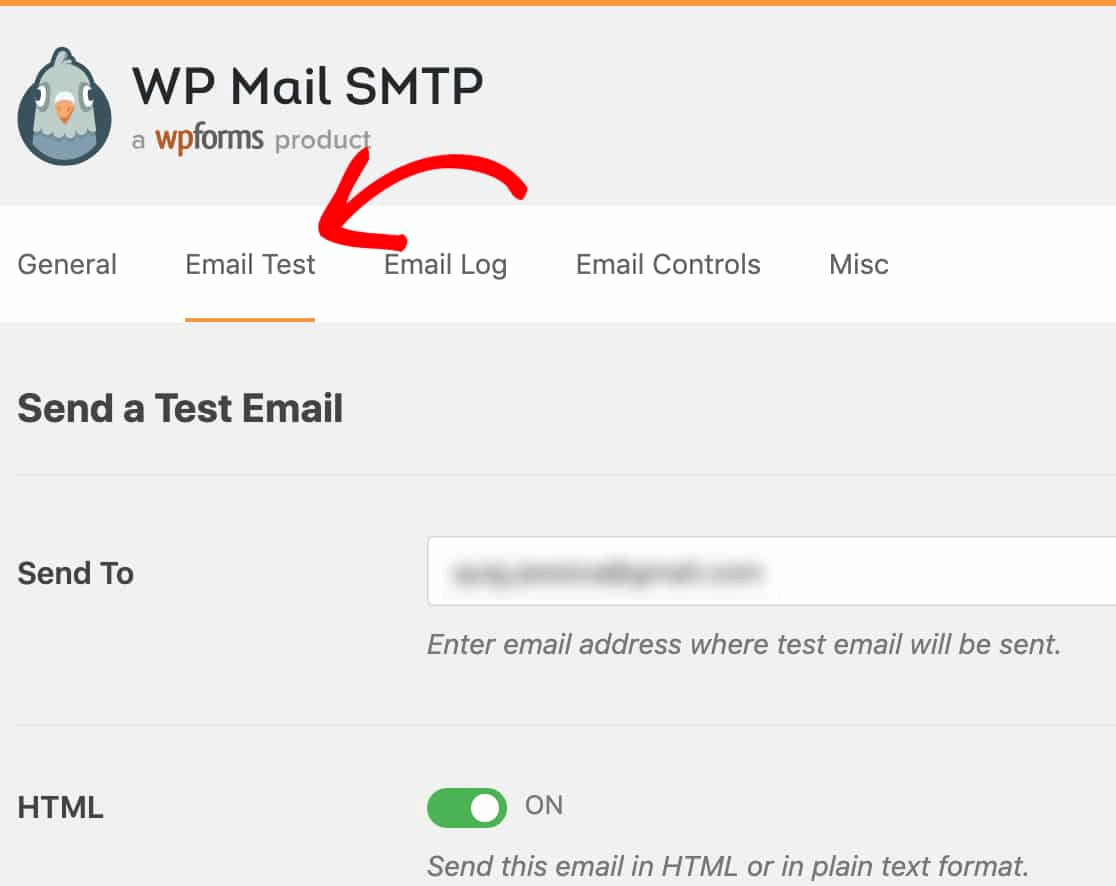
Digite qualquer endereço de e-mail ao qual você tenha acesso e envie um e-mail de teste. Se tudo correu bem, você deverá ver esta mensagem de sucesso:
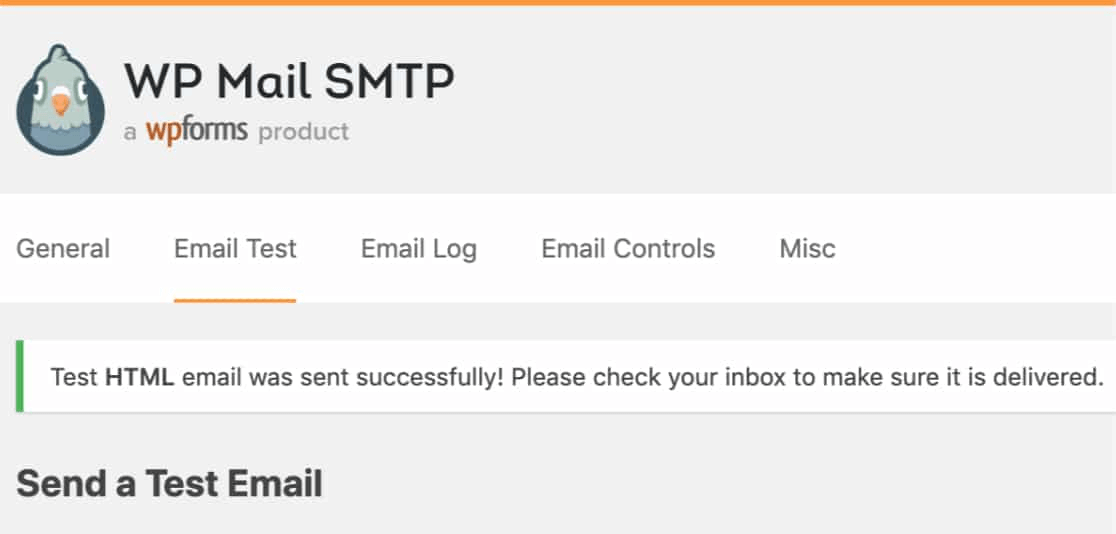
Agora, verifique sua caixa de entrada e confirme que você recebeu o e-mail em sua caixa de entrada Principal. Estamos muito confiantes de que você o encontrará lá.
Por fim, tudo o que você precisa fazer é verificar se o e-mail passou pela sua conta SMTP.com. Clique neste link para ir para a página de Configurações de Entregabilidade. Se você vir a notificação 'Passou' como esta, você fez um ótimo trabalho:
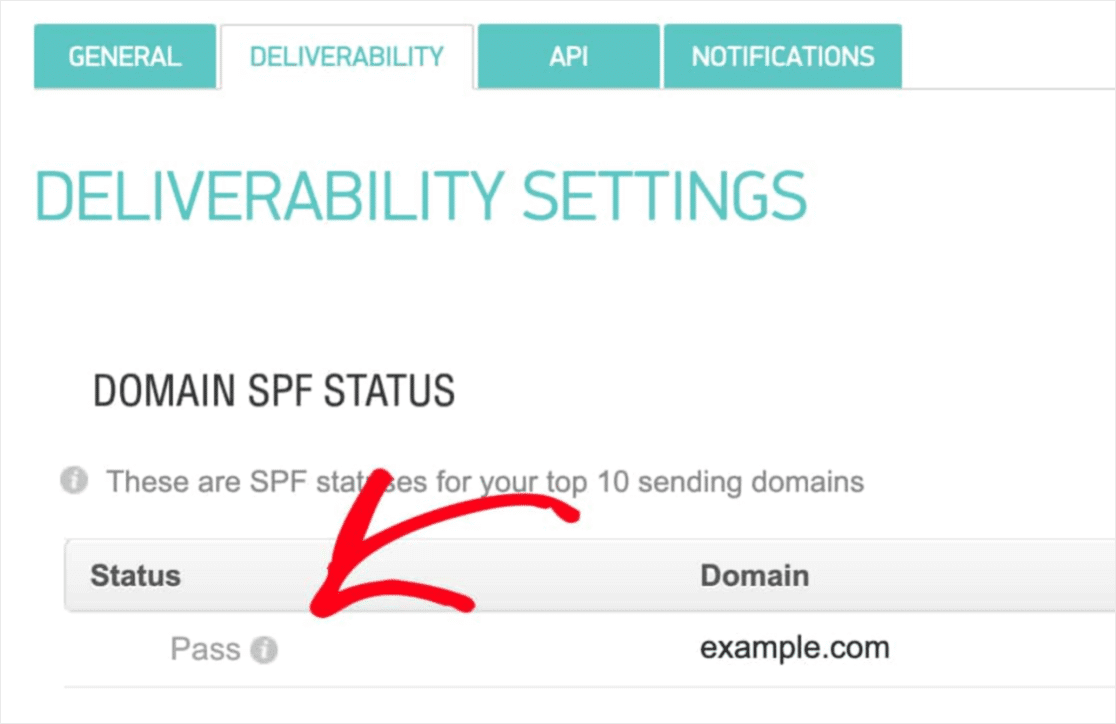
Se você não vir um status 'Passou', então você cometeu um erro. Volte para a seção anterior e revise as etapas 1-4 e certifique-se de não ter perdido nada.
Preços
A consideração final aqui é o preço.
É bem claro que o WP Mail SMTP é mais voltado para resolver um problema comum sem nenhum código.
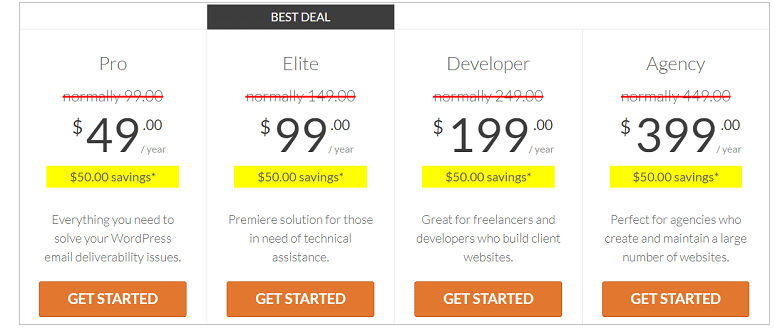
À medida que você adquire pacotes mais altos, obtém muito mais valor do WP Mail SMTP.
WP Mail SMTP vem em 4 faixas de preço diferentes:
- Plano Pro: Disponível por US$ 49/ano. Oferece um ano de downloads, suporte e atualizações gratuitas.
- Plano Elite: Disponível por US$ 99/ano. Este plano inclui configuração White Glove gratuita e suporte prioritário.
- Plano Desenvolvedor: Disponível por US$ 199/ano. Você obtém um ano de downloads, suporte e atualizações gratuitas. Você pode adicionar até 20 sites diferentes.
- Plano Agência: Disponível por US$ 399/ano. Esta licença inclui tudo do Plano Desenvolvedor e você pode adicionar até 100 sites.
Qual deles é mais adequado às suas necessidades? Deixe um comentário e nos diga.
Concluindo
É tudo por hoje, pessoal!
Nosso veredito? WP Mail SMTP é definitivamente um bom investimento para empresas em crescimento.
Como dissemos, qualquer site WordPress pode potencialmente sofrer com o mesmo problema de e-mails. Mesmo que você esteja administrando um negócio muito pequeno, pode acabar prejudicando sua receita porque seu site não o informou quando um cliente fez uma consulta.
Não se engane, o nível de facilidade com que você pode resolver problemas de entrega de e-mail com WP Mail SMTP é incomparável. E se você considerar o preço, é ainda mais atraente.
Em nossa opinião, WP Mail SMTP é definitivamente o melhor plugin SMTP para WordPress. E se você estiver pronto para resolver o problema, deve obter o plugin agora mesmo.
Se você ainda não está pronto para resolver esses problemas, deve se concentrar mais em marketing. Uma boa maneira de obter mais tráfego, engajamento e conversões seria usar notificações push para o seu site. Recomendamos o uso do PushEngage para criar suas campanhas de notificações push.
O PushEngage é o software de notificações push nº 1 do mundo. Portanto, se você ainda não o fez, comece com o PushEngage hoje mesmo!


