
Procurando um tutorial simples para adicionar meta tags Open Graph do WordPress ao seu site?
Open Graph é como o Facebook lida com metadados quando você compartilha sua postagem ou página em postagens do Facebook. É assim que o Facebook busca automaticamente a imagem em destaque e a meta descrição apenas a partir do URL.
Mas adicioná-lo manualmente ao seu site pode ser um verdadeiro incômodo.
Para começar, você terá que aprender como os dados estruturados do Open Graph são escritos. Em seguida, você teria que inseri-los nos arquivos do seu tema WordPress. E isso é super arriscado. Você terá que editar arquivos que ajudam todo o seu site a funcionar corretamente. Uma única linha fora do lugar pode travar todo o seu site.
Neste artigo, vamos adicionar meta tags Open Graph do WordPress do jeito fácil, sem nenhum código envolvido.
Vamos lá.
Etapa nº 1: Instalar All in One SEO
All in One SEO é o plugin de SEO nº 1 do WordPress no mundo. É o plugin perfeito para adicionar meta tags Open Graph do WordPress ao seu site sem nenhum código.
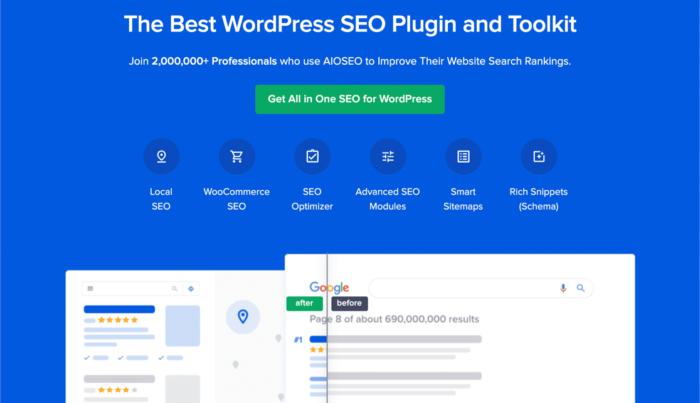
All in One SEO (AIOSEO) é um dos plugins de SEO mais aclamados na comunidade WordPress. A versão original foi completamente reformulada para adicionar uma tonelada de novos recursos e add-ons. Portanto, se você usou o AIOSEO no passado, precisa conferir o plugin mais uma vez.
O AIOSEO não é apenas poderoso o suficiente para implementar as práticas recomendadas de SEO mais recentes, mas você também obtém opções avançadas para resolver problemas específicos de SEO logo de cara. Isso inclui:
- Módulos de SEO Local para pequenas empresas com público local
- SEO para WooCommerce para lojas online
- Um otimizador de SEO dentro do seu editor do WordPress
- Mapas do Site Inteligentes para indexação instantânea nos Motores de Busca
- Um plugin Schema para fazer seu conteúdo ranquear nos Rich Snippets
E muito mais! Para uma lista completa dos recursos do All in One SEO, confira nossa análise do plugin.
A primeira coisa que você precisa fazer é instalar e ativar o plugin All in One SEO. Se você não tem certeza de como fazer isso, deve conferir este guia sobre como instalar plugins do WordPress.
Após baixar e instalar o plugin, você receberá um Assistente de Configuração:
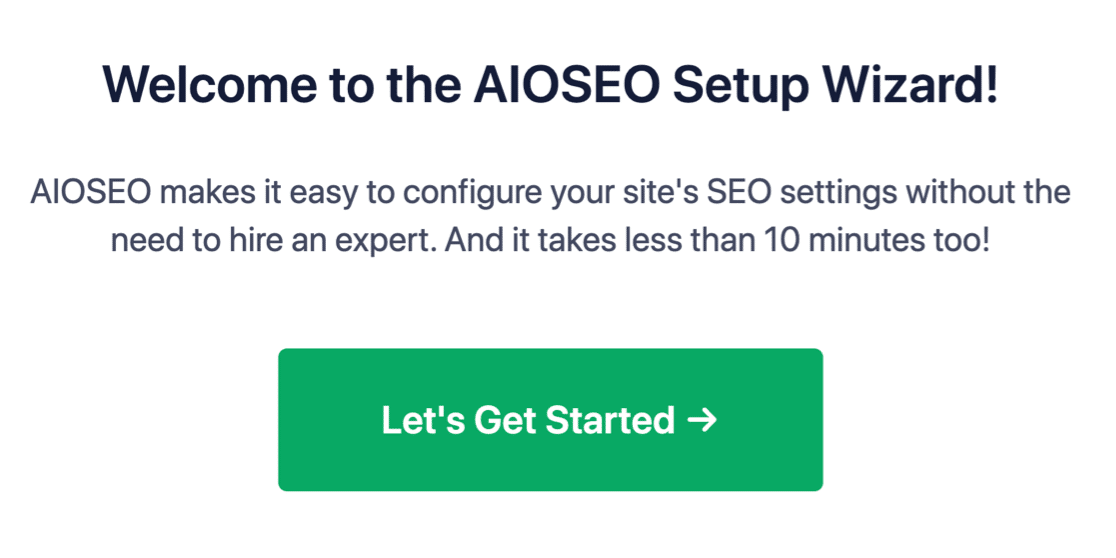
E o processo de configuração levará menos de 10 minutos.
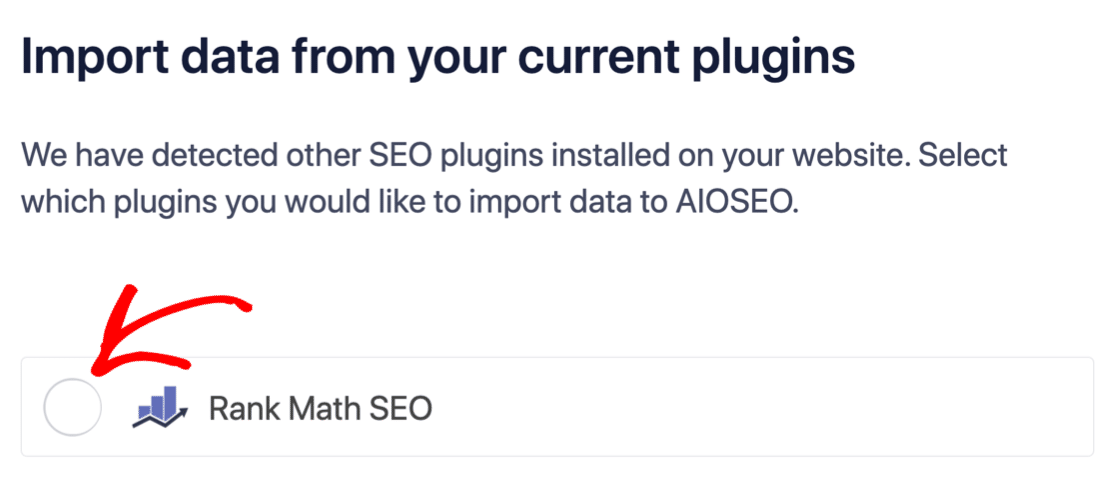
Mas e se você estiver migrando de outro plugin de SEO? Cada plugin lida com metadados de forma diferente. Então, você tem que fazer tudo do zero? Todo o seu esforço anterior foi desperdiçado?
Não! Se o All in One SEO detectar outro plugin de SEO durante o Assistente de Configuração, ele oferecerá a cópia das configurações básicas para você:
Ao final da configuração, o Assistente de Configuração solicitará que você desative seu antigo plugin de SEO também. Dessa forma, não haverá conflitos de plugin nem erros:
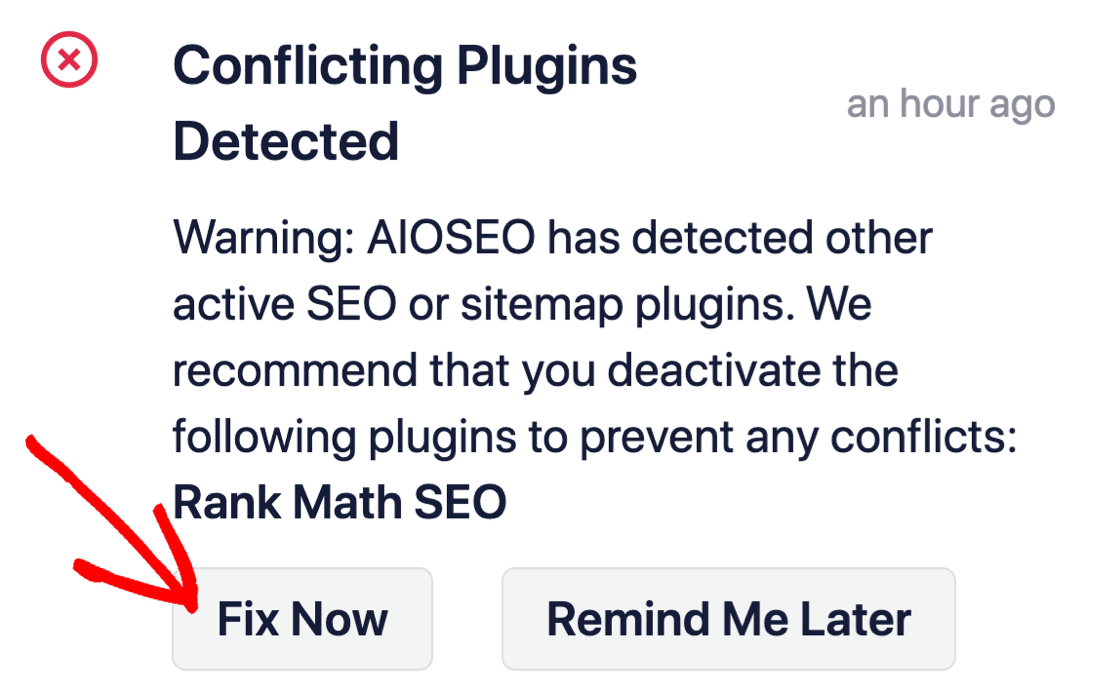
Clicar em Corrigir agora não excluirá as configurações do seu antigo plugin de SEO. Ele apenas desativará o plugin para evitar conflitos.
Etapa nº 2: Configurar Configurações de Mídia Social
No seu painel do WordPress, vá para All in One SEO » Redes Sociais » Perfis Sociais e adicione seus perfis sociais ao site:
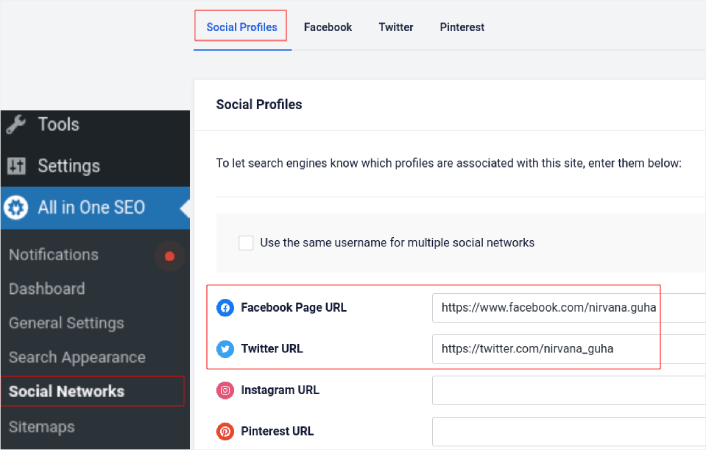
Esta etapa garante que mecanismos de busca como Google e Bing saibam quais perfis de mídia social estão associados ao seu site. Ao mesmo tempo, isso também ajuda você com suas configurações de compartilhamento em mídias sociais. Isso é o que vem a seguir.
Etapa nº 3: Editar Configurações Gerais do Facebook
Vá para All in One SEO » Redes Sociais e clique na guia Facebook. Aqui, você pode configurar suas Configurações Gerais do Facebook:
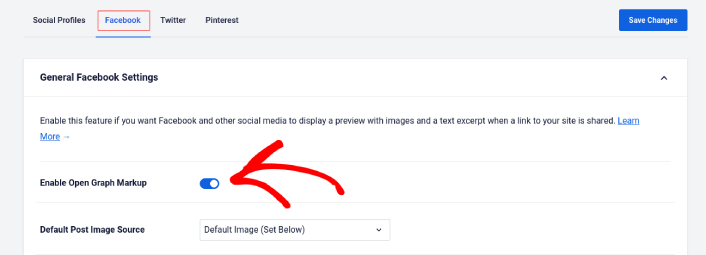
Ative o interruptor Ativar Marcação Open Graph para ativá-lo.
Aqui, você pode definir a Fonte Padrão da Imagem da Postagem e uma Imagem Padrão do Facebook para Postagens:

Recomendamos usar a opção Imagem em Destaque como fonte de imagem para suas postagens. Mas você deve conferir as outras opções também:
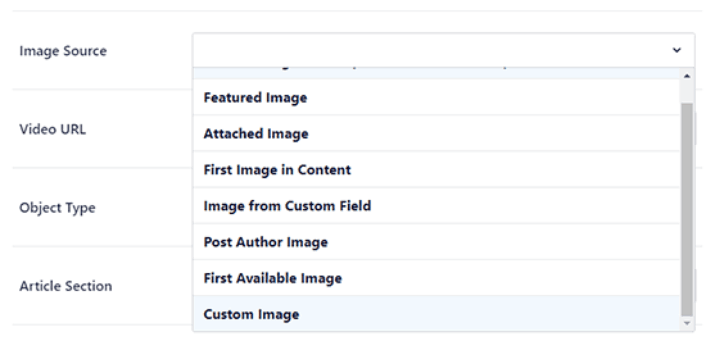
Você pode definir a imagem padrão do Facebook como seu logotipo ou qualquer coisa que represente sua marca. Clique no botão Carregar ou Selecionar Imagem para alterar a imagem padrão. Em nosso exemplo, estamos usando uma marca pessoal. Portanto, a imagem padrão do Facebook é uma foto do autor.
Quando terminar, clique no botão Salvar.
E é isso! Você terminou. Assim que salvar as alterações, poderá tentar compartilhar uma postagem em seu site em sua página ou perfil do Facebook.
O que fazer depois de adicionar as meta tags Open Graph do WordPress
É tudo por hoje, pessoal!
Em seguida, você deve começar a pensar em várias maneiras de engajar e converter o tráfego que você traz de suas contas de mídia social. Uma ótima maneira de fazer isso é usar notificações push. As notificações push podem ser uma ferramenta de marketing poderosa para gerar tráfego, engajamento e vendas diretas para o seu negócio.
Se você não está 100% convencido, deve conferir estes recursos sobre como usar notificações push de forma eficaz:
- 7 Estratégias Inteligentes para Aumentar o Engajamento do Cliente
- Notificações Push são Eficazes? 7 Estatísticas + 3 Dicas de Especialistas
- Como Configurar Notificações Push de Carrinho Abandonado (Tutorial Fácil)
- Como Adicionar um Plugin de Notificações Web WordPress ao Seu Site
Recomendamos o uso do PushEngage para criar suas campanhas de notificação push. PushEngage é o software de notificação push nº 1 do mundo. Portanto, se você ainda não o fez, comece hoje com PushEngage!


