Procurando um tutorial sobre como adicionar um carrinho lateral do WooCommerce à sua loja online?
Um carrinho lateral permite que seus clientes tenham acesso rápido ao carrinho de compras de qualquer página enquanto navegam em seus produtos. Ele permite que eles visualizem convenientemente os itens em seu carrinho, façam adições ou remoções e apliquem cupons, tudo sem a necessidade de navegar para uma página de carrinho separada.
Neste artigo, guiaremos você pelas etapas simples para adicionar um carrinho lateral do WooCommerce ao seu site.
A melhor parte é que você não precisa de nenhuma experiência em desenvolvimento web, otimização de conversão ou funis de vendas automatizados. Você pode simplesmente seguir as etapas deste artigo e criar um carrinho lateral de alta conversão em questão de minutos.
Vamos lá.
O que é um Carrinho Lateral do WooCommerce?
Um carrinho lateral deslizante é um painel dinâmico que aparece convenientemente quando um cliente adiciona um item à sua cesta de compras. Além disso, os clientes têm a flexibilidade de acessar este painel do carrinho a qualquer momento, simplesmente clicando no ícone do carrinho, eliminando a necessidade de navegar para uma página de carrinho do WooCommerce separada.
Dependendo da configuração do carrinho, os compradores também podem ter a capacidade de gerenciar perfeitamente o conteúdo de seus carrinhos, incluindo adicionar ou remover itens e aplicar cupons de desconto, diretamente do painel deslizante. Também é possível incorporar botões de chamada para ação, como um link para sua página de checkout do WooCommerce.
PushEngage é o plugin de notificações push nº 1 do mundo. Obtenha gratuitamente!
Adicionar um carrinho lateral do WooCommerce aprimora significativamente a experiência do cliente, otimizando o processo de compra e permitindo que os compradores fiquem de olho em seus custos esperados no momento do checkout. Sem mencionar que é uma ótima maneira de reduzir as taxas de abandono de carrinho.
Agora, vamos prosseguir para explorar como incorporar um carrinho lateral deslizante em sua configuração do WooCommerce.
Como Criar um Carrinho Lateral do WooCommerce (Rápido e Fácil)
Agora que você entende o que é um carrinho lateral do WooCommerce, é hora de criar um para o seu site. Este tutorial é para um site WooCommerce. Portanto, se você ainda não o fez, precisa criar um site WooCommerce primeiro.
Depois de instalar o WooCommerce, você também vai querer obter o plugin FunnelKit. FunnelKit é um plugin do WordPress que ajuda você a criar um funil de vendas personalizado para sites WooCommerce com a ajuda de modelos comprovados.
FunnelKit cria automaticamente páginas de vendas poderosas importando modelos pré-construídos. Os modelos são apenas o ponto de partida, no entanto. Você pode personalizar o que quiser nas páginas usando um construtor visual.
Instale o FunnelKit em seu site WooCommerce. Se você não sabe como fazer isso, confira este artigo sobre como instalar um plugin do WordPress. Para este tutorial, vamos ajudá-lo a criar um funil de vendas de quatro etapas.
Etapa 1: Instale e Ative o FunnelKit
A primeira coisa que você precisa fazer é ativar seu plugin FunnelKit:
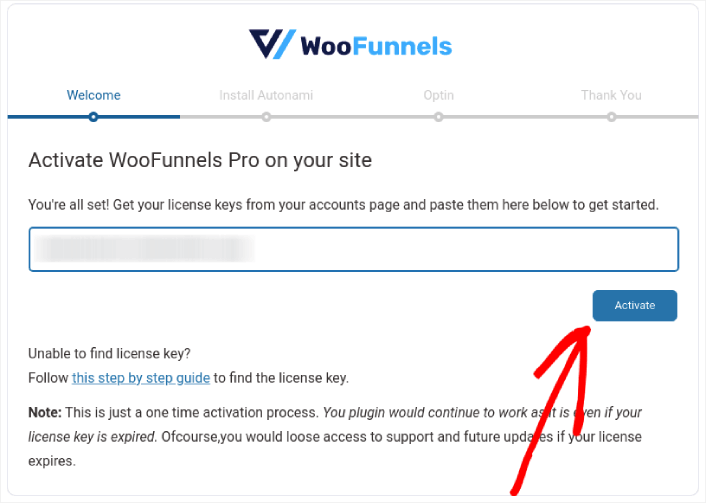
Depois que isso for feito, você estará pronto para criar seu primeiro carrinho lateral do WooCommerce e obter mais vendas.
Etapa 2: Selecione Onde Mostrar Seu Carrinho Lateral do WooCommerce
Em seu painel do WordPress, vá para FunnelKit » Carrinho. Você verá uma prévia do carrinho deslizante no lado direito da tela.
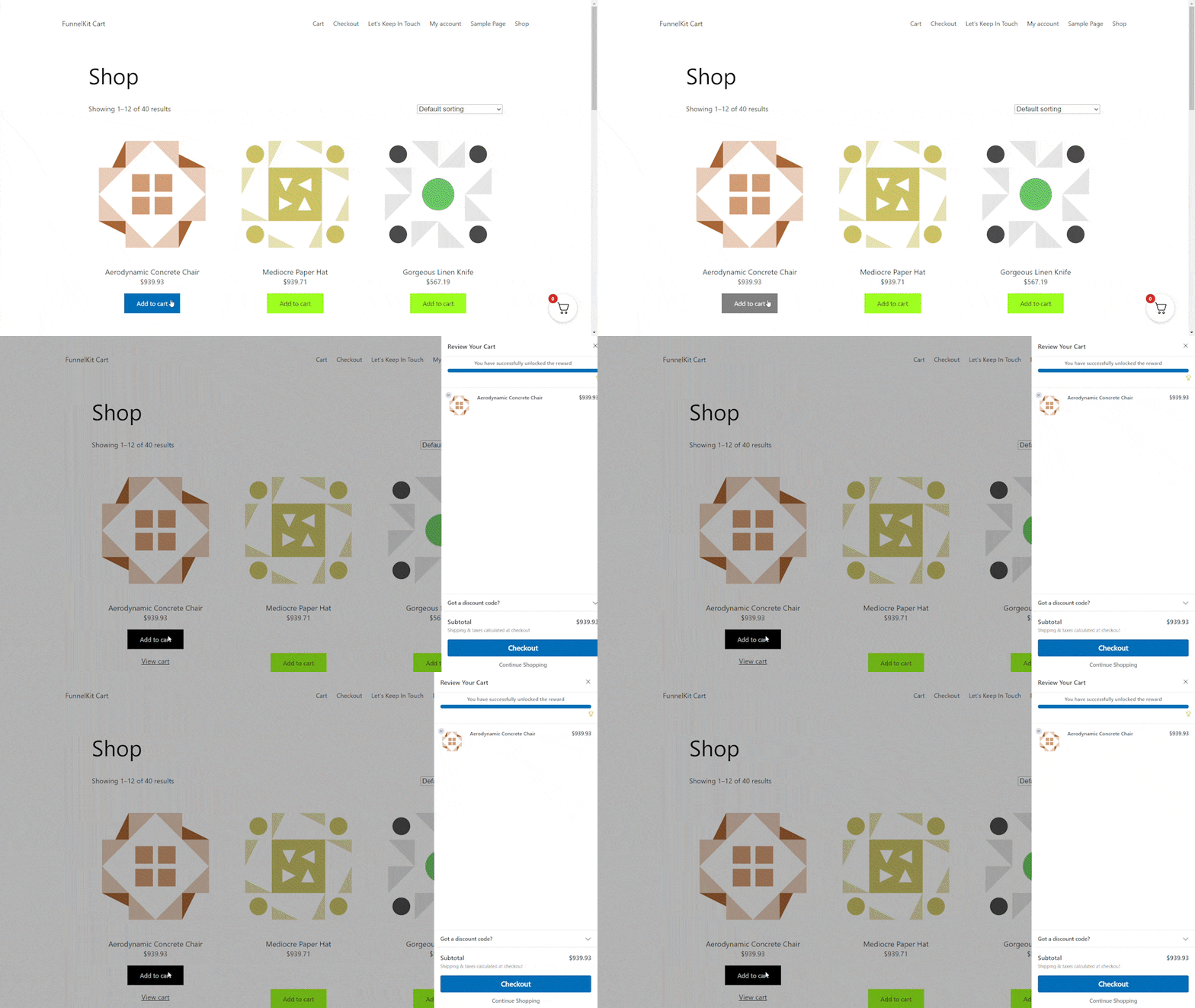
Você pode exibir o botão do carrinho em todo o seu site, limitá-lo apenas a páginas do WooCommerce ou adicionar o botão a páginas e posts específicos usando um shortcode.
Primeiramente, você tem a opção de escolher se deseja exibir o ícone do carrinho em todo o seu site ou exclusivamente em páginas relacionadas ao WooCommerce.
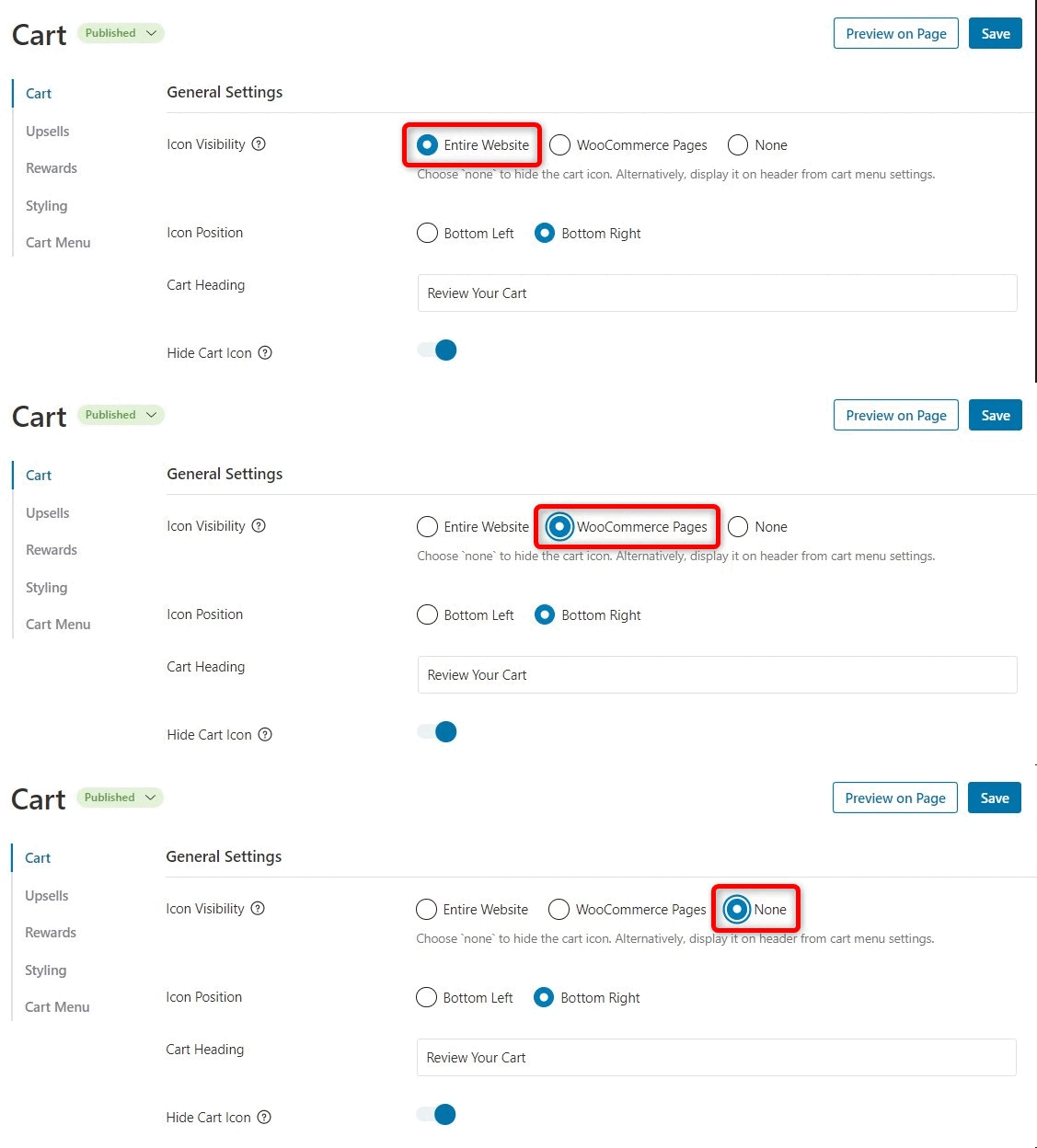
Optar por Site Inteiro significa que os compradores terão a conveniência de abrir o carrinho deslizante de qualquer página do seu site. Isso é particularmente adequado para mercados online e lojas com uma ampla gama de produtos e categorias.
No entanto, é importante considerar que seu site pode conter uma quantidade substancial de conteúdo não relacionado ao e-commerce. Por exemplo, você pode ter um blog popular do WordPress e, ao mesmo tempo, usar o WooCommerce para oferecer mercadorias aos seus fãs dedicados.
Ter um botão de carrinho exibido em cada post individual do blog pode se tornar intrusivo ou irritante para seus leitores. Nesses cenários, você pode escolher o botão de rádio Páginas do WooCommerce.
Outra alternativa é optar por Nenhum. Esta opção oculta o ícone do carrinho. Use-a para manter a flexibilidade de incorporar manualmente o ícone em páginas, posts ou áreas prontas para widgets específicos por meio do uso de um shortcode.
Claro, você também pode inserir o ícone do carrinho em seu menu de navegação.
Etapa 3: Ative os Cupons em Seu Carrinho Lateral
Cupons servem como um meio altamente eficaz para impulsionar vendas e promover a lealdade do cliente.
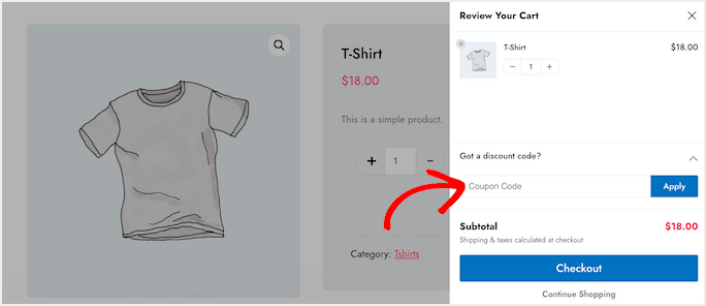
Quando um cliente clica no botão Aplicar, o carrinho deslizante exibirá instantaneamente o valor que ele economizou com o cupom.
Quando você mostra o desconto aos seus clientes, você não apenas reduz as taxas de abandono de carrinho, mas também os motiva a adicionar mais itens em sua cesta de compras.
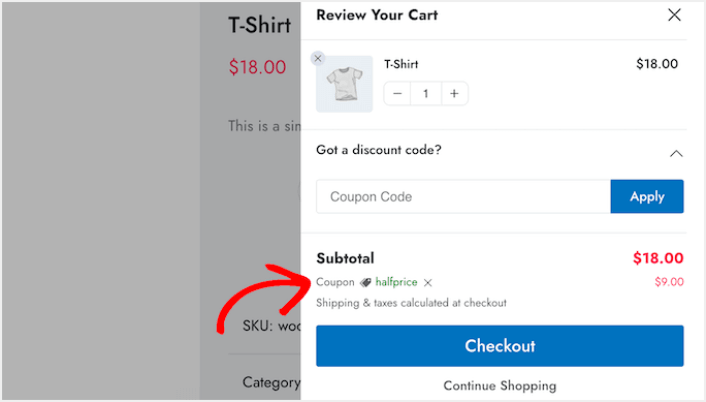
Para incluir o campo de cupom, basta clicar no alternador Ativar Caixa de Cupom e pronto!
Etapa 4: Personalize a Chamada para Ação do Seu Carrinho Lateral do WooCommerce
O carrinho lateral deslizante vem com um botão de checkout padrão, mas você tem a liberdade de personalizar este botão de ação para aumentar suas conversões. Para começar, você pode incluir um ícone de checkout usando o alternador Ativar Ícone do Botão.
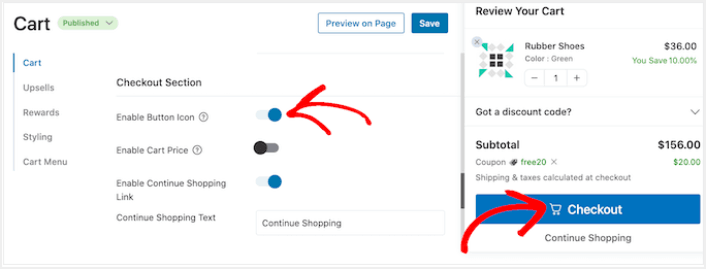
Você pode turbinar o botão de checkout incorporando o preço do carrinho através do alternador Ativar Preço do Carrinho.
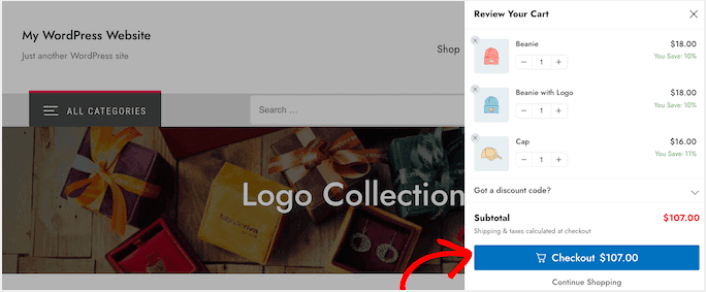
Esse recurso ajuda os compradores a verem quanto custará o carrinho deles, especialmente se você removeu o subtotal da seção de resumo do carrinho.
Por padrão, o FunnelKit inclui um link Continuar Comprando na parte inferior do carrinho lateral deslizante. Você pode alterar esse texto para sua própria mensagem digitando no campo Texto Continuar Comprando.
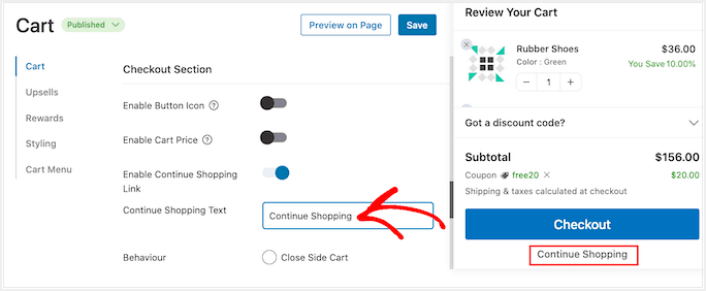
Depois disso, decida se este link deve apenas fechar o carrinho lateral ou levar o comprador para a página da sua loja WooCommerce.
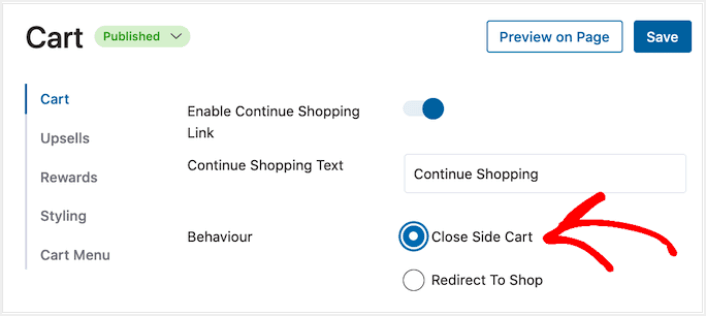
A maioria dos compradores geralmente quer fechar o carrinho deslizante, então recomendamos selecionar a opção Fechar Carrinho Lateral.
O que Fazer Depois de Adicionar um Carrinho Lateral do WooCommerce
Agora que você sabe como criar um carrinho lateral WooCommerce, é hora de direcionar tráfego para sua página de destino. Sua página de destino é o início de todo o seu funil. Portanto, esse deve ser o alvo de suas campanhas de marketing.
Recomendamos o uso de notificações push para enviar tráfego recorrente para suas páginas de destino. As notificações push são ferramentas de marketing super acessíveis e extremamente poderosas que podem ajudar você a expandir seus negócios.
Se você não está 100% convencido, deve conferir estes recursos sobre como usar notificações push de forma eficaz:
- 7 Estratégias Inteligentes para Aumentar o Engajamento do Cliente
- Notificações Push são Eficazes? 7 Estatísticas + 3 Dicas de Especialistas
- Como Configurar Notificações Push de Carrinho Abandonado (Tutorial Fácil)
Recomendamos o uso do PushEngage para criar suas campanhas de notificação push. PushEngage é o software de notificação push nº 1 do mundo. Portanto, se você ainda não o fez, comece hoje com PushEngage!


