Procurando um tutorial sobre como criar uma notificação push de boas-vindas para o seu site?
Uma campanha de push de boas-vindas é uma maneira perfeita de reengajar seu público sem ser intrusivo. Seus assinantes QUERERÃO uma maneira de confirmar que realmente se inscreveram em seus e-mails e notificações push.
Criar uma sequência automatizada de notificações push de boas-vindas é a maneira perfeita de integrar visitantes do site.
Neste artigo, mostraremos como criar uma campanha de notificação push de boas-vindas em menos de 10 minutos.
Parece bom? Vamos mergulhar.
Por Que Você Deve Usar uma Notificação Push de Boas-Vindas
Campanhas push são uma maneira poderosa de se conectar com seus clientes em tempo real. Ao entregar mensagens personalizadas que são adaptadas aos seus interesses e comportamento, você pode engajá-los no piloto automático.
Um tipo de campanha push automatizada que você precisa começar a usar é uma notificação push de boas-vindas.
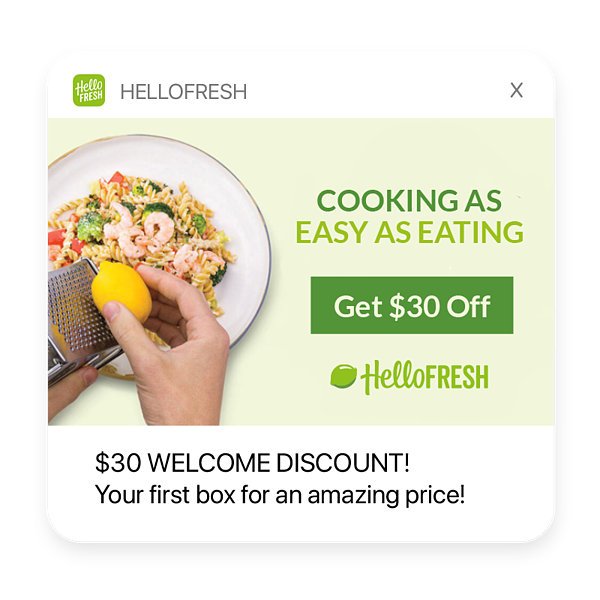
Uma notificação push de boas-vindas é uma mensagem automatizada que é enviada aos usuários quando eles se inscrevem pela primeira vez em seu programa de notificações push. Ela fornece informações importantes sobre sua marca e o que eles podem esperar de suas notificações push.
Aqui está o porquê você deve usar uma notificação push de boas-vindas:
- Crie uma impressão duradoura: Uma notificação push de boas-vindas é a primeira mensagem que seus clientes recebem de sua marca. É sua chance de causar uma ótima primeira impressão e definir o tom para o resto de suas comunicações.
- Construa lealdade à marca: Uma notificação push de boas-vindas pode ajudá-lo a estabelecer um relacionamento forte com seus clientes desde o início. Ao fornecer informações valiosas e definir expectativas, você pode criar um senso de confiança e lealdade.
- Aumente o engajamento: Uma notificação push de boas-vindas também pode ser usada para incentivar seus clientes a agir. Você pode incluir um botão de call-to-action que os direciona para uma página específica em seu site ou os incentiva a fazer uma compra.
- Ofereça uma experiência personalizada: Finalmente, uma notificação push de boas-vindas permite que você personalize a experiência para cada cliente. Ao usar dados e insights sobre o comportamento e preferências deles, você pode criar uma mensagem que seja adaptada às suas necessidades e interesses.
Uma notificação push de boas-vindas é uma ferramenta crucial para construir um relacionamento forte com seus clientes. Ao usar esse tipo de notificação, você pode causar uma ótima primeira impressão, criar fidelidade à marca, aumentar o engajamento e personalizar a experiência para cada cliente.
Como Criar uma Campanha de Notificação Push de Boas-Vindas
Antes de criar uma campanha de notificação push de boas-vindas, você precisa selecionar um serviço de notificação push. Um serviço de notificação push é um software que permite criar campanhas de push sem nenhum código.
Recomendamos o uso do PushEngage.

PushEngage é o plugin de notificações push número 1 do mundo.
As notificações push ajudam você a aumentar o tráfego do seu site e o engajamento no modo automático. E se você tem uma loja online, o PushEngage também ajuda a aumentar suas vendas, auxiliando na criação de notificações push automatizadas de eCommerce.
Você pode começar gratuitamente, mas se você leva a sério o crescimento do seu negócio, deve comprar um plano pago. Além disso, antes de comprar qualquer serviço de notificação push, você deve conferir este guia sobre custos de notificação push.
Aqui está uma visão geral rápida do que você obtém com o PushEngage:
- Campanhas automatizadas de alta conversão
- Múltiplas opções de segmentação e agendamento de campanhas
- Rastreamento de metas e análises avançadas
- Teste A/B inteligente
- Um Gerente de Sucesso Dedicado
Você verá que o PushEngage é, sem dúvida, a melhor opção se você deseja aumentar o tráfego, o engajamento e as vendas do seu negócio. E se você está com orçamento limitado, pode sempre ser um pouco criativo com suas notificações push.
OBSERVAÇÃO: Se você tem um site WordPress, deve instalar e ativar o plugin PushEngage para WordPress.
Etapa nº 1: Crie uma Conta Gratuita no PushEngage
Acesse o PushEngage e clique em Comece Agora Gratuitamente:
Você pode começar com o plano gratuito. Mas se você está procurando as notificações de navegador mais poderosas, deve selecionar um plano pago com base nas necessidades do seu negócio. Assim que souber qual plano deseja, clique em Começar para criar sua conta PushEngage.
Etapa nº 2: Cadastre-se no PushEngage
Agora, é hora de criar sua conta PushEngage. Comece se cadastrando com um endereço de e-mail ou um ID do Gmail:

Em seguida, preencha os detalhes da sua conta:

E adicione as informações do seu cartão de crédito para comprar seu plano:

Se você selecionou a conta gratuita, seu cartão de crédito nunca será cobrado até que você opte por atualizar seu plano. E agora, você está pronto para acessar seu painel PushEngage. Basta clicar em Concluir Registro e Obter Acesso Imediato.
Se você já usou OneSignal ou PushAlert antes, verá que o PushEngage oferece uma experiência muito mais limpa a partir do painel. O painel do OneSignal não é feito para campanhas avançadas. Para isso, você precisará mais da API do que do plugin OneSignal.
Etapa nº 3: Instale o Plugin WordPress de Notificações Web
OBSERVAÇÃO: Se você não tem um site WordPress, deve conferir nossos guias de instalação para começar.
Você terminou de criar sua conta. Então, vá para o painel do PushEngage e siga estas instruções:

Clique em Configurações do Site » Detalhes do Site e clique no botão Clique Aqui Para Instruções de Configuração:

Clique na aba WordPress e clique no botão Instalar Plugin PushEngage WordPress para instalar o plugin em seu site.

Aqui está a parte legal: Quando você criou sua conta PushEngage, você já sincronizou seu site com sua conta PushEngage. Portanto, clique no link de instalação no painel do PushEngage para instalar automaticamente o plugin PushEngage WordPress em seu site.
Etapa nº 4: Conecte seu site WordPress ao PushEngage
Quando terminar de instalar e ativar o plugin PushEngage para WordPress, você verá o assistente de configuração do PushEngage:

O assistente é bastante simples. Se você for um novo usuário, clique em Novo? Reivindique sua conta gratuita. E se você já se cadastrou, clique em Conectar sua conta existente.
Em seguida, você pode selecionar seu site no menu suspenso Selecionar um Site em Conectar um site registrado se você já registrou um site durante o cadastro:

Ou, você pode clicar em Registrar um novo site para adicionar um novo site se você tiver um plano de preços Premium ou superior. Na próxima etapa, o assistente de configuração solicitará que você instale outros plugins essenciais do WordPress.

Se você seguiu cada etapa corretamente, verá esta mensagem de sucesso do assistente:

Agora você está pronto para criar campanhas e modais de pop-up de notificações push.
Etapa nº 5: Crie uma nova campanha de gotejamento
Vá para o painel do PushEngage e acesse Campanha » Auto-Responders de Drip e clique em Criar Novo Auto-Responder de Drip:

Em seguida, nomeie sua campanha (sugerimos algo como Drip de Boas-Vindas) e, em Conteúdo, selecione a opção que diz “Enviar notificação imediatamente após o usuário se inscrever“):

Neste ponto, você pode clicar na seta ao lado da notificação para editar o conteúdo da sua notificação.
Etapa nº 6: Crie sua campanha de notificação push de boas-vindas
Se você tem um plano Premium ou Enterprise com PushEngage, poderá adicionar mais de uma notificação para criar uma sequência de mensagens de boas-vindas automatizadas. Basta clicar em Adicionar Nova Notificação e editar o conteúdo.
Quando terminar, clique em Configurações de Drip e selecione a opção para enviar sua campanha de boas-vindas a todos os assinantes:

Em seguida, role para baixo para definir seus próprios parâmetros UTM para rastrear as notificações push:

E quando terminar, role para cima novamente e clique no botão Ativar Autoresponder:

E pronto!
Etapa nº 7: Configurando os modais de pop-up do PushEngage
Agora, volte para o seu painel do WordPress. Vá para PushEngage » Design:

E você pode configurar quantos modais de popup desejar. Claro, você pode garantir que eles sejam acionados em momentos diferentes em Opções de Exibição para cada modal de popup.

A ideia aqui é dar aos seus visitantes um bom motivo para se inscrever. Se precisar de ajuda com isso, confira nosso artigo sobre como criar um opt-in de notificação push personalizado.

E se você quiser criar modais de popup mais direcionados, pode usar as regras de segmentação na guia Regra de Segmentação:

Estas são regras de segmentação globais e terão preferência sobre as regras de segmentação para modais de pop-up individuais. Mas, se desejar, você pode criar regras de segmentação robustas para cada modal editando-os.

Por exemplo, você pode criar modais de pop-up em diferentes idiomas para segmentar visitantes de diferentes países.
E se você quisesse alguns modelos com alta taxa de cliques para começar, você deveria conferir este artigo sobre opt-ins de notificação push de alta conversão.
Etapa Bônus: Crie Segmentos e Grupos de Audiência para Melhor Personalização
Nada supera o nível de personalização que você pode obter criando segmentos e grupos de audiência para seus assinantes de notificação push. Vá para PushEngage » Audiência e comece a criar segmentos e grupos de audiência imediatamente.
Na aba Segmentos, você pode criar novos segmentos ou editar os existentes:

E se você precisar de ainda mais personalização, crie um grupo de audiência na aba Grupos de Audiência:

Se você é novo em segmentos de notificação push e notificações push personalizadas, você deve conferir nosso artigo sobre como criar segmentos e nosso anúncio sobre agrupamento avançado de audiência.
Usando segmentos e grupos de audiência, você pode facilmente criar várias campanhas de notificação push de boas-vindas para diferentes tipos de assinantes.
O que fazer depois de criar uma notificação push de boas-vindas
É tudo por hoje, pessoal!
Gostou dos nossos exemplos? Você já recebeu mensagens de boas-vindas ainda melhores em sites? Deixe um comentário abaixo e nos diga.
Além disso, que tipo de mensagens de boas-vindas em sites você está planejando configurar?
Nossa recomendação pessoal é começar com notificações push. Notificações push são ferramentas realmente ótimas para aumentar seu engajamento e conversões também.
Não está convencido? Confira estes recursos, então:
- 7 Estratégias Inteligentes para Aumentar o Engajamento do Cliente
- Notificações Push são Eficazes? 7 Estatísticas + 3 Dicas de Especialistas
- Como Configurar Notificações Push de Carrinho Abandonado (Tutorial Fácil)
Recomendamos o uso do PushEngage para enviar suas notificações push.
PushEngage é o software de notificação push nº 1 do mundo. Portanto, se você ainda não o fez, comece com o PushEngage hoje mesmo!


