Procurando uma maneira simples de adicionar notificações push do Webflow?
Essa é uma ótima ideia. Webflow é um construtor de sites poderoso que permite criar sites instantâneos. É super fácil criar um site e começar a vender um produto ou serviço.
Mas, uma vez que seu site está no ar, como você atrai tráfego? Como você gera engajamento? Como você aumenta as vendas?
É aí que as notificações push podem ser super eficazes como ferramenta de marketing, pois podem gerar tráfego e vendas repetidas sem a necessidade de anúncios pagos. Você também pode criar campanhas automatizadas para impulsionar o engajamento e as vendas com pouco esforço.
Mas o problema é que quase não há artigos por aí que mostrem como adicionar notificações push do Webflow.
Não se preocupe! Neste artigo, vamos mostrar passo a passo como você pode adicionar notificações push a um site Webflow em menos de 10 minutos.
Vamos lá.
Como Instalar Notificações Push do Webflow
Adicionar notificações push a um site Webflow é bastante simples. Basta seguir os passos deste artigo. Se você seguir todos os passos, ao final deste artigo, você deverá ser capaz de enviar notificações push como esta:
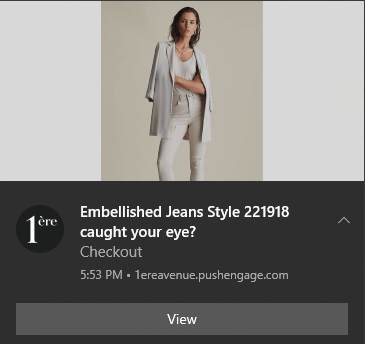
Vamos lá!
Passo nº 1: Configure Sua Conta PushEngage
Acesse a página inicial do PushEngage e clique no botão Começar :

Você pode experimentar o PushEngage gratuitamente. Se você tem um blog pequeno que precisa de tráfego recorrente e engajamento, isso provavelmente é suficiente. Mas se você leva vendas a sério, deve adquirir o pacote Enterprise e desbloquear as campanhas automatizadas.
Depois de se inscrever em sua conta PushEngage, vá para o seu painel PushEngage e vá para Configurações do Site » Detalhes do Site:

Você pode definir seu logotipo, nome do site e URL do site aqui. É muito importante organizar essas coisas agora para que você possa testar toda a sua configuração mais tarde.
Etapa nº 2: Obtenha o Código de Instalação do PushEngage
Para instalar notificações push, você precisará obter um código de instalação. Na sua tela Configurações do Site, role para baixo e clique no botão Clique Aqui Para Instruções de Configuração:

Em seguida, clique na guia Qualquer Site:

E copie o trecho de código Javascript. Você precisará dele em breve.
Passo nº 3: Coloque o Código de Instalação Para Notificações Push do Webflow
Faça login no seu painel Webflow e, no construtor do site, pressione A para abrir o Painel Adicionar e um elemento Incorporar:
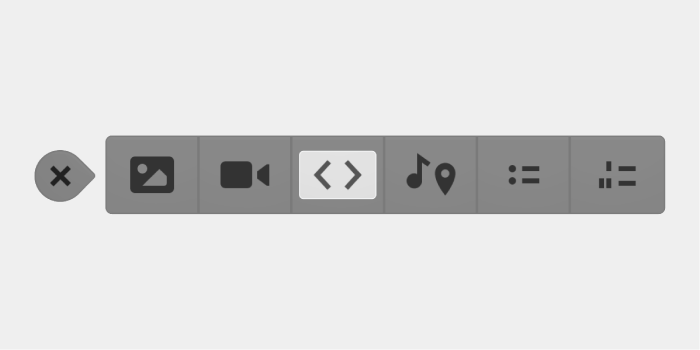
Em seguida, simplesmente cole o trecho de código que você obteve no seu painel PushEngage. Este é geralmente o local onde você colocaria seu código do Google Analytics, Pixel do Facebook e outros códigos de rastreamento também. Quando terminar, clique em Salvar.
Etapa nº 4: Configurar a Opt-In do PushEngage
Agora, volte ao seu painel PushEngage. Vá para Design » Popup Modals e selecione a opção de sua escolha:

A ideia aqui é dar aos seus visitantes um bom motivo para se inscrever. Se precisar de ajuda com isso, confira nosso artigo sobre como criar um opt-in de notificação push personalizado.
E se você quiser alguns modelos para começar, confira este artigo sobre opt-ins de notificação push de alta conversão.
Etapa nº 5: Criar Sua Primeira Campanha
Agora que seu site Webflow pode enviar notificações push, você deve criar uma campanha real.
Webflow não é realmente um construtor de sites gratuito e frívolo. É um construtor avançado para desenvolvimento web personalizado. Portanto, você provavelmente venderá um produto em sua página de destino. Se for o seu caso, você definitivamente deve configurar um lembrete de carrinho abandonado para sua loja.
Uma campanha de carrinho abandonado ajuda a gerar receita extra convertendo carrinhos abandonados. É um lembrete simples que vende muitos produtos no piloto automático. Portanto, é uma ótima campanha para apoiar qualquer página de destino que gere vendas diretas.
Basta acessar seu painel do PushEngage e ir para Campanhas » Campanhas Acionadas » Criar Nova Campanha Acionada:

E então, selecione o modelo de campanha Carrinho Abandonado:

Se você é novo na criação de campanhas de marketing automatizadas, pode simplesmente seguir nosso artigo sobre como configurar uma campanha de notificação push de carrinho abandonado. Siga cada etapa e você poderá configurar notificações push como esta:
E só para você saber, você não precisa ser uma marca conhecida para que suas campanhas de notificação push sejam eficazes. Na verdade, o PushEngage foi criado para ajudar pequenas empresas a crescer usando notificações push.
Mas antes de começar a comercializar seu site, você deve corrigir quaisquer problemas com seu processo de assinatura de notificações push. Confira este artigo sobre testar suas notificações push. Se tudo estiver funcionando perfeitamente, você terminou!
O Que Fazer Após Adicionar Notificações Push do Webflow?
É tudo por hoje, pessoal!
Você acabou de adicionar notificações push ao seu site Webflow. Em seguida, você criou uma poderosa campanha de notificações push para impulsionar seu crescimento. Tudo isso, em menos de 10 minutos!
Confira como criar outras campanhas automatizadas de notificações push também. A maioria das campanhas de push são simples e eficazes. Portanto, recomendamos a configuração de várias campanhas para o seu site. Aqui estão algumas ótimas para começar:
- Como Enviar Automaticamente Notificações Push do RSS
- Como Configurar Notificações Push de Abandono de Carrinho Usando GTM
- Como agendar notificações push da maneira fácil [Guia de 5 min.]
E se você ainda não o fez, comece com o PushEngage. O PushEngage é o software de notificação push nº 1 do mundo. Portanto, suas campanhas estão em boas mãos.


