Você configurou Notificações Push da Web em seu site. Uma caixa de inscrição para Notificações Push também está ativa. Visitantes que acessam seu site estão se inscrevendo em suas notificações push clicando em “Permitir”.
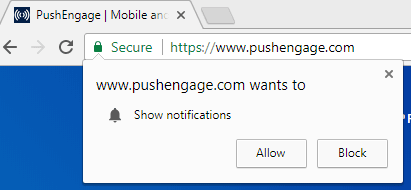
Assim que clicam em Permitir, eles são inscritos em suas notificações push. No entanto, há muitas pessoas que clicaram em “Negar” ou “Bloquear”. Então, o que acontece com esse conjunto de visitantes? Eles receberão sua Notificação Push?
A resposta é Não; eles não receberão sua notificação push. E eles também não verão a opção de inscrição para push. Como eles clicaram em “Bloquear”, eles não verão a caixa de inscrição na próxima vez que visitarem seu site.
As pessoas podem ter clicado em “Bloquear” anteriormente, mas agora desejam se inscrever em seu serviço de notificação push. Eles querem receber atualizações sobre seu produto, novos posts de blog, atualizações sobre seu site. No entanto, eles não podem fazer isso, pois a opção de inscrição não aparecerá em seu navegador.
No entanto, com o PushEngage, você agora pode permitir que tais visitantes se inscrevam em seu serviço de Notificação Push. Uma das maneiras de otimizar as taxas de inscrição de push é usar o “Widget Obter Notificação”.
O que é o Widget Obter Notificação?
O Widget Obter Notificação permite que o usuário reexiba a opção de inscrição em seu navegador. Isso permitirá que eles se inscrevam em sua Notificação Push da Web. Quando um usuário clica em “Negar”, a inscrição de push não aparece quando o usuário visita seu site novamente. Para permitir que o usuário se inscreva em sua Notificação Push, Ative o “Widget Obter Notificação”.
Como Funciona o Widget Obter Notificação?
Você ativou o Widget Obter Notificação em sua conta. Agora, quando um visitante acessa seu site e clica em “Negar” ou “Não“, o Widget Obter Notificação é Ativado. Veja os passos abaixo para mais clareza:
- Na captura de tela abaixo, a opção de notificação push apareceu e o usuário clicou em “Não”.
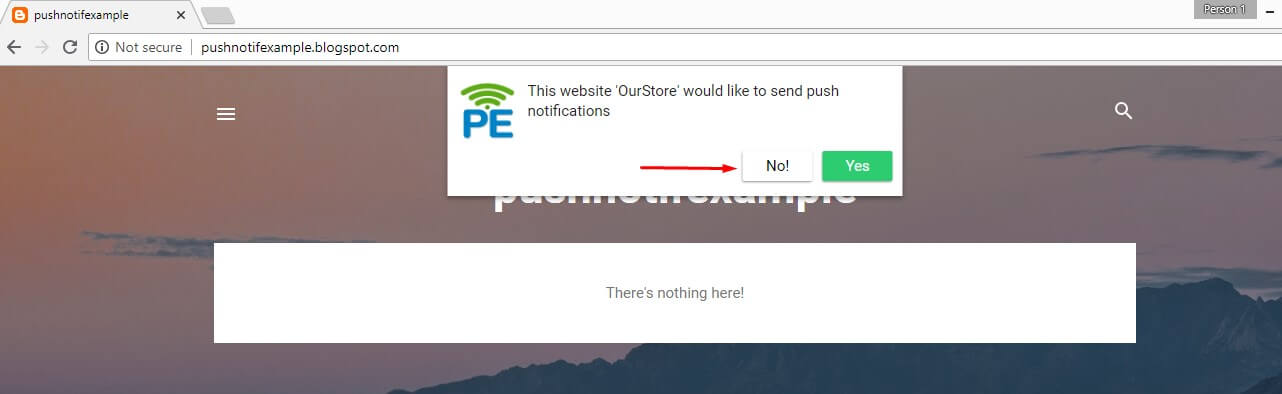
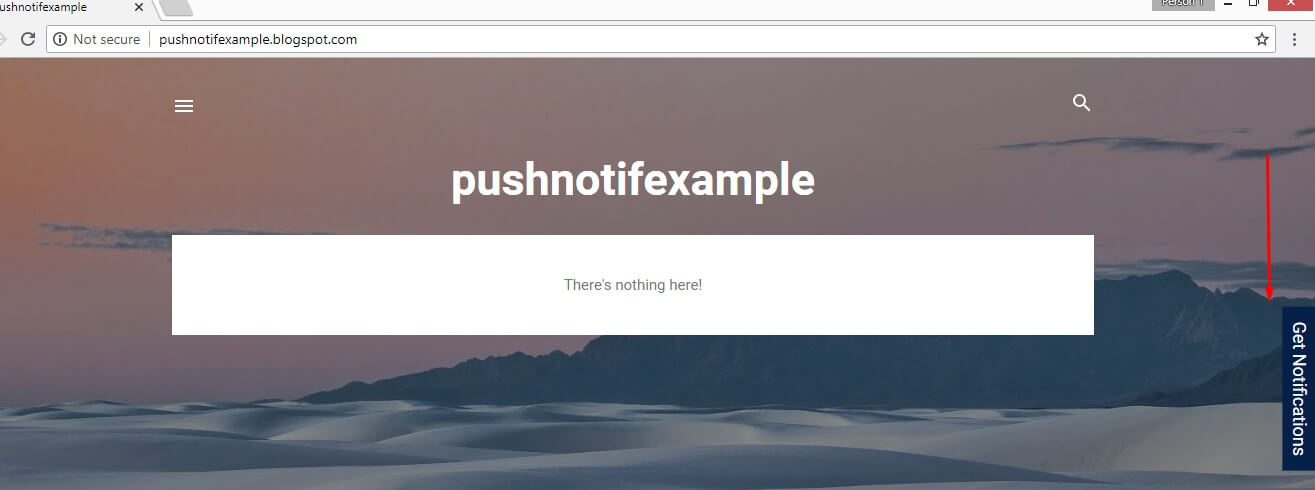
- Ao clicar em Não, o Widget Obter Notificação é ativado. Ele aparecerá no site.
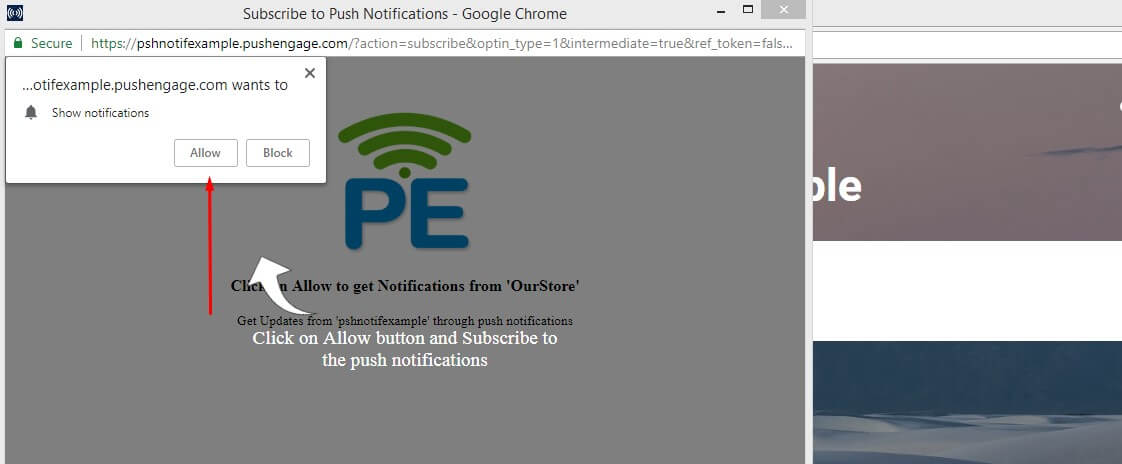
- Clique no Widget Obter Notificação e ele mostrará a Opção de Inscrição. O usuário agora pode clicar em “Permitir” para se inscrever na Notificação Push.
Como Ativar o Widget Obter Notificação?
Para ativar o Widget Obter Notificação, siga os passos abaixo:
No Painel PushEngage, vá para Configurações –> Configurações de Inscrição –> Gerenciamento de Opt-in. Você verá o “Widget Obter Notificação“. Marque o botão para Ativar.
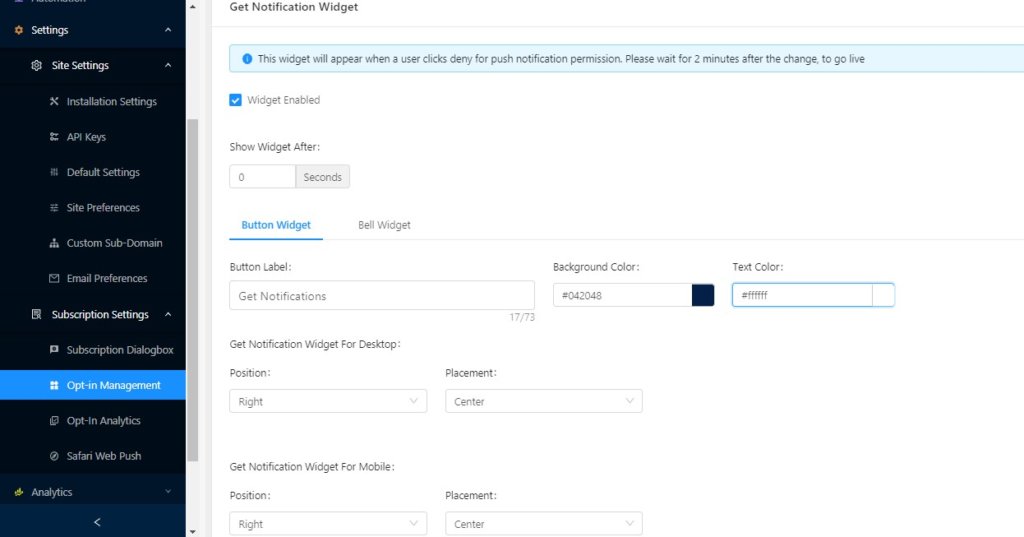
Como Configurar o Widget Obter Notificação?
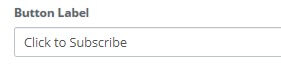
Alterar o texto: Você pode alterar o texto do widget. Em vez de “Receber Notificações”, você pode escrever “Clique para Assinar”

Cor de Fundo e Cor do Texto Diferentes: Você também pode alterar a cor de fundo do Widget para se adequar à sua paleta de cores. Você pode até alterar a cor do texto. O padrão é Fundo Azul e Cor do Texto Branca. Você pode alterá-lo para qualquer outra combinação, como um fundo Preto e Texto de Cor Vermelha.

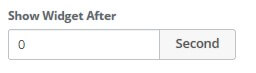
Adicionar Atraso: Você pode adicionar um atraso ao Widget de Notificação. Portanto, se você adicionar um atraso de 10 segundos, o Widget de Notificação aparecerá após 10 segundos que o usuário clicar em “Bloquear” ou “Não”.
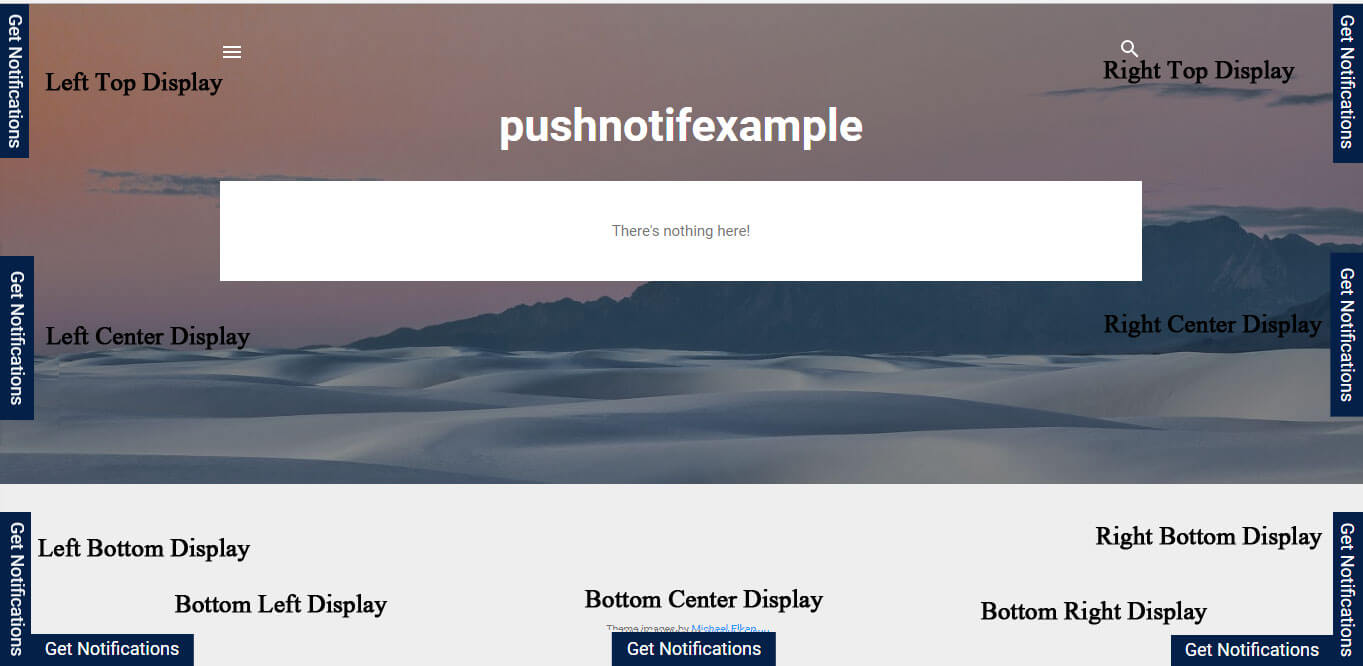
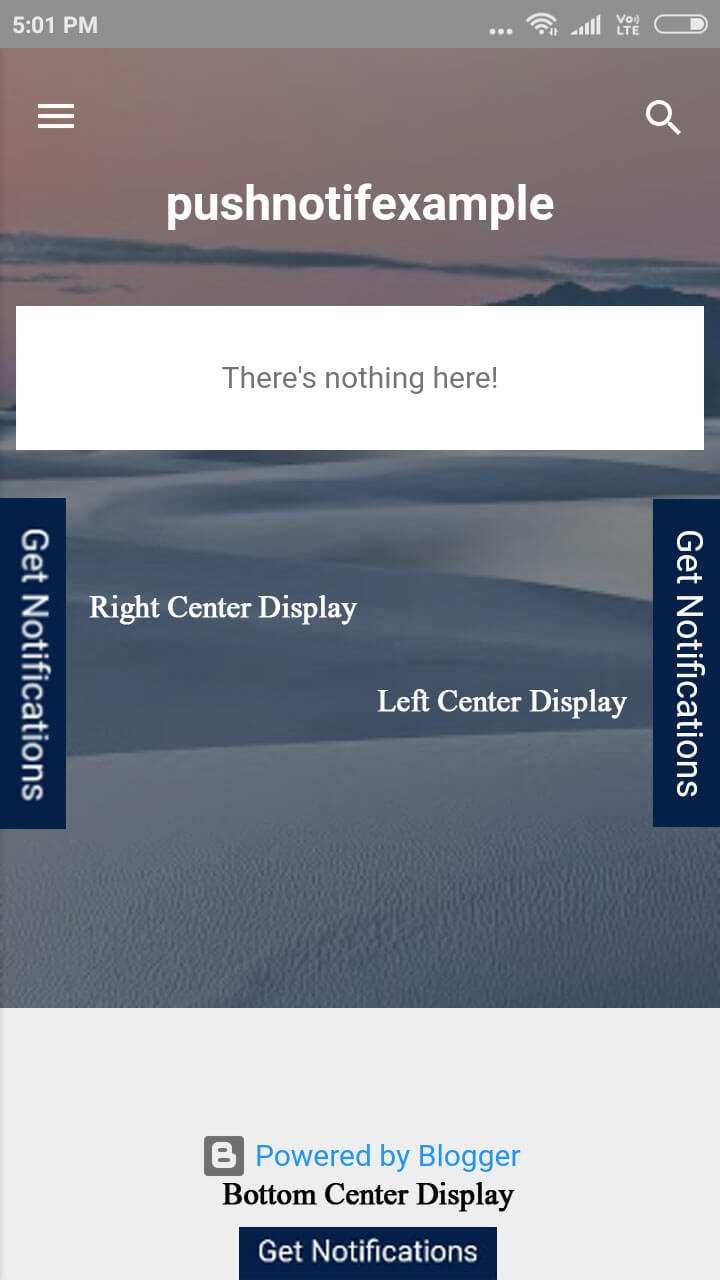
Configurações de Exibição: Existem duas configurações de exibição para “Widget de Receber Notificação”.
- Posição: Em qual lado do seu navegador você deseja exibir o widget: Esquerda, Direita ou Inferior
- Posicionamento: Onde você deseja posicionar seu widget: Centro, Superior ou Inferior.
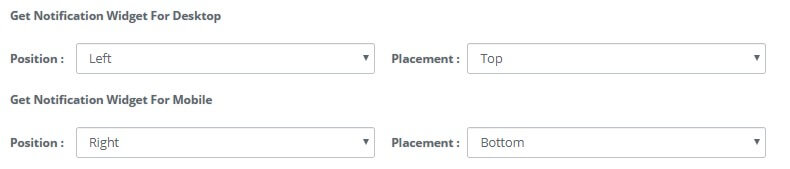
Você pode definir as configurações de exibição separadamente para Desktop e Mobile.
Abaixo estão as diferentes combinações de configurações e como elas aparecerão:
No desktop:
No Mobile:
Comece a usar o Widget de Receber Notificação e dê ao seu visitante a chance de se inscrever em suas Notificações Push.

Antes de se inscrever com qualquer fornecedor, sempre verifique os diferentes recursos do provedor de serviços e também avaliações nos principais sites de avaliação. Você sempre pode pedir um teste e, uma vez satisfeito, pode optar pelo plano pago. Certifique-se de que o provedor de serviços esteja sempre migrando seus assinantes de push de outros fornecedores.


Bom trabalho