Você sabia que pode enviar notificações push de feed RSS do Shopify automaticamente?
Criar conteúdo e gerenciar uma loja Shopify constantemente é um trabalho árduo. Mas se você está administrando um negócio sério, sabe que apenas criar conteúdo não é suficiente. Você também precisa ser capaz de promover seu conteúdo.
E as notificações push são uma ótima maneira de ganhar assinantes de forma econômica. O que torna as notificações push tão boas como ferramenta de marketing é que elas podem ser completamente automatizadas.
É aí que entram as notificações push de RSS.
Aqui está o problema: o Shopify não vem com feeds RSS nativamente. Mas existe uma solução alternativa.
E se você configurar notificações push de RSS da maneira certa, toda vez que publicar conteúdo em seu site, seus assinantes receberão automaticamente uma notificação push que os levará ao seu conteúdo.
Neste artigo, mostraremos exatamente como configurar o auto-push de feed RSS do Shopify em seu site.
Envie Campanhas de Notificação Push de Feed RSS do Shopify Hoje Mesmo!
Notificações push são uma ferramenta de marketing super eficaz e de baixo custo para ajudá-lo a aumentar seu tráfego recorrente, engajamento e vendas no piloto automático.
- Como Habilitar um Feed RSS do Shopify para Produtos
- Como Habilitar Notificações Push de Feed RSS do Shopify
- Etapa nº 1: Instalar o PushEngage
- Etapa nº 2: Crie uma Nova Campanha de Notificações Push RSS
- Etapa nº 3: Configurar Configurações de Notificação RSS
- Etapa nº 4: Selecionar Posts para Promover
- Etapa nº 5: Definir um Ícone de Notificações Push RSS
- Etapa nº 6: Selecionar Imagem Grande para Notificações do Feed RSS
- Etapa nº 7: Definir Duração da Notificação Push
- Etapa nº 8: Definir Parâmetros UTM
- Etapa nº 9: Selecionar Grupo de Audiência
- O que Fazer Depois de Configurar Notificações de Feed RSS do Shopify
Como Habilitar um Feed RSS do Shopify para Produtos
Você precisa de um aplicativo de terceiros para habilitar um feed RSS do Shopify em seu site. Existem muitas opções por aí, mas recomendo usar o Mulwi Shopping Feeds.
Mulwi permite que você crie feeds XML personalizados para sua loja Shopify. Você pode facilmente criar um feed RSS XML do Shopify. Instale o aplicativo em sua loja Shopify e crie um feed XML para seus produtos.
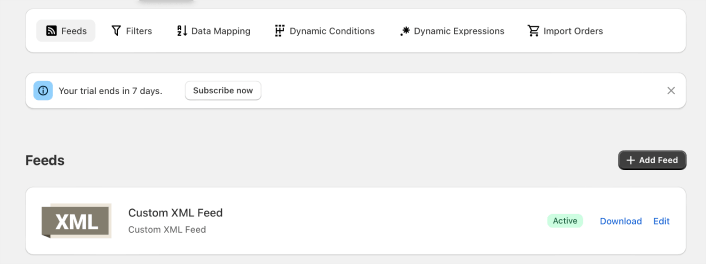
Quando você cria um feed XML, você obterá um link para o feed.
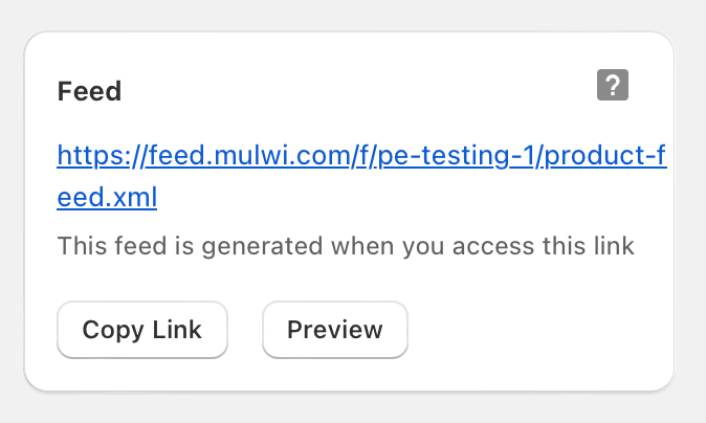
Clique no botão Copiar Link para copiar o URL do feed RSS do Shopify. Você precisará disso mais tarde.
Como Habilitar Notificações Push de Feed RSS do Shopify
Você pode configurar notificações push de feed RSS do Shopify para qualquer tipo de site, desde que ele tenha um feed RSS. Até agora, você tem o link para o seu feed RSS. Então, você já está meio pronto.
E para enviar notificações push de RSS, você também precisará de um provedor de notificações push. Para este artigo, mostraremos como usar o PushEngage para enviar push automático de RSS. O PushEngage é o software de notificações push nº 1 do mundo. Portanto, suas campanhas estarão em boas mãos.
Vamos começar.
Etapa nº 1: Instalar o PushEngage
Você pode instalar o aplicativo PushEngage Shopify como qualquer outro aplicativo.
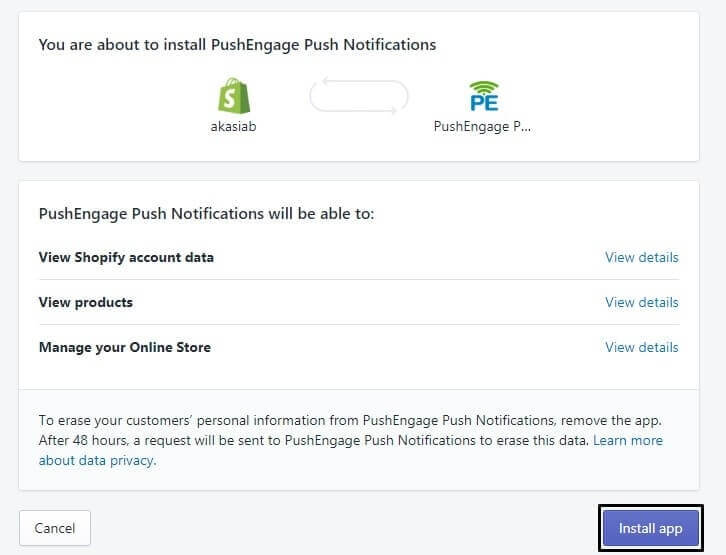
Depois de terminar de instalar o aplicativo, vá para o seu painel PushEngage e configure sua conta PushEngage para que você possa enviar suas notificações instantaneamente.
Você verá uma lista de verificação de 7 pontos para completar dentro do seu painel do PushEngage.
Simplesmente siga o processo de configuração e você verá uma opção de inscrição para notificações push em seu site quando terminar. Você também pode consultar este guia sobre como enviar notificações push da web do Shopify para uma maneira fácil de começar.
Etapa nº 2: Crie uma Nova Campanha de Notificações Push RSS
Depois de instalar o PushEngage em seu site, vá para o seu painel PushEngage e acesse Campanha » RSS Auto Push. Clique em Criar Nova Campanha:
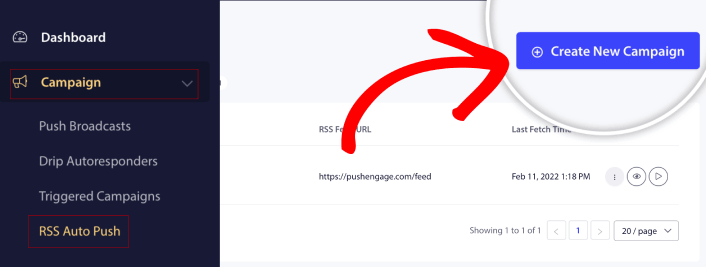
Isso criará uma campanha de notificação push RSS totalmente nova. Você pode configurar várias campanhas de feed RSS no PushEngage. Comece dando um nome descritivo à sua campanha. Em seguida, cole o URL do seu feed RSS:
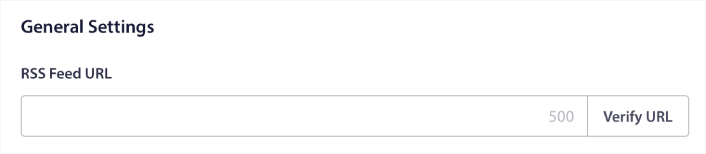
É aqui que você cola o URL que obteve do Mulwi. Clique em Verificar URL quando terminar.
Etapa nº 3: Configurar Configurações de Notificação RSS
Em seguida, você desejará definir a Frequência da Campanha:
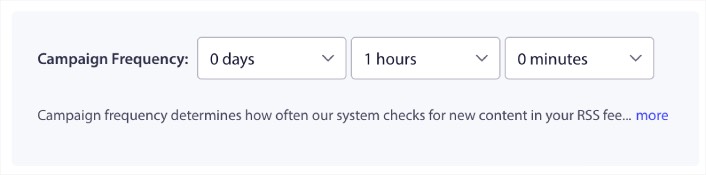
A Frequência da Campanha é com que frequência a campanha de feed RSS procura por novo conteúdo em seu blog para enviar uma notificação push automatizada. O valor mínimo é de 15 minutos e o valor máximo é de 7 dias.
Recomendamos procurar por conteúdo para promover a cada 2 dias, a menos que você seja uma agência de notícias. Para agências de notícias, você deve manter em 15 minutos. Lembre-se de que o PushEngage só procurará por novo conteúdo depois que você configurar e publicar sua campanha de feed RSS.
Etapa nº 4: Selecionar Posts para Promover
Você pode selecionar quais posts promover. Você pode escolher entre Apenas o último item ou Todos os itens. Se você configurar as notificações push RSS para selecionar apenas o último item, o PushEngage enviará apenas o último post:
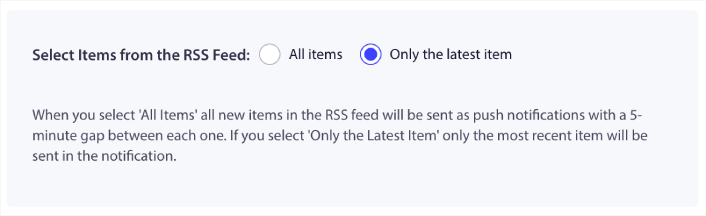
Ou, você pode selecionar a opção Todos os itens. Neste caso, a campanha selecionará todos os posts do seu site e enviará notificações push para cada um com um intervalo de 5 minutos entre eles.
Etapa nº 5: Definir um Ícone de Notificações Push RSS
Seu ícone de notificação push estabelece a identidade da sua marca em suas notificações push RSS. Recomendamos o uso da sua marca para que seus assinantes saibam instantaneamente que a notificação é da sua marca.
Agora, existem duas opções aqui. Você pode carregar o ícone de notificação manualmente:
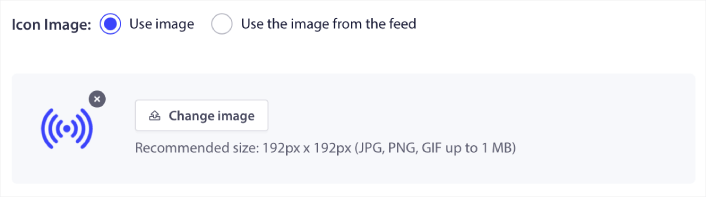
E isso é realmente simples de fazer. Basta clicar em Alterar imagem e carregar seu ícone de notificação. Ou, você pode buscá-lo em seu feed RSS:
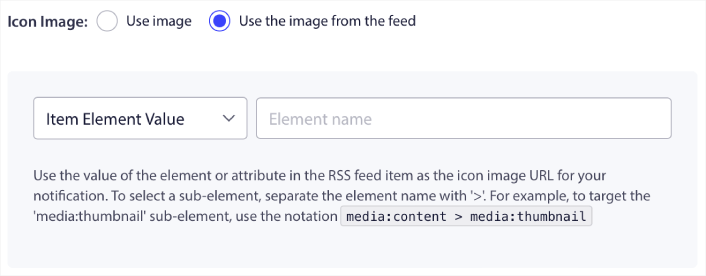
Você pode selecionar o elemento do item ou o atributo dentro de um elemento para selecionar dinamicamente seu ícone de notificação a partir do feed. Normalmente, a maioria dos feeds RSS conterá o ícone do site dentro do elemento media:content. Ainda mais especificamente, geralmente está dentro do atributo media:thumbnail do elemento media:content.
Para segmentar o elemento, você pode selecionar a opção Valor do Elemento do Item e defini-la como media:content. Ou, você pode selecionar a opção Valor do Atributo do Elemento e defini-la como media:content > media:thumbnail.
OBSERVAÇÃO: Recomendamos usar esta opção apenas se você souber ler XML. Os feeds RSS podem não conter o ícone do site nas mesmas tags XML que nosso exemplo. Portanto, se você não tiver certeza de como buscar o ícone de notificação do feed RSS, recomendamos carregá-lo manualmente.
Etapa nº 6: Selecionar Imagem Grande para Notificações do Feed RSS
Agora, vamos selecionar a imagem grande para suas notificações do feed RSS. Novamente, existem duas maneiras de fazer isso. Você pode deixar o PushEngage encontrar automaticamente a imagem do feed RSS:

Ou, você pode selecionar manualmente qual imagem deseja do feed:
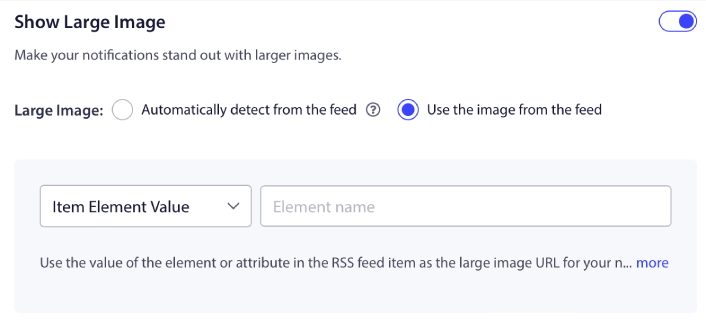
Isso é exatamente o mesmo que selecionar o ícone de notificação do feed RSS. Você pode, mais uma vez, selecionar a imagem do elemento XML que a contém ou pode selecionar o atributo específico que contém sua imagem preferida.
OBSERVAÇÃO: Recomendamos selecionar um URL do seu feed RSS apenas se você souber ler XML. Se você não tiver certeza de como ler XML, é melhor deixar o PushEngage encontrar a melhor imagem para suas notificações.
Etapa nº 7: Definir Duração da Notificação Push
A duração da notificação push é o tempo que a notificação permanece na bandeja de notificações do seu assinante antes de ser automaticamente excluída.
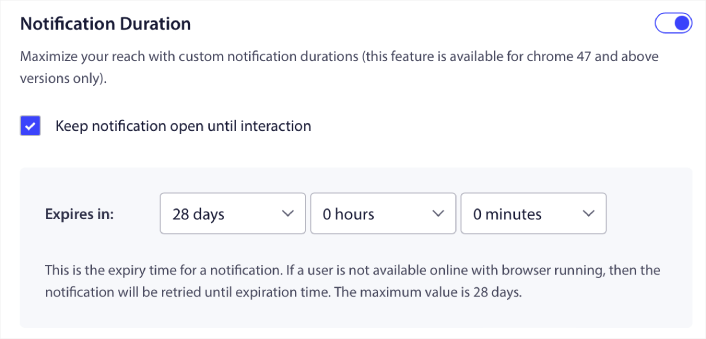
Se você não quiser sobrecarregar seus assinantes com um monte de notificações não lidas, é provavelmente melhor deixar as notificações push expirarem em alguns dias.
Ao contrário das notificações de transmissão ou mesmo de outras notificações push automatizadas, você não pode realmente agendar notificações push de RSS. Portanto, você sempre tem a opção de manter a notificação aberta até que seu assinante interaja com ela, mesmo dentro do limite de expiração.
Etapa nº 8: Definir Parâmetros UTM
Estamos quase terminando. Role para baixo para definir seus próprios parâmetros UTM para rastrear as notificações push:

Dessa forma, você pode atribuir seu tráfego dessas notificações push facilmente no Google Analytics.
Etapa nº 9: Selecionar Grupo de Audiência
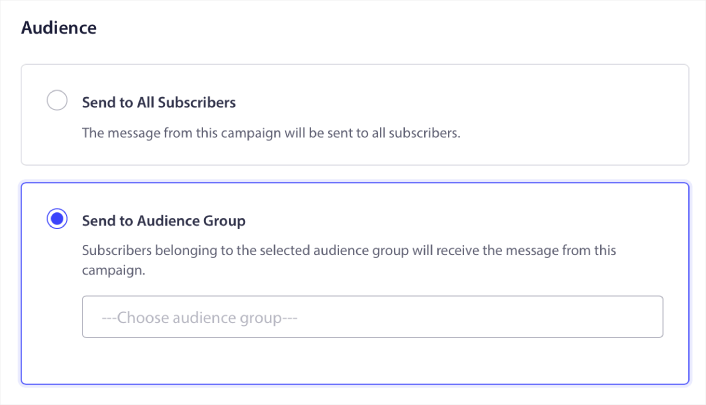
Finalmente, vamos selecionar um Grupo de Audiência para enviar suas notificações push de RSS. Você envia a campanha de feed RSS para todos os seus assinantes ou pode criar Grupos de Audiência para enviar notificações push personalizadas mesmo a partir do seu feed RSS.
E é isso! É realmente tudo o que há para fazer.
Agora, toda vez que você publicar um novo post, todos os assinantes de notificação push no Grupo de Audiência selecionado receberão automaticamente uma notificação push sobre seu novo conteúdo.
O que Fazer Depois de Configurar Notificações de Feed RSS do Shopify
Neste momento, as notificações do seu feed RSS do Shopify estão ativas. Se você é novo no envio de notificações push, deve seguir um processo completo de teste de notificações push antes de publicá-las. Isso o ajudará a solucionar problemas comuns antes que seus visitantes os vejam e comecem a reclamar de uma experiência de usuário quebrada.
E se você ainda não o fez, experimente o PushEngage. O PushEngage é o serviço de notificações push número 1 do mundo. Portanto, se você está falando sério sobre expandir seus negócios, deve investir no PushEngage.
As notificações push de RSS são ótimas. Mas você deve começar a criar notificações push mais direcionadas para obter melhores resultados. Criar campanhas personalizadas de notificações push pode levar tempo, mas vale muito a pena. Confira estes artigos antes de tomar uma decisão:
- Como Converter Assinantes em Compradores Usando Notificações Push da Web
- Melhores Práticas de Notificação Push
- 21 Melhores Mensagens de Boas-Vindas para Sites que Você Pode Usar
- Por Que as Notificações Push de Boas-Vindas São Importantes
- Como Fazer Testes A/B de Notificações Push (Melhores Práticas)
As notificações push estão ajudando empresas a crescer em todo o mundo. Você vai esperar que seus concorrentes comecem a usá-las antes de você?


