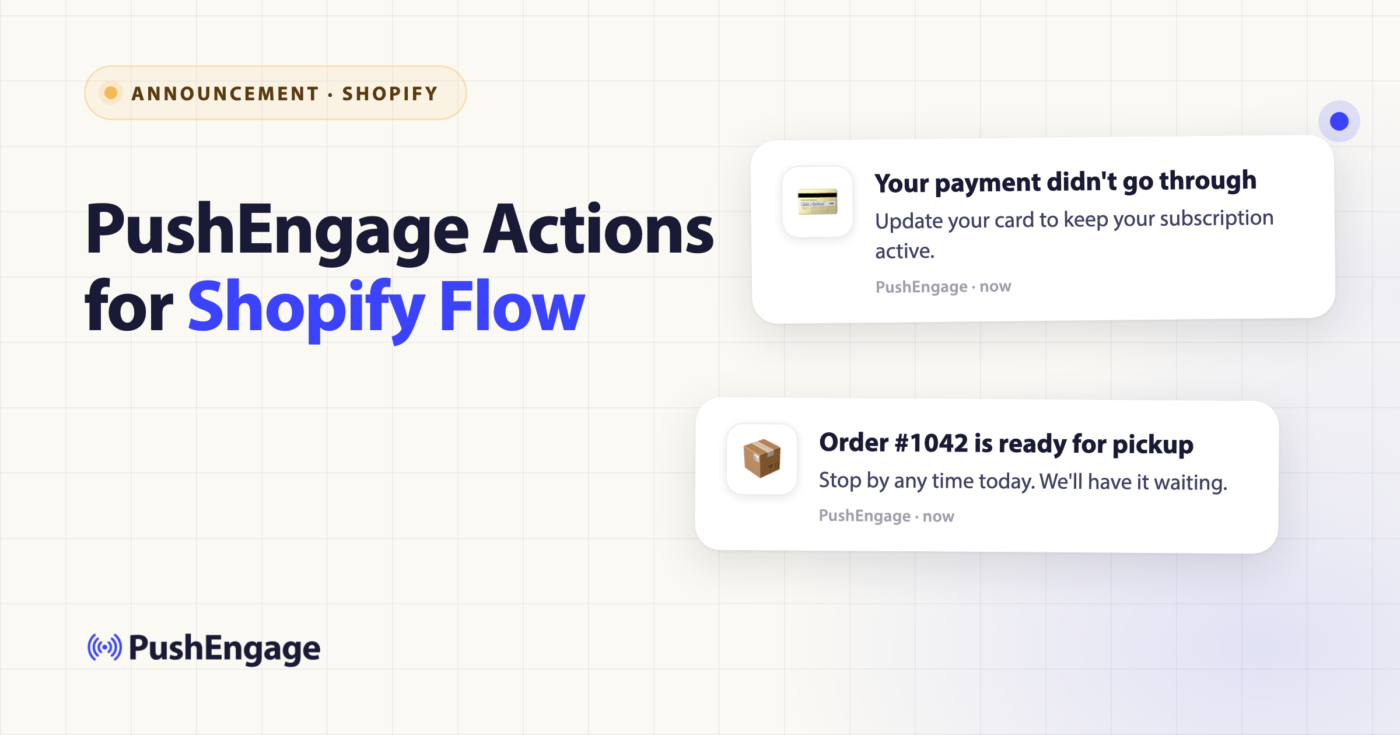
O Shopify Flow já sabe quando as coisas acontecem em sua loja. Um pedido é pago. Uma devolução é aprovada. O pagamento de uma assinatura falha. Um produto volta ao estoque. Até agora, nenhum desses momentos poderia enviar uma notificação push.
Hoje isso muda. O aplicativo PushEngage para Shopify agora adiciona três ações ao Shopify Flow, para que você possa enviar notificações push e atualizar assinantes como etapas dentro de suas próprias automações do Shopify. Você cria o fluxo de trabalho no Flow, adiciona uma ação do PushEngage e ele é executado toda vez que o fluxo de trabalho é executado.
Novidades
A instalação do aplicativo PushEngage registra três ações dentro do Shopify Flow. Você pode adicioná-las como etapas em qualquer fluxo de trabalho.
| Ação | O que faz | Precisa de um cliente do gatilho |
|---|---|---|
| Enviar Notificação Push para um Cliente | Envia um push para o único cliente no fluxo de trabalho | Sim |
| Enviar Notificação Push para Todos | Envia um push para todos os seus assinantes, ou apenas para os grupos de público que você nomear | Não |
| Atualizar Assinante do PushEngage | Atualiza segmentos, atributos e campos no assinante vinculado ao cliente do fluxo de trabalho, sem enviar nada | Sim |
As duas ações de envio compartilham os mesmos campos: um título, uma mensagem, uma URL para abrir ao clicar e um ícone e imagem grande opcionais. Enviar Notificação Push para Todos adiciona um campo Grupos de Público que aceita até 6 nomes de grupo. Deixe em branco para alcançar todos os assinantes.
Atualizar Assinante do PushEngage pode adicionar ou remover segmentos, adicionar ou remover atributos e atualizar campos de assinante como nome, e-mail, país e idioma. Isso significa que um fluxo de trabalho pode organizar seu público, bem como enviar mensagens para ele.
O que você pode construir com isso
O PushEngage já oferece Abandono de Carrinho, Abandono de Navegação, Queda de Preço e alertas de Inventário para Shopify, além de campanhas de pedidos como Pedido Recebido e Pedido Enviado. As ações do Flow são para os eventos e condições que essas campanhas não cobrem. Alguns exemplos:
- Pagamentos de assinatura falharam. Dispare em Falha na tentativa de cobrança de assinatura e envie ao cliente um push com um link para atualizar o método de pagamento.
- Devoluções. Dispare em Devolução aprovada e informe ao cliente o que acontece a seguir, sem esperar que ele abra um e-mail.
- Pronto para retirada. Dispare em Itens de linha do pedido de fulfillment preparados para retirada e envie um push no momento em que o pedido estiver aguardando.
- Pedidos de alto valor. Dispare em Pedido pago, adicione uma Condição para pedidos acima de um valor que você definir e use Atualizar Assinante do PushEngage para adicionar esse cliente a um segmento VIP para sua próxima campanha.
- Envios agendados. Dispare em Horário agendado e use Enviar Notificação Push para Todos com um grupo de público, para que um push recorrente seja enviado sem que ninguém precise clicar em enviar.
Quais gatilhos funcionam com quais ações
Todo fluxo do Flow começa com um gatilho, e o gatilho decide quais ações do PushEngage você pode usar.
- Gatilhos que incluem um cliente funcionam com todas as três ações. Isso abrange checkouts, clientes, pedidos, fulfillment, reembolsos e devoluções, e assinaturas.
- Gatilhos sem um cliente funcionam apenas com Enviar Notificação Push para Todos. Isso abrange Tempo agendado, gatilhos de produto como Variante de produto de volta ao estoque, coleções e descontos.
Uma coisa a observar: Enviar Notificação Push para Todos envia em cada execução do fluxo. Combine-o com um gatilho que dispara com frequência, como Pedido criado, e cada pedido se torna uma transmissão. Adicione uma etapa de Condição para refinar quando ele é executado.
Quem as ações de cliente podem alcançar
Enviar Notificação Push para um Cliente e Atualizar Assinante PushEngage agem sobre o cliente no fluxo, e esse cliente precisa estar vinculado a um assinante PushEngage.
O PushEngage vincula um cliente quando ele completa um checkout em sua loja a partir de um navegador que está inscrito em suas notificações. Um comprador que nunca completou um pedido de um navegador inscrito ainda não está vinculado, portanto, essas duas ações não podem alcançá-lo. Enviar Notificação Push para Todos não depende desse vínculo.
Como adicionar uma ação PushEngage a um fluxo
- No seu admin do Shopify, abra Apps » Flow e clique em Criar fluxo.
- Escolha seu gatilho. Para as duas ações de cliente, escolha um gatilho que inclua um cliente.
- Opcionalmente, adicione uma etapa de Condição, por exemplo, para continuar apenas quando o total do pedido for superior a um valor definido.
- Adicione uma etapa de ação, pesquise por PushEngage e escolha uma das três ações.
- Preencha os campos. Clique em Adicionar variável para inserir variáveis do Flow no título, mensagem ou URL.
- Clique em Ativar fluxo para que ele comece a ser executado em eventos reais.
Títulos com mais de 85 caracteres e mensagens com mais de 135 caracteres são encurtados, portanto, mantenha as palavras importantes perto do início.
Personalize cada notificação com variáveis do Flow
Os campos de título, mensagem e URL suportam variáveis do Shopify Flow, para que cada notificação possa usar dados do gatilho. {{order.name}} insere o nome do pedido e {{customer.firstName}} insere o primeiro nome do cliente. Você também pode usar Liquid, por exemplo, para cumprimentar um cliente pelo nome quando você o tiver e recorrer a uma saudação genérica quando não tiver.
Teste antes de ativar
O Flow permite testar um fluxo contra um evento gravado ou de amostra. Uma execução de teste não realiza ações reais, portanto, não enviará um push para ninguém. Para ver uma notificação real, ative o fluxo e acione-o a partir de uma conta de cliente que completou um checkout de um navegador inscrito.
Você deve usar o Flow ou as campanhas integradas do Shopify?
Use as campanhas integradas para as mensagens padrão: carrinhos abandonados, abandono de navegação, quedas de preço, volta ao estoque e atualizações de pedidos. Elas não dependem de um cliente vinculado.
Use as ações do Flow quando precisar de um evento do Shopify ou de uma condição que essas campanhas não cubram, como devoluções, prontidão para retirada, falhas de pagamento de assinatura, tags de cliente ou ramificação por valor do pedido. Evite executar ambos para o mesmo evento, ou o cliente receberá duas notificações.
Planos e disponibilidade
As ações do Flow já estão disponíveis no aplicativo PushEngage para Shopify e estão incluídas em todos os planos, incluindo o Gratuito. Você também precisa do aplicativo Shopify Flow, que o Shopify oferece em seus planos Basic, Grow, Advanced e Plus.
Mais uma coisa para o fim de semana de vendas
A Black Friday é na sexta-feira, 27 de novembro, e a Cyber Monday acontece em 30 de novembro. Se você estiver enviando um anúncio de vendas, lembre-se de que uma transmissão ou etapa de gotejamento do PushEngage pode carregar um código de desconto do Shopify que se aplica automaticamente no checkout. Veja como funcionam os códigos de desconto em notificações push.
Começar
Se você já tem o PushEngage instalado, abra Apps » Flow em seu administrador do Shopify, crie um fluxo de trabalho e pesquise por PushEngage na etapa de ação.
Novo no PushEngage? Instale o PushEngage na Shopify App Store. As três ações do Flow são registradas assim que o aplicativo é instalado.


