Procurando um guia para enviar notificações push de retargeting?
As notificações de retargeting estão ganhando muita popularidade nos dias de hoje. Por muito tempo, você só podia enviar campanhas de e-mail marketing de retargeting. Mas agora, você pode recriar as mesmas campanhas eficazes e usar as opções de segmentação no software de notificações push também.
Mas como você começa? Você precisa de experiência com campanhas de retargeting? Você precisa de alguma experiência configurando campanhas de notificações push?
Neste artigo, vamos ajudá-lo a criar notificações push de retargeting em menos de 10 minutos. Também responderemos a todas as suas perguntas sobre notificações push de retargeting.
Parece bom? Vamos mergulhar.
Por que usar notificações push de retargeting?
Em qualquer negócio que você administre, você verá um grupo de assinantes extremamente engajados. Eles compram tudo o que você vende, oferecem depoimentos e avaliações com prazer e indicam novos clientes para você.
E, novamente, você verá assinantes que simplesmente não estão interessados em nada sobre o seu negócio.
As notificações push de retargeting ajudam você a focar em assinantes que querem comprar de você. Você pode fazer retargeting para eles para cross-selling, upselling, renovações, ou apenas dar a eles incentivo suficiente para comprar de você usando uma oferta de boas-vindas ou cupom.
Uma metodologia para enviar notificações push de retargeting é usar campanhas de push em cascata.
As campanhas de notificações push vêm com análises detalhadas. Assim, você pode ver ambos os grupos com clareza em sua lista de assinantes. E o legal é que você pode criar Grupos de Audiência no PushEngage para fazer retargeting de ambos os tipos de assinantes.
Em seguida, você pode criar opções de segmentação para suas notificações push para fazer retargeting de comportamentos específicos em cada notificação que você envia. Todas as notificações push de retargeting têm dois componentes principais:
- Um conjunto de notificações push com um objetivo comum
- Grupos de audiência para fazer retargeting de diferentes tipos de assinantes
Vamos começar a criar suas próprias notificações push de retargeting a seguir.
Como enviar notificações push de retargeting
Agora que sabemos o que é uma campanha de push de retargeting e por que você deve criá-las, vamos dar uma olhada em um exemplo real com instruções passo a passo para criar uma.
Antes de começar a enviar notificações de retargeting, você precisa selecionar um serviço de notificações push. Recomendamos o uso do PushEngage.
Etapa nº 1: Crie uma Conta Gratuita no PushEngage
Acesse PushEngage e clique em Comece Grátis Agora:

Você pode começar com o plano gratuito. Mas se você estiver procurando pelas notificações de navegador mais poderosas, deverá selecionar um plano pago com base nas necessidades do seu negócio:
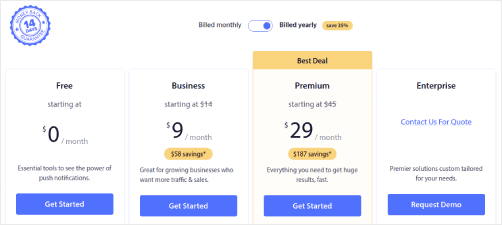
Quando souber qual plano deseja, clique em Começar para criar sua conta PushEngage.
Etapa nº 2: Cadastre-se no PushEngage
Agora, é hora de criar sua conta PushEngage. Comece se cadastrando com um endereço de e-mail ou um ID do Gmail:

Em seguida, preencha os detalhes da sua conta:

E adicione as informações do seu cartão de crédito para comprar seu plano:

Se você selecionou a conta gratuita, seu cartão de crédito nunca será cobrado até que você opte por atualizar seu plano. E agora, você está pronto para acessar seu painel PushEngage. Basta clicar em Concluir Registro e Obter Acesso Imediato.
Etapa nº 3: Instale o Plugin WordPress de Notificações Web
Você terminou de criar sua conta. Então, vá para o painel PushEngage e acompanhe:

Clique em Configurações do Site » Detalhes do Site e clique no botão Clique Aqui Para Instruções de Configuração:

Clique na aba WordPress e clique no botão Instalar Plugin PushEngage WordPress para instalar o plugin em seu site.

Aqui está a parte legal: Ao criar sua conta PushEngage, você já sincronizou seu site com sua conta PushEngage. Portanto, clique no link de instalação no painel do PushEngage para instalar automaticamente o plugin WordPress PushEngage em seu site.
Etapa nº 4: Conecte seu site WordPress ao PushEngage
Quando terminar de instalar e ativar o plugin PushEngage para WordPress, você verá o assistente de configuração do PushEngage:

O assistente é bastante simples. Se você é um novo usuário, clique em Novo? Reivindique sua conta gratuita. E se você já se inscreveu, clique em Conectar sua conta existente.
Em seguida, você pode selecionar seu site no menu suspenso Selecionar um Site em Conectar um site registrado se você já registrou um site durante a inscrição:

Ou, você pode clicar em Registrar um novo site para adicionar um novo site se você tiver um plano de preços Premium ou superior. Na próxima etapa, o assistente de integração solicitará que você instale outros plugins essenciais do WordPress.

Se você seguiu cada etapa corretamente, verá esta mensagem de sucesso do assistente:

Você está pronto para criar campanhas.
Passo nº 5: Criar Notificações Push de Retargeting
Por fim, chegou a hora do nosso exemplo. Para mostrar um caso de uso real de notificações push de retargeting, vamos usar o exemplo de promoções de Black Friday. Nosso objetivo é maximizar as conversões em nossa oferta de Black Friday.
Para retarget nossos assinantes com base em seu comportamento, enviaremos uma transmissão para todos os nossos assinantes. Em seguida, com base em seus níveis de engajamento, criaremos diferentes Grupos de Audiência para retargeting.
Como Enviar Sua Notificação para Todos os Assinantes
Queremos o alcance máximo para 3 notificações:
- Anúncio Antecipado da Black Friday
- Promoção Relâmpago da Black Friday
- Promoção de Cyber Monday
Portanto, estamos enviando essas 3 notificações para todos. Na aba Audiência, selecione Enviar para Todos os Assinantes:

Como Fazer Retargeting de Assinantes que Não Clicaram na Transmissão para Todos
Se você não estiver enviando a notificação para todos os assinantes, precisará criar um Grupo de Audiência. Por exemplo, se você quiser segmentar os assinantes que não clicaram na transmissão para todos, precisará criar um novo Grupo de Audiência.
No seu painel do WordPress, vá para Audiência » Grupos de Audiência e clique em Criar Novo Grupo de Audiência:
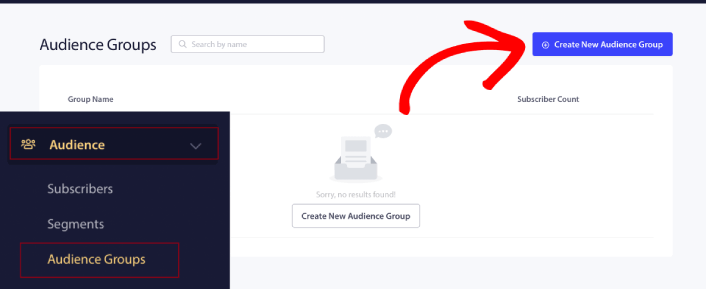
Para segmentar assinantes que não clicaram na última notificação, você precisará filtrar por Data do último clique:
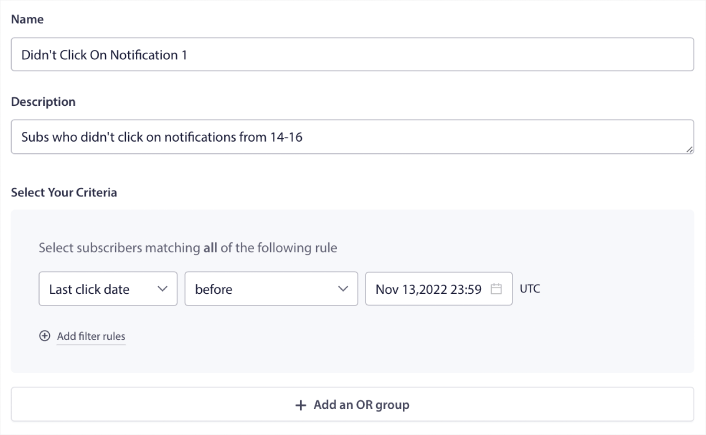
Filtre por data do último clique antes da data em que você enviou sua notificação anterior. Portanto, se você enviou a última notificação push em 14 de novembro, filtre por assinantes que clicaram em notificações apenas antes de 13 de novembro à meia-noite.
OBSERVAÇÃO: Diferente de uma campanha de e-mail, você não pode realmente filtrar por taxa de cliques na última notificação. A aproximação mais próxima é filtrar por cliques em um intervalo de datas.
Quando terminar, clique em Salvar Notificação.
Em seguida, volte para sua transmissão de notificação push e selecione Enviar para Grupo de Audiência. No menu suspenso, selecione seu Grupo:
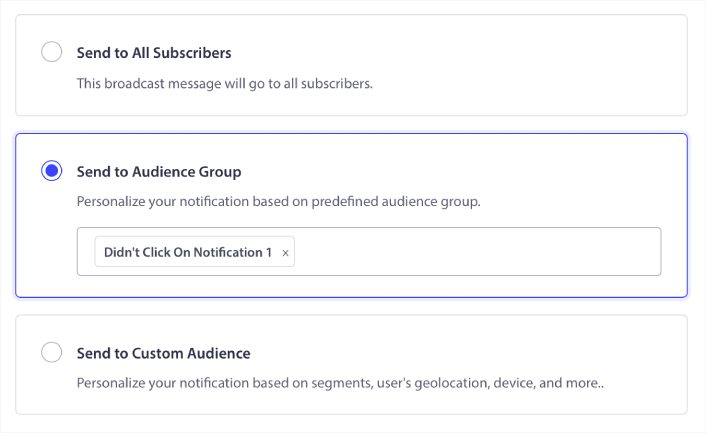
Como Fazer Retargeting de Assinantes que Clicaram na Transmissão para Todos
Se você quiser segmentar assinantes que clicaram em sua última notificação, pode criar outro Grupo de Audiência.
Filtre seus assinantes por Data do último clique após a data em que você enviou sua notificação anterior E antes da data em que deseja enviar sua próxima notificação:
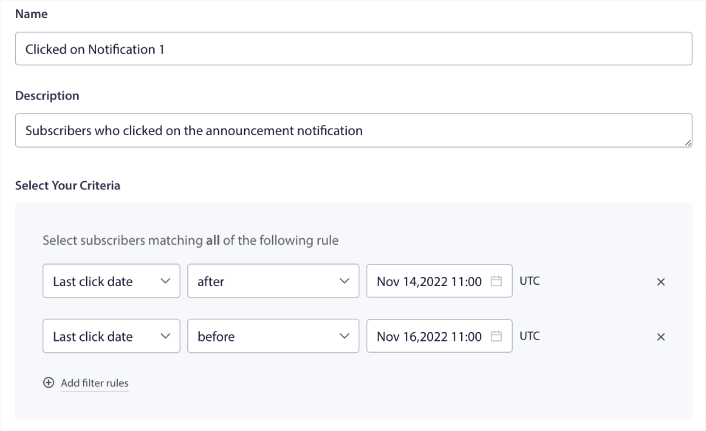
Você pode adicionar critérios E ao seu filtro clicando em Adicionar regras de filtro. Um filtro como este é ótimo para notificações push de cross-selling.
O resultado desses Grupos de Audiência é uma segmentação mais granular. Assim, a cada vez, você pode enviar ofertas diferentes para melhorar suas taxas de conversão.
O que Fazer Após Criar Notificações Push de Retargeting
Uma das coisas mais importantes a lembrar sobre notificações push de retargeting é que você só pode usar essa metodologia em notificações push de transmissão. Campanhas de gotejamento em notificações push ainda não têm opções de segmentação tão granulares.
Portanto, certifique-se de testar A/B suas notificações push. Também sugerimos que você reserve um tempo para ler nossos artigos e aprender como turbinar suas notificações push automatizadas. Comece com nosso artigo sobre as melhores práticas de notificações push.
Se você é novo em notificações push, deve seguir um processo completo de teste de notificação push antes de entrar no ar. Isso o ajudará a solucionar problemas comuns antes que seus visitantes os vejam e comecem a reclamar de uma experiência de usuário quebrada. E, com certeza, você deve configurar o Google Analytics para rastrear notificações push.
Retargeting de notificações push para segmentar os assinantes que clicaram nelas ou não. Conte-nos como isso funciona para você. Enquanto isso, confira estes recursos:
- Como Aumentar Cliques em Suas Notificações Push com Curiosidade
- Como Personalizar Cada Notificação Push
- Como se Destacar com Rich Media em Suas Notificações Push
- Como Reativar Assinantes de Push Inativos
- Como Usar Notificações Push para Manter os Clientes Informados
- Como Usar Emojis em Suas Notificações Push para Taxas de Cliques Mais Altas
- Como Aumentar Conversões Criando um Senso de Urgência
E se você ainda não o fez, comece a usar o PushEngage.


