A extensão PushEngage para Chrome está disponível na Chrome Web Store. Ela coloca o criador de campanhas dentro da aba do navegador que você já tem aberta: a página que você está vendo se torna a notificação, a IA escreve o texto a partir dela, e você envia ou agenda sem visitar o painel.
A instalação é gratuita, funciona com sua conta PushEngage existente em qualquer plano, e é a mesma extensão que lançamos hoje para o Firefox.
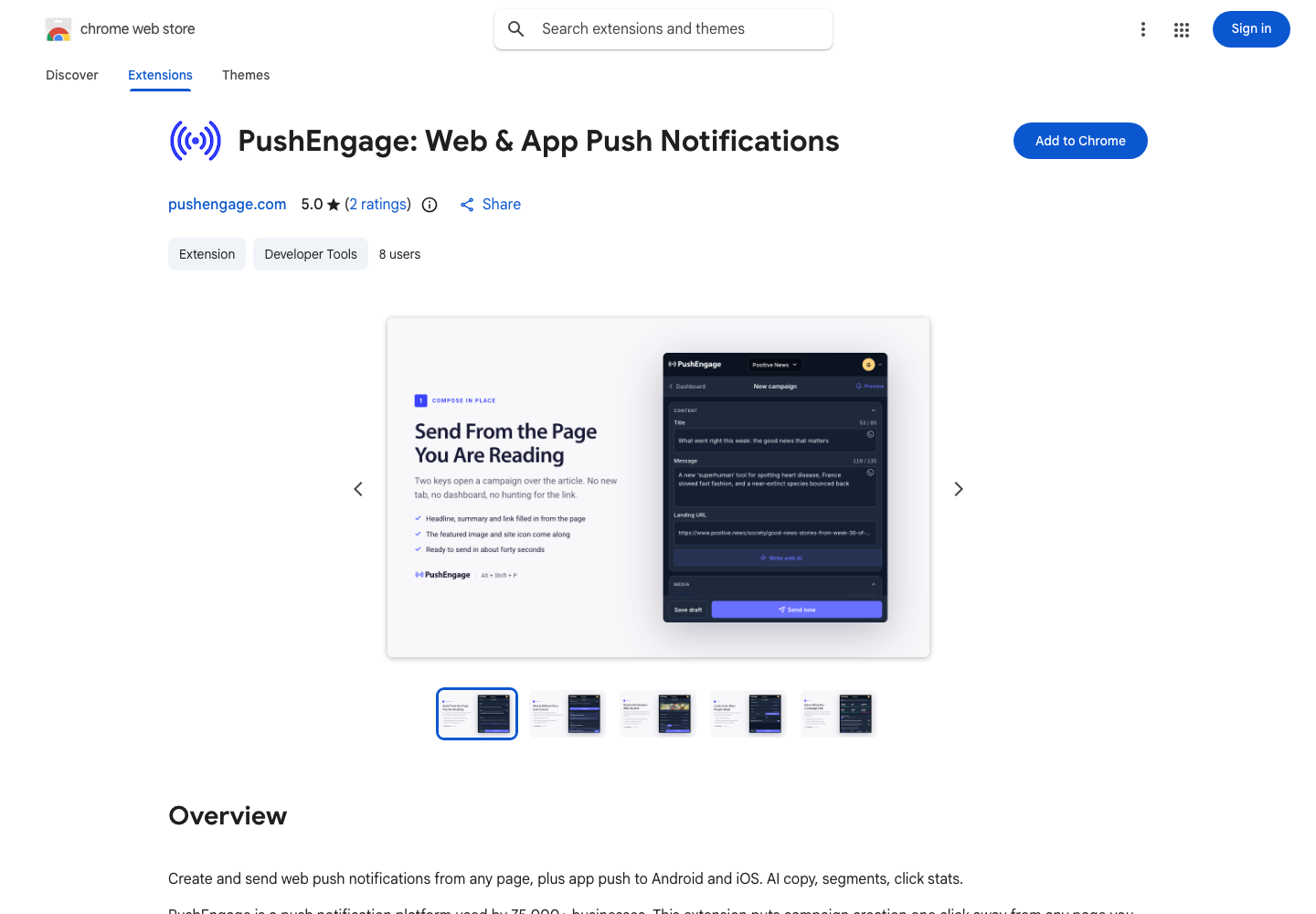
O que você pode fazer de qualquer aba
A maioria das campanhas começa com uma página: um produto que acabou de ser lançado, um preço que caiu, uma história que está começando a repercutir. A extensão trata essa página como o briefing.
Crie a partir da página em que você está
Abra o painel com Cmd+Shift+P no Mac ou Alt+Shift+P no Windows e Linux, ou clique no ícone PushEngage. O título, a mensagem, as imagens e o URL de destino são preenchidos a partir da página. Edite qualquer coisa, ou desative o preenchimento automático nas Configurações e comece em branco. O URL de destino sempre aponta para a página em que você está, a menos que você o altere.
Escreva com IA
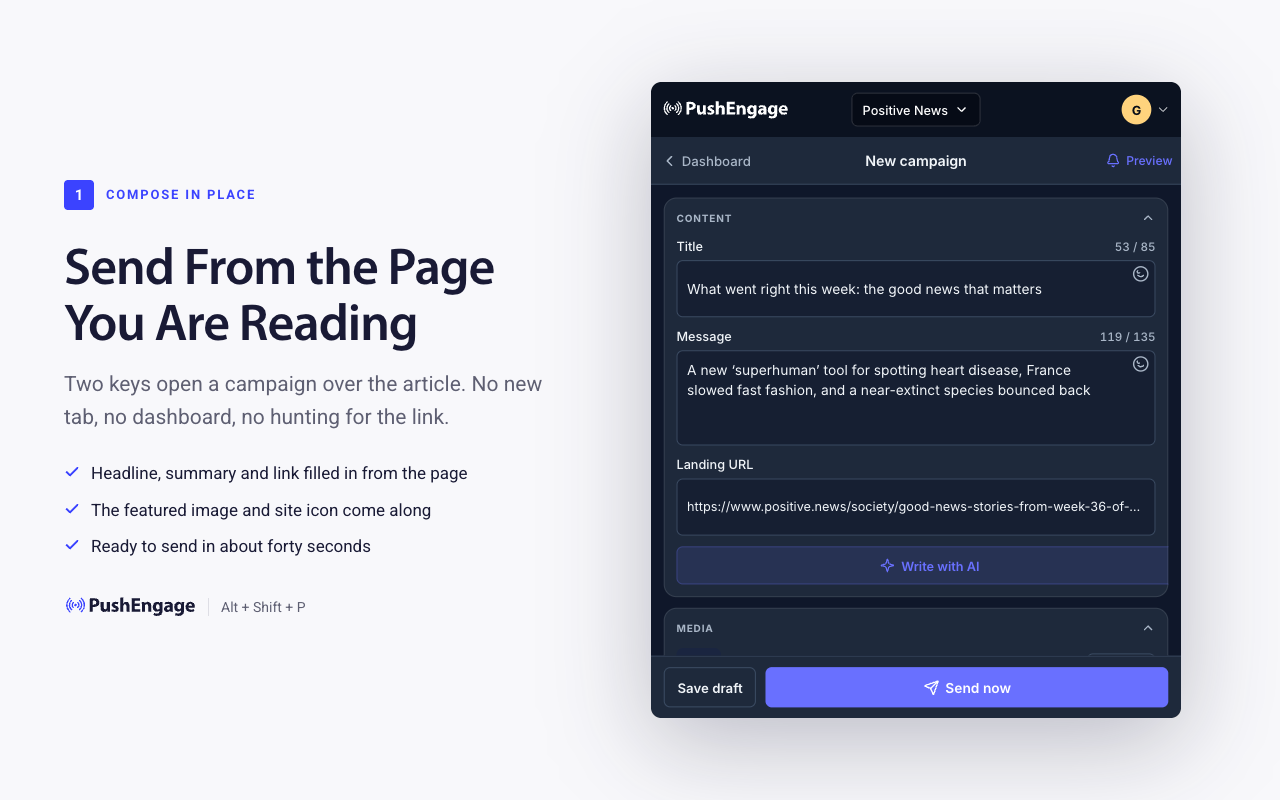
Clique em Escrever com IA e escolha a partir do que ela deve trabalhar: a página em que você está, um briefing que você digita, ou outro URL. Defina um objetivo de campanha (promoção, novo conteúdo, recuperação de carrinho, reengajamento ou anúncio) e um tom (padrão, urgente, divertido ou formal). Você recebe três opções completas por padrão, cada uma com seu próprio título e mensagem, e pode solicitar entre duas e dez.
A parte que as pessoas gostam: você pode pegar o título de uma opção e a mensagem de outra. O painel mostra sua combinação conforme você avança, e quando fica bom, você a utiliza. Gere novamente quantas vezes quiser. Cada palavra ainda é sua para editar antes que algo seja enviado.
Segmente as pessoas certas
Envie para todos os assinantes, ou escolha segmentos e grupos de público do seu site. Pesquise em todos os segmentos e escolha quantos precisar; assinantes que se enquadram em vários grupos recebem a notificação uma vez.
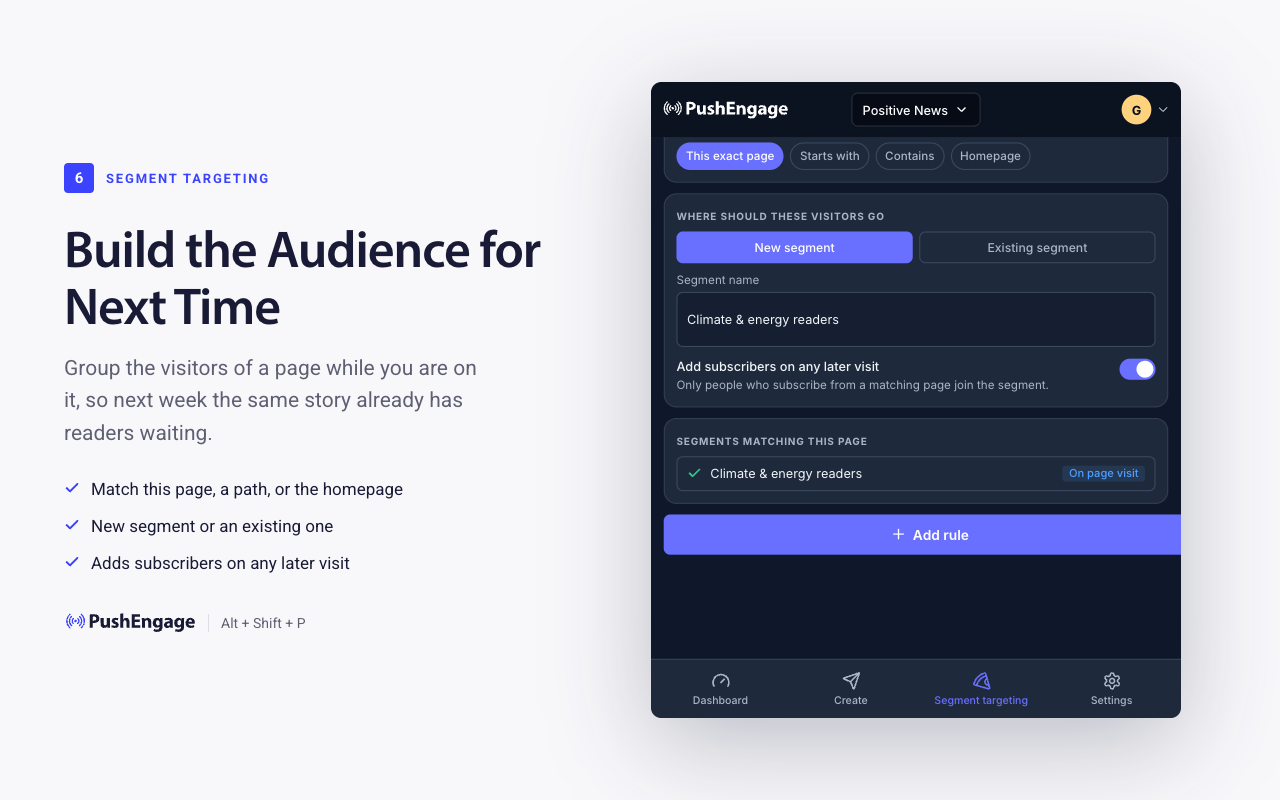
Você também pode criar um segmento a partir da própria página. Dois cliques transformam a página em uma regra (esta página exata, URLs que começam com um caminho, URLs que contêm uma palavra-chave ou a página inicial), e todo assinante que visitar uma página correspondente a partir de então entra no segmento. Use-o em uma nova série de conteúdo ou linha de produtos, e o público estará esperando na próxima vez que você escrever sobre isso.
Envie agora ou agende
Envie imediatamente, escolha uma data e hora, ou entregue no fuso horário de cada assinante para que 10h signifique 10h em qualquer lugar. Defina por quanto tempo a notificação permanecerá entregável, de um minuto a 28 dias.
Torne-o mais rico e teste-o
Adicione uma imagem de herói grande, até dois botões de ação com seus próprios URLs de destino, emojis no título ou mensagem, e tags UTM apenas para esta campanha, além dos padrões da sua conta. Visualize a notificação em seu próprio dispositivo antes que ela seja enviada. Execute testes A/B em títulos e mensagens, e acompanhe metas e receita da campanha; os resultados aparecem no seu painel PushEngage em poucos minutos após o envio.
Veja como você está se saindo
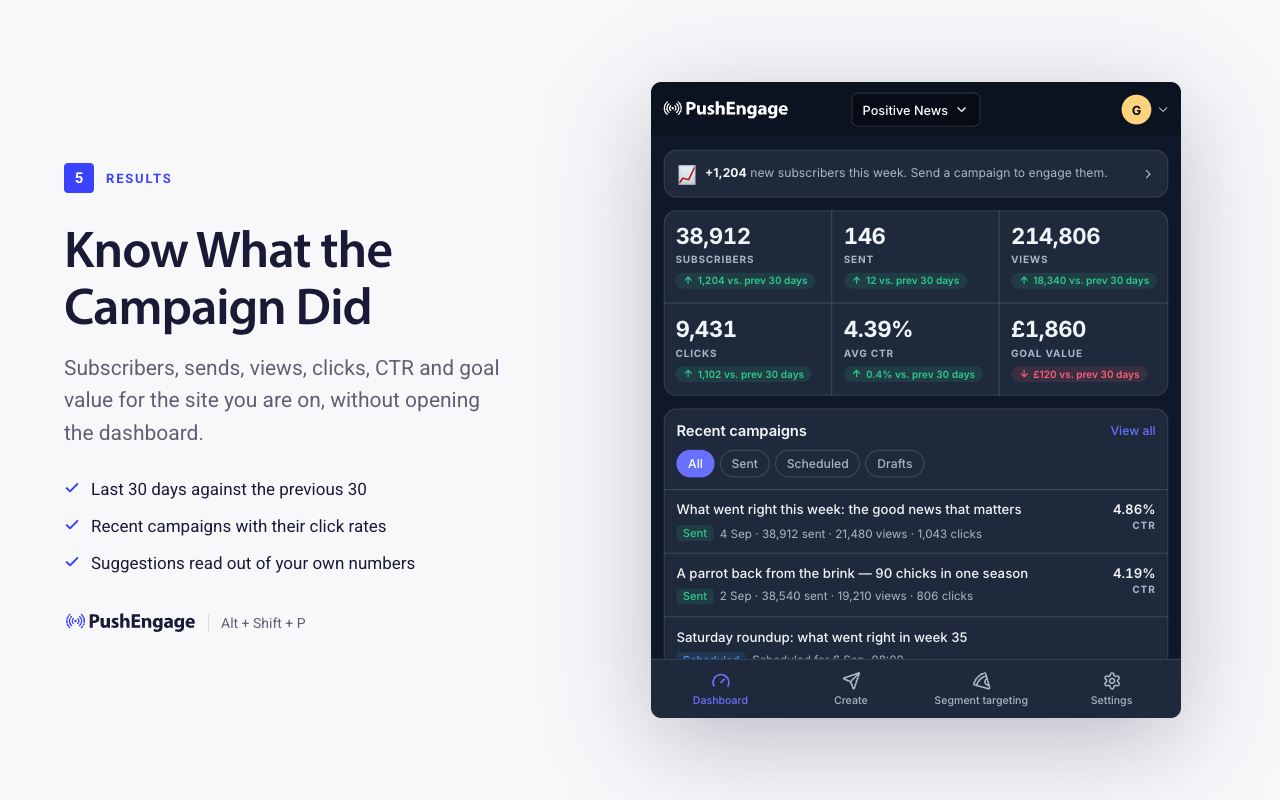
A tela do painel mostra assinantes, envios, visualizações, cliques, taxa de cliques e valor da meta para os últimos 30 dias em comparação com os 30 anteriores, suas campanhas recentes com suas taxas de cliques e sugestões em linguagem clara: quais segmentos ficaram inativos, quando testar títulos, quando escalar uma campanha que está funcionando.
Onde a IA se encaixa
Deliberadamente traçamos a linha. A IA elabora; ela não envia. Parâmetros de rastreamento, regras de segmentação e agendamentos são preenchidos por código comum da página e suas configurações, porque essas são as partes onde uma resposta surpreendente é um bug. A cópia é a parte onde três opções vencem uma, então esse é o trabalho que a IA recebe. O envio permanece com uma pessoa.
Instale no Chrome
- Abra a extensão PushEngage na Chrome Web Store e clique em Adicionar ao Chrome.
- Fixe-a: clique no ícone de peça de quebra-cabeça na barra de ferramentas e, em seguida, no pino ao lado de PushEngage.
- Faça login com suas credenciais PushEngage. Se sua conta tiver vários sites, escolha um no seletor de sites na parte superior do painel.
- Abra uma página que vale a pena promover e pressione Cmd+Shift+P (Mac) ou Alt+Shift+P (Windows, Linux).
Ainda não tem conta? A extensão cria uma no plano gratuito, ou comece em pushengage.com/pricing.
Planos
A extensão é gratuita e funciona com todos os planos PushEngage. A disponibilidade de recursos segue seu plano exatamente como no painel, e o painel informa quando algo precisa do plano Business ou Premium.
Também no Firefox
A mesma extensão foi lançada hoje no Firefox Add-ons. Se parte de sua equipe usa Firefox, o anúncio do Firefox tem as etapas de instalação.
Perguntas
Funciona com minha conta existente?
Sim. Faça login uma vez com suas credenciais PushEngage. Tudo o que você envia aparece no painel como qualquer outra campanha, com os mesmos segmentos, análises e rastreamento de metas.
Preciso ter o painel aberto?
Não. A extensão se comunica diretamente com sua conta. Abra-a em qualquer página e envie.
Posso fazer testes A/B e agendar a partir dela?
Sim. Títulos e mensagens podem ser testados uns contra os outros, e os envios podem ser agendados para um horário ou entregues no fuso horário de cada assinante.
Existe uma versão para desenvolvedores?
A extensão é o caminho sem código. Se você deseja um agente para executar campanhas, o servidor PushEngage MCP faz o mesmo trabalho a partir do Claude, Cursor ou qualquer cliente MCP.
A próxima campanha está a uma aba de distância.


