
Notificações push com imagens geram muito mais engajamento.
É tão simples quanto isso. A verdadeira questão agora é…
Como enviar notificações push com imagens? Na verdade, é muito fácil. E é sobre isso que este artigo trata.
Cada notificação push tem dois tipos de imagens:
- A imagem do site
- A imagem grande
A imagem do site é tipicamente a sua marca. Ela ajuda seus assinantes a reconhecerem sua marca ao receberem suas notificações push. A imagem grande, por outro lado, tem o objetivo de tornar suas notificações mais "clicáveis".
Neste artigo, mostraremos como adicionar ambos os tipos de imagens às suas notificações push. Faremos isso usando o PushEngage neste artigo. O PushEngage é o software de notificação push nº 1 do mercado. Mas é mais ou menos o mesmo para qualquer fornecedor que você use.
Vamos lá.
Como Adicionar Uma Imagem Grande às Suas Notificações Push
Como dissemos, a imagem grande tem o objetivo de melhorar a qualidade geral da sua notificação push.
Então, vamos dar uma olhada em como adicionar uma imagem grande às suas notificações push.
Acesse o PushEngage e clique no botão Começar:

E selecione um plano. Você pode começar gratuitamente, ou pode se inscrever em um plano pago para desbloquear recursos ainda mais poderosos e campanhas de notificação push. Se precisar de ajuda com isso, você deve conferir este artigo sobre como instalar notificações push do WordPress.
Em seguida, acesse Campanhas » Transmissões Push » Nova Transmissão Push:

Em Conteúdo, adicione o conteúdo da sua notificação push:

Em seguida, você precisa rolar para baixo até Mostrar Imagem Grande e ativá-la para fazer o upload de uma imagem:
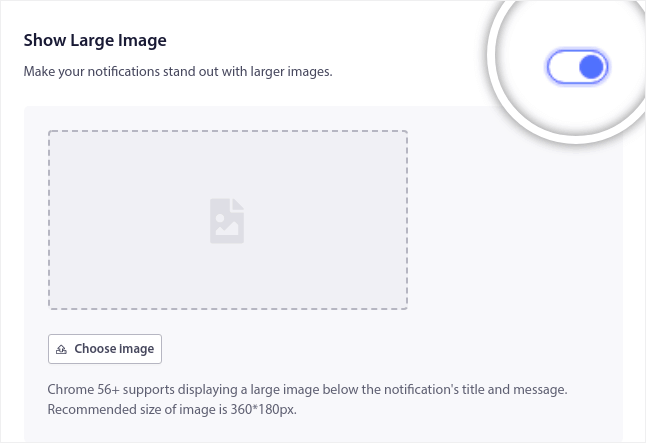
Clique no botão Escolher Imagem para fazer o upload da sua imagem. É só isso. Depois disso, você simplesmente adiciona qualquer imagem que quiser, desde que esteja no formato PNG ou JPEG.
Você pode fazer isso para…
Descontos e concursos de compras;

Receitas, e-books e brindes para download;

E até mesmo para seus posts de blog e notificações de opt-in para newsletter:

Dica Pro: Use imagens com 360 px de largura e 180 px de altura. Essa é a melhor resolução para suas notificações push. Você pode fazer o upload de imagens maiores com a mesma proporção, mas isso pode causar algumas distorções quando enviadas por diferentes navegadores.
Como Adicionar Uma Imagem do Site às Suas Notificações Push
Acesse o painel do PushEngage e vá para Configurações » Configurações do Site » Configurações de Instalação:

E é aqui que você pode alterar a imagem do seu site. Use uma versão de alta resolução do favicon do seu site.
Como esta:
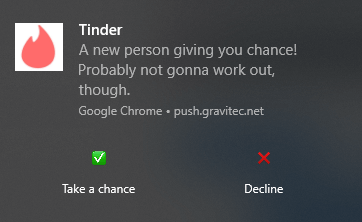
Mas você pode fazer algo totalmente diferente e personalizá-lo para uma notificação específica:
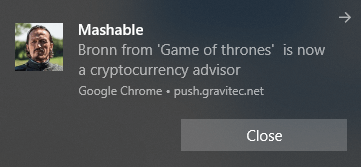
Se você quiser ser sofisticado, pode fazer upload de um logotipo animado, desde que esteja no formato GIF.
E é só isso. Você pode personalizar a marca de suas notificações push diretamente no painel do PushEngage.
O que fazer depois de enviar notificações push com imagens
É tudo por hoje, pessoal!
Notificações push com mídia rica são conhecidas como notificações ricas. Imagens não são o único tipo de mídia rica que você pode usar em sua imagem. Existem algumas pequenas diferenças entre os tipos de mídia rica que você pode usar para notificações push de aplicativos e notificações push da web.
Mas o objetivo geral é obter mais engajamento e cliques de cada notificação.
Você pode usar mídia rica para qualquer tipo de campanha de notificação push. Portanto, confira estes artigos incríveis sobre como criar notificações push automatizadas:
- Alerta de queda de preço
- Notificações push de abandono de carrinho
- Notificações push de abandono de navegação
- Mensagens de boas-vindas ao site
- Alerta de reposição de estoque
E se você está apenas começando com notificações push, deve experimentar o PushEngage. O PushEngage é sua solução completa para campanhas de notificação push. Portanto, se você ainda não o fez, comece hoje mesmo com o PushEngage!


