Procurando uma maneira de adicionar notificações push ao seu site Drupal?
Essa é uma ótima decisão.
Notificações push podem ajudar você a gerar muito tráfego, engajamento e vendas no piloto automático e com muito pouco esforço. E é fácil adicionar notificações push a um site Drupal. Portanto, é realmente uma vitória rápida.
Neste artigo, mostraremos como adicionar notificações push a um site Drupal, mesmo que você nunca tenha feito isso antes.
Para este artigo, usaremos o PushEngage para configurar notificações push em seu site Drupal. O PushEngage é o software de notificações push nº 1 do mundo. Portanto, suas campanhas estarão em boas mãos.
Vamos lá.
Como Instalar Notificações Push no Drupal
Instalar notificações push no Drupal é um processo muito rápido e fácil. Basta seguir estas etapas e, ao final deste artigo, você poderá enviar notificações push do seu site como esta:
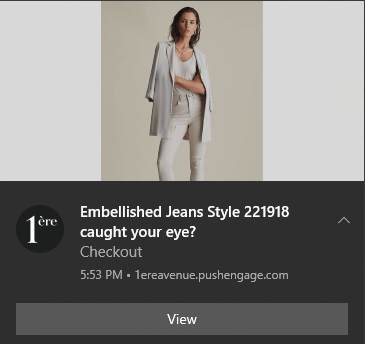
E você não precisa ser um gigante como a Zomato para aproveitar o poder das notificações push. Você pode fazer a mesma coisa de forma muito eficaz, mesmo que esteja administrando um site de pequena empresa com pouco tráfego.
Vamos lá.
Passo nº 1: Configure Sua Conta PushEngage
Acesse a página inicial do PushEngage e clique no botão Começar:

Você pode selecionar o plano gratuito para experimentar o PushEngage, ou escolher um plano pago se você estiver sério sobre o crescimento do seu negócio. Os planos pagos vêm com mais opções de campanha e a capacidade de construir listas de assinantes ainda maiores.
Depois de se inscrever para uma conta, vá para o painel do PushEngage e acesse Configurações » Configurações do Site » Configurações de Instalação:

É aqui que você configura os detalhes do seu site e a marca. Vá em frente e defina um logotipo e URL do site para suas notificações push. Você deve fazer isso agora para poder testar suas notificações push corretamente.
Etapa nº 2: Obtenha o Código de Instalação do PushEngage
Em seguida, você precisará ir ao painel do PushEngage e obter o código de instalação. Vá para Configurações » Configurações do Site » Configurações de Instalação:

Dependendo se o seu site tem um certificado SSL instalado, vá para a guia HTTP ou HTTPS para obter seu código de instalação.
Copie este código. Você precisará dele mais tarde.
Etapa nº 3: Coloque o Código de Instalação no Seu Site Drupal
Faça login no Administrador do Site do seu Drupal e clique em Módulos » Instalar novo módulo:
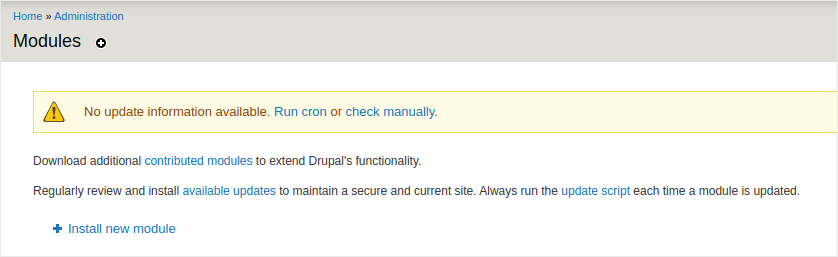
Aqui, vamos instalar dois módulos chamados Chaos Tools e JS injector. Adicionar esses dois módulos ao Drupal permite que você adicione código Javascript ao seu site, mesmo que não tenha acesso aos arquivos de tema ou se simplesmente não se sentir confortável com codificação. Vá para as páginas dos dois módulos e copie os endereços dos links para os módulos em Downloads:
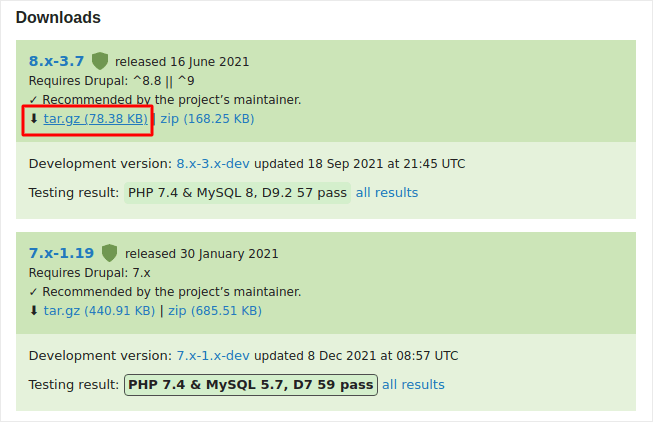
E então, no seu instalador de módulos Drupal, cole o endereço do link e clique em Instalar:
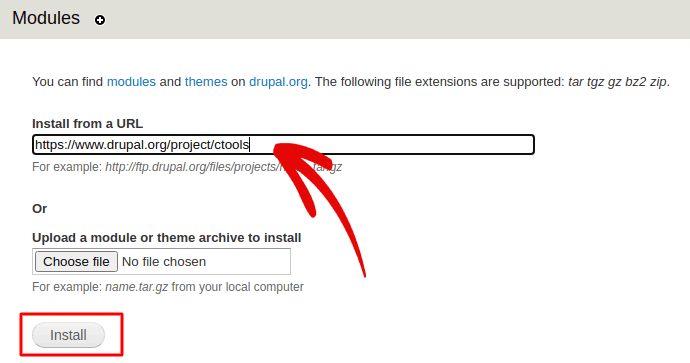
OBSERVAÇÃO: Você precisará instalar ambos os módulos, ou isso não funcionará.
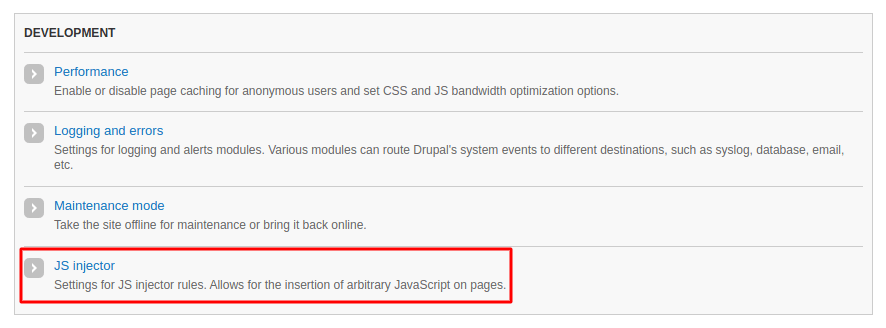
Quando terminar, clique em Configuração no menu de navegação e vá para Desenvolvimento » Injetor de JS:
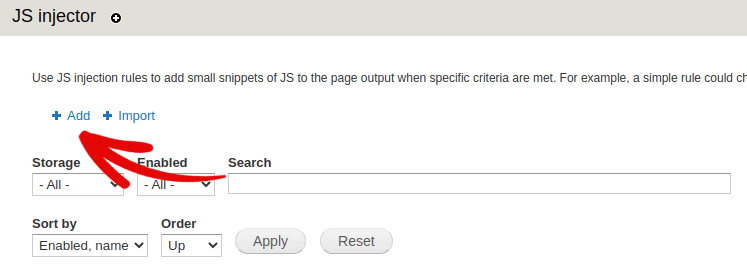
Em seguida, clique em Adicionar:
E cole o código de instalação do PushEngage em seu Código JS:
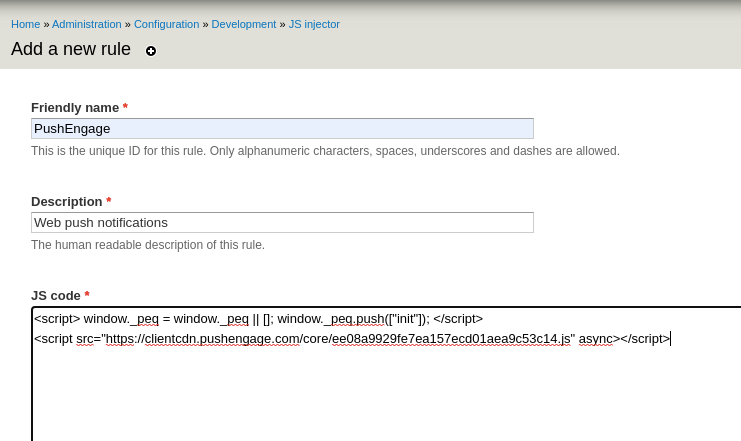
E defina a colocação do código como Cabeçalho:
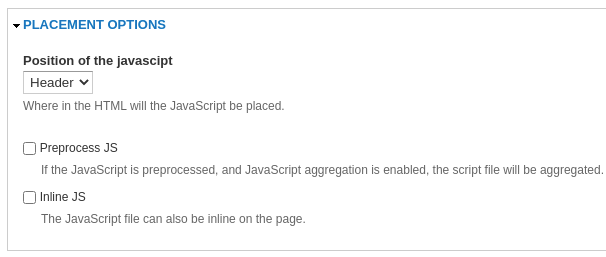
Quando terminar, clique em Salvar.
Etapa nº 4: Configurando a Opt-In do PushEngage
Finalmente, no seu painel do PushEngage, vá para Configurações » Configurações de Assinatura » Caixa de Diálogo de Assinatura » Editar:

A partir daqui, você pode personalizar seu opt-in de notificação push. Se precisar de ajuda com isso, você deve conferir este artigo sobre como criar um opt-in de notificação push personalizado.
Se precisar de inspiração, você pode conferir este artigo sobre opt-ins de notificação push de alta conversão.
Etapa nº 5: Crie uma Notificação de Boas-Vindas
Assim que terminar de configurar a opção de inscrição, seu site poderá coletar inscritos.
Mas como você sabe se suas notificações push estão funcionando corretamente?
Recomendamos que você crie uma notificação push de boas-vindas para testar se sua configuração ocorreu sem problemas. Uma notificação de boas-vindas é uma notificação push que você envia a um novo assinante para confirmar sua assinatura e dar-lhes as boas-vindas.
Vá para Configurações » Configurações do Site » Configurações de Instalação e configure sua mensagem de boas-vindas:
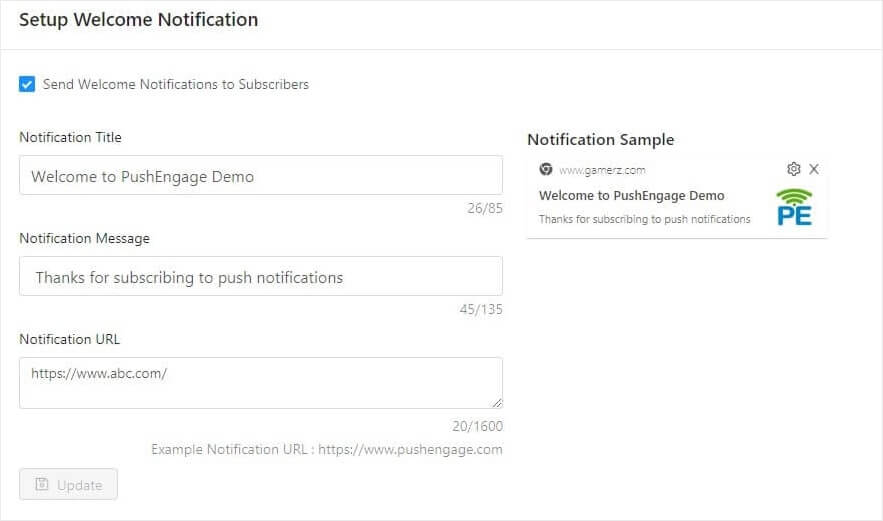
Finalmente, volte ao seu site e opte por suas próprias notificações push para testar se tudo está funcionando sem problemas.
E é só isso!
Você configurou com sucesso as notificações push em seu site Drupal. É hora de voltar ao seu painel do PushEngage e começar a criar suas campanhas de notificação push.
Concluindo
É tudo por hoje, pessoal!
Se você é novo em notificações push, deve seguir um processo completo de teste de notificações push antes de ir ao ar. Isso o ajudará a solucionar problemas comuns antes que seus visitantes os vejam e comecem a reclamar de uma experiência do usuário quebrada.
E se você ainda não o fez, experimente o PushEngage. O PushEngage é o serviço de notificações push número 1 do mundo. Portanto, se você está falando sério sobre expandir seus negócios, deve investir no PushEngage.


